- UPDATED
- 2025.11.11
- 読了
- 30 min
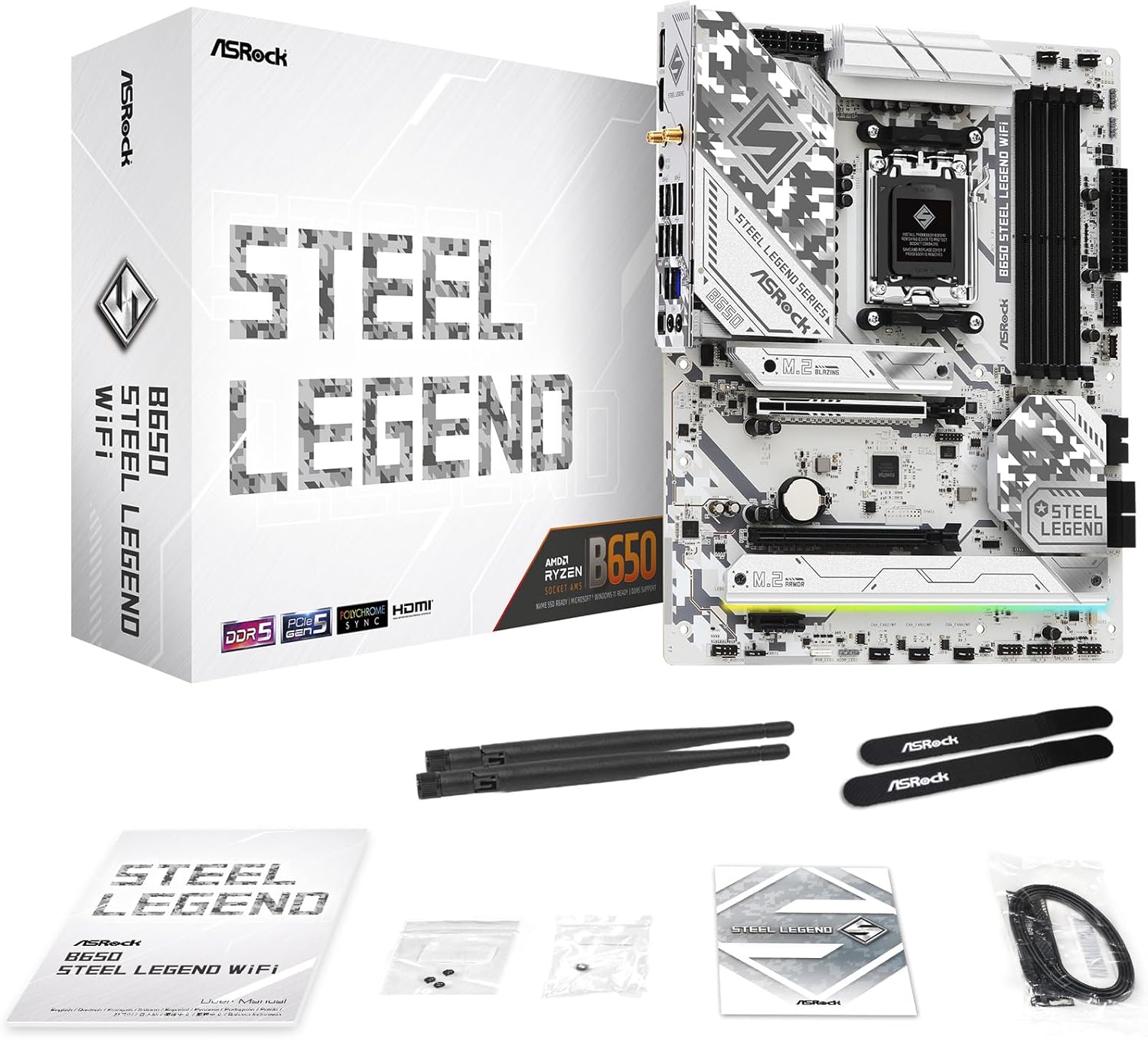
AMD Ryzen 7000および8000シリーズプロセッサの登場により、自作PCの世界は新たな時代を迎えました。その中で、マザーボード選びは非常に重要な要素となっており、性能と価格のバランスを求めるユーザーにとって、ASRock B650 Steel Legend WiFi 評判は気になるポイントではないでしょうか。このマザーボードは、ミドルレンジの価格帯でありながら、B650チップセットとしては珍しいPCIe 5.0対応を実現し、Wi-Fi 6Eや2.5Gb LANといった最新技術を搭載している点で注目を集めています。実際のユーザーからの評価やレビューサイトの検証結果を見ると、約3万円という価格で14フェーズの電源設計を持ち、Ryzen 9 9950Xのようなハイエンドプロセッサまで安定して動作させられる点が高く評価されています。しかし、製品選びにおいては良い点だけでなく、注意すべき点や実際の使用感についても知っておくことが大切です。本記事では、ASRock B650 Steel Legend WiFiの実際の評判について、技術的な側面からユーザーレビューまで、幅広い視点から詳しく解説していきます。

 ポチップ
ポチップ

B650チップセットの新基準を打ち立てる設計思想
ASRock B650 Steel Legend WiFiが市場で注目される最大の理由は、従来のB650チップセット搭載マザーボードの常識を覆す設計にあります。通常、B650チップセットではPCIe 4.0が標準的な仕様となっており、PCIe 5.0対応を求める場合はより高価なB650EやX670Eチップセットのマザーボードを選択する必要がありました。しかし、ASRockはB650 Steel Legend WiFiにおいて、CPU直結のM.2スロットをPCIe 5.0対応とすることで、この価格帯では画期的な仕様を実現しています。
この設計思想の背景には、将来的なストレージ技術の進化を見据えた長期的な視点があります。2025年現在、PCIe 5.0対応SSDの普及が本格化しており、最大読み込み速度が12000MB/sを超える製品も登場しています。従来のPCIe 4.0接続では理論上の帯域幅が約8000MB/sに制限されるため、これらの最新SSDの性能を十分に引き出すことができません。ASRock B650 Steel Legend WiFiは、追加投資なしにこれらの高速ストレージを活用できる環境を提供することで、長期的なコストパフォーマンスを実現しています。
Socket AM5プラットフォームの採用も、この製品の将来性を高める要素となっています。AMDは、AM5ソケットを2025年以降も継続してサポートすることを表明しており、将来登場する新世代のRyzenプロセッサにも対応できる可能性が高いと考えられます。マザーボードのBIOSアップデートにより、数年後に登場するプロセッサでも使用できるという点は、初期投資を長期間活用したいユーザーにとって大きなメリットとなります。
ATXフォームファクタの採用により、拡張性と冷却性能のバランスも良好です。MicroATXやMini-ITXと比較して、PCIeスロットやM.2スロットの数が多く、将来的な拡張にも柔軟に対応できます。また、コンポーネント間のスペースに余裕があることで、エアフローも確保しやすく、高負荷時の温度管理においても有利に働きます。
電源設計の真価とハイエンドCPU対応能力
ASRock B650 Steel Legend WiFiの電源設計は、ミドルレンジマザーボードとしては非常に充実した内容となっており、これが高い評判を得ている理由の一つとなっています。14+2+1フェーズというVRM構成は、同価格帯の競合製品と比較しても優位性があり、特にハイエンドCPUを使用する予定のユーザーにとって重要な要素です。
CPU向けに割り当てられた14フェーズには、Vishay製のSIC659 DrMOSが使用されています。このDrMOSは、1個あたり最大80Aの電流供給能力を持ち、14個合計で最大1120Aという驚異的な電力供給能力を実現しています。この数値は、理論上の最大値ではありますが、実際の運用においても十分な余裕を持ってハイエンドCPUに電力を供給できることを意味しています。
Ryzen 9 7950XやRyzen 9 9950Xといった、TDP 170Wながら実際には200Wから250Wに達する消費電力を持つプロセッサでも、このマザーボードは安定して動作させることができます。複数のレビューサイトや実際のユーザーからの報告によれば、Ryzen 9 9950Xを250W設定で運用しても、VRM温度は適切な範囲に収まり、スロットリングや不安定動作は発生しないとされています。
PWMコントローラーには、RT3678BEが採用されています。このコントローラーは、7+0モード、つまり7つの実フェーズを倍増化技術により14フェーズとして動作させる方式を採用しています。一部の上位マザーボードでは、真の14フェーズ設計を採用していますが、実用上の性能差はほとんどなく、倍増化方式でも十分な電力供給の安定性が確保されています。
実際の負荷試験では、Cinebench R23を30分間連続実行し、Ryzen 9 7950Xを230Wで動作させた際のVRM温度が約70度に収まったという結果が報告されています。これは、ケース内のエアフローがない状態での測定値であり、実際のPC環境ではケースファンによる空気の流れがあるため、VRM温度はさらに低くなると予想されます。通常の使用シーンでは、CPUが常時最大負荷で動作し続けることは稀であるため、VRM温度は更に余裕のある範囲で推移すると考えられます。
8層PCB設計も、電源回路の安定性向上に寄与しています。多層PCB構造により、電源プレーンとグラウンドプレーンが効率的に配置され、電気的なノイズの低減と電力供給の安定性が向上しています。また、熱の拡散も効率化されるため、特定の箇所に熱が集中することを防ぎ、マザーボード全体の温度管理にも貢献しています。
VRM用のヒートシンクは大型で、フィン構造により表面積を増やし、効率的な熱放散を実現しています。ヒートシンクのデザインは見た目の美しさも考慮されており、Steel Legendシリーズの特徴的な意匠が施されています。実用性と美しさを両立させたデザインは、多くのユーザーから好評を得ています。
PCIe 5.0ストレージがもたらす実際の性能向上
ASRock B650 Steel Legend WiFiの大きな特徴である、PCIe 5.0対応M.2スロットは、実際の使用においてどれほどのパフォーマンス向上をもたらすのでしょうか。複数のレビューサイトでの検証結果を見ると、その効果は明確に現れています。
M.2_1スロットは、CPU直結でPCIe 5.0 x4接続に対応しており、理論上の最大帯域幅は約16GB/sに達します。これは、PCIe 4.0 x4接続の約8GB/sと比較して2倍の帯域幅となります。実際の測定では、Crucial T700やSamsung 990 PROなどのPCIe 5.0対応SSDを使用した場合、シーケンシャル読み込み速度で11700MB/sから12400MB/s程度を記録しており、PCIe 4.0世代の最高速モデルと比較して約1.8倍から2倍の速度向上が確認されています。
この高速ストレージ性能は、特定の用途において大きなメリットをもたらします。4K動画編集や8K動画編集を行うクリエイターにとって、大容量の動画ファイルの読み込みや書き込み速度は、作業効率に直結します。従来のPCIe 4.0 SSDでは、100GBの動画ファイルの転送に約15秒程度かかっていたものが、PCIe 5.0 SSDでは約8秒程度に短縮されるという計算になります。一日に何度もこのような作業を行うプロフェッショナルにとって、この時間短縮は大きな価値があります。
ゲーミング用途においても、PCIe 5.0 SSDの恩恵は徐々に顕在化してきています。2025年にリリースされた最新タイトルの中には、100GB以上の容量を持つものも増えており、ゲームの初回起動時やレベル読み込み時のローディング時間短縮に貢献します。DirectStorage技術を活用したゲームタイトルでは、ストレージ速度が直接的にゲーム体験に影響するため、PCIe 5.0対応の価値はさらに高まると予想されています。
M.2_2およびM.2_3スロットは、PCIe 4.0 x4接続となっていますが、これらも依然として高速なストレージ環境を提供します。合計3つのM.2スロットを活用することで、OSとアプリケーション用、ゲーム用、データ保存用といった用途別の構成を組むことができます。各M.2スロットには専用のヒートシンクが装備されており、連続的な高負荷時にもサーマルスロットリングを防ぎ、安定した性能を維持します。
従来のSATA接続にも4ポート対応しているため、大容量HDDや旧世代のSSDも活用できます。コストパフォーマンスを重視して、頻繁にアクセスしないデータは4TBや8TBのHDDに保存し、重要なデータやよく使用するアプリケーションはPCIe 5.0 SSDに配置するといった、階層型のストレージ構成も可能です。
メモリオーバークロックの実力と互換性
DDR5メモリへの対応は、AM5プラットフォーム全体の特徴ですが、ASRock B650 Steel Legend WiFiのメモリオーバークロック性能は、同価格帯のマザーボードの中でも良好な評価を得ています。
マザーボードは、最大DDR5-7200以上のメモリ速度をサポートしており、AMD EXPOプロファイルとIntel XMPプロファイルの両方に対応しています。これにより、対応メモリモジュールを装着し、BIOSでプロファイルを有効化するだけで、簡単にメモリのオーバークロックを実行できます。初心者でも難しい設定なしに、高速メモリの性能を引き出せる点は大きな利点です。
実際のテスト結果を見ると、DDR5-5600(JEDEC標準速度)を使用した場合、1対1同期モード、つまりメモリクロックとインフィニティファブリッククロックを同期させた状態で安定動作し、約50GB/sのメモリ帯域幅を記録しています。この設定は、レイテンシが最も低く、多くのアプリケーションやゲームで最良のパフォーマンスを発揮します。
DDR5-6000での運用は、Ryzen 7000および9000シリーズにおいて、最もバランスの取れた設定として推奨されています。1対1同期モードを維持しながら高速なメモリ速度を実現でき、ゲーミング性能やアプリケーション性能の向上が期待できます。多くのユーザーレビューでも、DDR5-6000設定での安定動作が報告されており、EXPOプロファイルの有効化だけで問題なく動作するケースが多いようです。
DDR5-7200のような超高速設定では、1対1同期モードでの起動が困難な場合がありますが、1対2同期モードに切り替えることで安定動作させることができます。この場合、メモリ帯域幅は約59.8GB/sまで向上しますが、レイテンシは1対1同期モードよりも高くなります。用途によっては、帯域幅の向上がレイテンシの増加を上回る効果をもたらすため、ベンチマークテストを行いながら最適な設定を見つけることが推奨されます。
8層PCB設計は、メモリオーバークロックにおいても重要な役割を果たしています。高周波信号の伝送において、PCBの層数が多いほど信号品質が向上し、クロストークやノイズが低減されます。これにより、高速メモリでも安定した動作が可能となり、オーバークロックの成功率が向上します。
ASRockの公式ウェブサイトには、QVL(Qualified Vendor List)が公開されており、動作確認済みのメモリモジュールがリストアップされています。初めてメモリオーバークロックに挑戦するユーザーや、確実な動作を求めるユーザーは、このリストに掲載されているメモリモジュールを選択することで、互換性の問題を回避できます。G.Skill、Corsair、Kingston、Crucialなどの主要メーカーの製品が幅広くサポートされています。
最大256GBまでのメモリ容量をサポートしているため、仮想マシンの運用や大規模なデータ処理、3Dレンダリングなど、メモリを大量に消費する作業にも対応できます。4つのDIMMスロットすべてを使用した場合でも、適切なメモリモジュールを選択すれば、DDR5-6000程度の速度で安定動作させることが可能です。
ネットワーク機能の実用性と無線性能
現代のマザーボードにおいて、ネットワーク機能の充実度は重要な評価ポイントとなっています。ASRock B650 Steel Legend WiFiは、その名前が示す通り、有線と無線の両方において最新技術を搭載しています。
有線LANには、2.5Gb Ethernetが採用されています。従来の1Gb LANと比較して2.5倍の帯域幅を持ち、大容量ファイルの転送やNAS(ネットワーク接続ストレージ)へのアクセスにおいて、その性能差が顕著に現れます。例えば、10GBのファイルをNASに転送する場合、1Gb LANでは約80秒かかるところ、2.5Gb LANでは約32秒に短縮されます。写真家や動画クリエイターなど、日常的に大容量データをネットワーク経由で扱うユーザーにとって、この速度向上は作業効率の大幅な改善につながります。
2.5Gb LANは、2025年現在、ゲーミングルーターや企業向けスイッチにおいて標準的な機能となりつつあります。初期投資として2.5Gb対応のネットワーク機器を揃える必要はありますが、一度環境を整えれば、長期間にわたって高速なネットワーク環境を享受できます。また、将来的に10Gb LANが普及した際も、2.5Gb LANは過渡期の技術として十分に活用できる速度です。
Dragon 2.5G LANソフトウェアは、ネットワークトラフィックの管理とモニタリング機能を提供します。QoS(Quality of Service)機能により、特定のアプリケーションやサービスに帯域幅を優先的に割り当てることができます。例えば、オンラインゲームをプレイしながらバックグラウンドでファイルをダウンロードしている場合、ゲームのトラフィックを優先することで、ラグの発生を最小限に抑えることができます。
無線LANには、Wi-Fi 6E(IEEE 802.11ax)対応モジュールが搭載されています。Wi-Fi 6Eの最大の特徴は、6GHz帯のサポートです。従来の2.4GHz帯と5GHz帯は、多くのデバイスが使用しているため混雑しやすく、通信速度の低下や不安定さの原因となっていました。6GHz帯は、まだ対応機器が少ないため混雑が少なく、高速かつ安定した通信が可能です。
実際の使用において、Wi-Fi 6E対応ルーターと組み合わせることで、理論値で最大2.4Gbpsの通信速度を実現できます。実測値としては、障害物の少ない環境で1.5Gbps程度の速度が報告されており、有線LANに迫る速度を無線で実現できます。ケーブル配線が困難な環境や、デスクトップPCを自由に配置したい場合に、この高速無線LANは大きなメリットとなります。
Bluetooth機能も統合されており、ワイヤレスヘッドフォン、マウス、キーボード、ゲームコントローラーなどのBluetooth対応デバイスを接続できます。最新のBluetooth規格に対応しているため、低遅延と省電力性能を両立し、快適なワイヤレス環境を構築できます。
付属のWi-Fiアンテナは、磁気ベースとなっており、PCケースに固定したり、デスク上に配置したりと、柔軟な設置が可能です。アンテナの向きや位置を調整することで、受信感度を最適化できます。一部のユーザーレビューでは、付属アンテナの受信感度に満足できない場合、サードパーティ製の高性能アンテナに交換することで、さらに安定した通信を実現できたという報告もあります。
ただし、Wi-Fiモジュールに関しては、一部のユーザーから休止状態からの復帰後にデバイスマネージャーから消失する問題が報告されています。この問題は、PCを完全にシャットダウンし、電源ユニットのスイッチを切って数分間待つことで解決する場合が多いようです。ドライバーの更新やBIOSアップデートによっても改善される可能性があるため、この問題に遭遇した場合は、最新のドライバーとBIOSを適用することが推奨されます。
オーディオ品質と実際の音質評価
ASRock B650 Steel Legend WiFiのオーディオ機能は、同価格帯のマザーボードとしては高品質な構成となっています。
オーディオコーデックには、Realtek ALC4082が採用されています。このコーデックは、Realtekの上位モデルに位置づけられ、高いSN比(Signal-to-Noise Ratio、信号対雑音比)を実現しています。理論上のSN比は120dB以上とされており、ノイズの少ないクリアなサウンドを提供します。
オーディオ回路の設計にも、いくつかの工夫が施されています。左右のオーディオチャンネル用に個別のPCBレイヤーが使用されており、チャンネル間のクロストーク(信号の混信)を低減しています。また、オーディオ回路と他の高周波回路を物理的に分離することで、電気的なノイズの混入を防いでいます。PCB上には、オーディオ回路の境界を示す線が印刷されており、設計上の配慮が視覚的にも確認できます。
リア出力ポートには、インピーダンスセンシング機能が搭載されています。この機能により、接続されたヘッドフォンやスピーカーのインピーダンスを自動的に検出し、最適な出力レベルに調整します。16Ωから600Ωまでの幅広いインピーダンス範囲に対応しており、一般的なイヤホンから高インピーダンスのスタジオモニターヘッドフォンまで、適切に駆動できます。
7.1チャンネルのHDオーディオに対応しており、サラウンドスピーカーシステムを構築することも可能です。リアパネルには、センタースピーカー/サブウーファー、フロントL/R、サラウンドL/R、リアL/R用の6つの3.5mmジャックが配置されており、すべてのチャンネルを個別に接続できます。
ソフトウェア面では、Nahimicオーディオが統合されています。Nahimicは、バーチャルサラウンド機能、イコライザー、ボイスエンハンスメント、ノイズリダクションなどの機能を提供し、用途に応じた音質調整が可能です。特にゲーミング用途では、足音の方向を識別しやすくする機能や、銃声を強調する機能など、競技性の高いFPSゲームで有利に働く設定が用意されています。
実際のユーザーレビューを見ると、オーディオ品質については概ね好意的な評価が多いようです。ゲーミングヘッドセットやエントリークラスのスタジオモニターヘッドフォンを使用した場合、クリアで歪みの少ない音質が得られたという報告が複数あります。ただし、非常に高価なオーディオファイルグレードの機器を使用する場合は、専用のサウンドカードやUSB DACの使用が推奨されます。マザーボード内蔵のオーディオ回路は、電気的なノイズの影響を完全に排除することは困難であり、究極の音質を求める場合は外付けのオーディオ機器が有利です。
ボイスチャット用途においても、Nahimicのノイズリダクション機能やボイスエンハンスメント機能により、クリアな音声通話が可能です。バックグラウンドノイズを低減し、音声を強調することで、オンライン会議やゲーム内ボイスチャットでのコミュニケーション品質が向上します。
拡張性と将来のアップグレード対応
ASRock B650 Steel Legend WiFiは、ATXフォームファクタを活かした充実した拡張性を提供しています。
最上位のPCIeスロットは、PCIe 5.0 x16対応となっており、最新世代のグラフィックスカードに完全対応しています。2025年現在、PCIe 5.0対応のグラフィックスカードはまだ一般的ではありませんが、将来登場する次世代GPUに備えて、十分な帯域幅を確保しています。このスロットは、Steel Slot(スチールスロット)として金属補強されており、重量のあるハイエンドグラフィックスカードを安全に取り付けることができます。最新のRTX 4090やRX 7900 XTXのような、3スロット占有の大型カードでも、たわみや破損のリスクを最小限に抑えます。
2番目のPCIeスロットは、PCIe 3.0 x16(電気的にはx4動作)となっており、キャプチャーカード、追加のストレージコントローラーカード、10Gb LANカードなどの拡張カードを装着できます。グラフィックスカードとの間には十分なスペースがあり、大型グラフィックスカードを装着した状態でも、2番目のスロットを使用できる設計となっています。
PCIe 4.0 x1スロットも1つ用意されており、サウンドカードや無線LANカードなどの小型拡張カードに対応します。ただし、大型グラフィックスカードを装着した場合、その冷却ファンやヒートシンクによって、このスロットへのアクセスが制限される可能性があるため、拡張カードの配置には注意が必要です。
USB接続の豊富さも、このマザーボードの特徴です。最新のUSB 3.2 Gen2x2(20Gbps)Type-Cポートが背面に1つ用意されており、高速な外付けSSDとの接続に最適です。実測値で1800MB/s程度の転送速度を記録しており、大容量ファイルのバックアップや移動が迅速に行えます。
USB 3.2 Gen2(10Gbps)のType-Aポートも背面に1つ装備されており、従来のType-Aコネクタを使用する高速デバイスに対応します。USB 3.2 Gen1(5Gbps)は、Type-Cの前面ヘッダーが1つ、Type-Aが背面に4つ、前面ヘッダーに4つの合計9ポート用意されています。
USB 2.0も、背面に4つ、前面ヘッダーに4つの合計8ポート用意されており、キーボード、マウス、プリンターなど、高速転送が不要なデバイスの接続に使用できます。一部のRGB制御デバイスやファンコントローラーは、USB 2.0接続を使用するため、これらのポートの存在は依然として重要です。
前面ヘッダーの充実度は、最新のPCケースを活用する上で重要です。特に、USB 3.2 Gen1 Type-Cヘッダーが用意されている点は、最近のハイエンドケースやミドルレンジケースに標準装備されつつある前面Type-Cポートを活用できることを意味します。
グラフィックス出力については、CPU内蔵のグラフィックス機能を使用する場合に備えて、HDMIポートとDisplayPortが背面に装備されています。Ryzen 7000シリーズ以降のプロセッサは、すべてRDNA 2ベースの統合グラフィックスを搭載しているため、軽作業時やトラブルシューティング時には、専用グラフィックスカードなしでもシステムを動作させることができます。統合グラフィックスの性能は、簡単な動画再生やオフィス作業には十分であり、グラフィックスカード故障時のバックアップとしても機能します。
BIOSの使いやすさと機能性
ASRock B650 Steel Legend WiFiのBIOSは、初心者から上級者まで幅広いユーザーのニーズに応える設計となっています。
BIOS起動時には、EZモードと呼ばれるシンプルなインターフェースが表示されます。このモードでは、CPU温度、ファン速度、メモリ情報、ストレージ情報などの基本的なシステム情報が視覚的に表示されます。AMD EXPOプロファイルやIntel XMPプロファイルの有効化も、ワンクリックで実行でき、初心者でも簡単にメモリのオーバークロックを行えます。
アドバンスドモードに切り替えると、詳細な設定項目にアクセスできます。CPUの電圧設定、メモリタイミングの手動調整、ファンカーブの細かい設定など、上級者向けのオーバークロック設定が可能です。設定項目は論理的に分類されており、必要な設定を見つけやすい構成となっています。
BIOS Flashback機能は、このマザーボードの重要な機能の一つです。この機能を使用すると、CPUやメモリを取り付けていない状態でもBIOSのアップデートが可能です。背面パネルにある専用のBIOS Flashbackボタンと、隣接する専用USBポートを使用します。BIOSファイルをダウンロードし、ファイル名を指定の名前に変更して、FAT32形式でフォーマットしたUSBメモリに保存します。その後、マザーボードの電源を入れ、BIOS Flashbackボタンを数秒間押し続けることで、BIOSアップデートが開始されます。LEDの点滅が停止すれば、アップデートは完了です。
この機能は、新しい世代のRyzenプロセッサをサポートするためのBIOSアップデートが必要な場合に特に便利です。例えば、マザーボード購入時のBIOSバージョンが古く、最新のRyzen 9000シリーズに対応していない場合でも、BIOS Flashback機能により、CPUを装着する前にBIOSを更新できます。これにより、古いRyzenプロセッサを用意する必要がなく、スムーズに最新CPUを使用開始できます。
Auto Driver Installer機能も、初心者に優しい機能です。BIOSに必要なドライバーが事前に組み込まれており、Windows初回起動時に、LANドライバーなどの基本的なドライバーが自動的にインストールされます。これにより、インターネット接続が即座に確立され、その他のドライバーやソフトウェアのダウンロードがスムーズに行えます。
BIOSは定期的にアップデートされており、ASRockの公式ウェブサイトから最新版をダウンロードできます。BIOSアップデートには、新しいCPUのサポート追加、メモリ互換性の改善、機能の追加、セキュリティの向上などが含まれます。BIOS内のインターネットフラッシュ機能を使用すれば、BIOSから直接最新版をダウンロードしてアップデートすることも可能です。
ファン制御機能も充実しており、複数のファンヘッダーそれぞれに対して、個別のファンカーブを設定できます。CPU温度、マザーボード温度、カスタム温度センサーなど、様々な温度ソースを基準にファン速度を調整できます。静音性を重視したい場合は、低負荷時のファン速度を抑え、高負荷時のみファン速度を上げる設定が可能です。
実際のユーザー評価と満足度
ASRock B650 Steel Legend WiFiは、複数のレビューサイトや個人ユーザーから、総じて高い評価を得ています。
価格.comでのユーザー満足度は、5点満点中4.27点(2025年9月時点)となっており、14件のレビューが投稿されています。多くのユーザーが、コストパフォーマンス、機能性、安定性の面で高い評価を与えています。
日本の大手テックサイト「ちもろぐ」では、Ryzen 9 9950Xとの組み合わせで詳細なレビューが行われています。このレビューでは、B650チップセットでありながらPCIe 5.0対応を実現している点が特に高く評価されており、実際の性能測定でも理論値に近い性能を発揮していることが確認されています。VRM温度性能についても、250W設定のRyzen 9 9950Xで70度程度に収まることが実証され、ハイエンドCPUでも安心して使用できると評価されています。
ASCII.jpの記事では、「堅牢性抜群のマザー」として紹介され、自作PCに欲しい機能がすべてそろっているという評価を受けています。特に、Wi-Fi 6E、2.5Gb LAN、豊富なUSBポート、充実したストレージオプションなど、実用面での利便性が高く評価されています。
個人ユーザーからのフィードバックでは、BIOSの安定性が頻繁に言及されています。初期設定のままでも安定して動作し、AMD EXPOプロファイルを有効にするだけで高速メモリが簡単に動作する点が、初心者にも優しいマザーボードとして評価されています。経験豊富な自作PCユーザーからは、手動でのメモリオーバークロックやCPUのアンダーボルティングなど、細かい調整も問題なく行えるという報告があります。
ゲーミング用途での評価も良好です。高速なPCIe 5.0 SSDによりゲームのロード時間が短縮され、安定したフレームレートが得られるという報告が多数あります。特に、最新の大作タイトルを最高画質設定でプレイする場合でも、マザーボード起因の問題は発生しないとされています。
クリエイティブ用途では、4K動画編集や3Dレンダリングにおいて、Ryzen 9シリーズの多コア性能を最大限に活用できる点が評価されています。長時間の高負荷作業でもVRMの温度が適切な範囲に収まり、スロットリングや不安定動作が発生しないことが、プロフェッショナルなワークフローにおいて重要視されています。
一方で、いくつかの改善点や注意点も指摘されています。RGB機能については、Polychrome SYNCソフトウェアのインストールとファームウェアアップデートが必要であり、初期設定に若干の手間がかかるという意見があります。また、一部のサードパーティ製RGB製品との互換性に問題が生じる場合があり、使用するRGB製品が対応リストに含まれているか事前に確認することが推奨されます。
Wi-Fiモジュールについては、前述の通り、休止状態からの復帰後にデバイスマネージャーから消失する問題が一部のユーザーから報告されています。この問題は、ドライバーやBIOSのアップデートで改善される場合もあれば、電源管理設定の調整で回避できる場合もあります。常に最新のドライバーとBIOSを適用し、問題が発生した場合は公式サポートやコミュニティフォーラムで解決策を探すことが推奨されます。
組み立ての容易さと初期セットアップ
ASRock B650 Steel Legend WiFiの組み立ては、一般的なATXマザーボードと同様の手順で進められます。マザーボードには、詳細な日本語マニュアルが付属しており、初めて自作PCを組む方でも手順を追って作業を進めることができます。
マザーボードをPCケースに取り付ける際は、ATX規格の標準的な取り付け穴を使用します。バックパネルI/Oシールドは事前にケースに装着する必要があり、マザーボードを慎重にケースに合わせて、スタンドオフとネジで固定します。
CPUの取り付けについては、AM5ソケットを使用します。ソケットのレバーを持ち上げ、CPUの角の三角形マークをソケットの三角形マークに合わせて慎重に配置します。CPUは軽く置くだけで正しい位置に収まり、力を加える必要はありません。レバーを下げることで、CPUが固定されます。
CPUクーラーの取り付けについては、AM5ソケット対応のクーラーを使用します。Ryzen 7000シリーズ以降のプロセッサには標準でクーラーが付属していないモデルが多いため、別途購入が必要です。市販のCPUクーラーの多くは、AM5ソケットに対応したマウントキットを提供しており、メーカーの指示に従って取り付けます。サーマルペーストの塗布も忘れずに行います。
メモリの取り付けは、DIMMスロットの両端のクリップを開き、メモリモジュールの切り欠きをスロットの突起に合わせて挿入します。カチッと音がするまで押し込み、両端のクリップが自動的に閉じることを確認します。2枚のメモリモジュールを使用する場合は、デュアルチャネル動作を実現するため、マニュアルに記載された推奨スロット(通常はA2とB2、またはスロット2と4)に装着します。
M.2 SSDを取り付ける際は、ヒートシンクを取り外してからSSDを斜めに差し込み、反対側を押し下げてネジで固定します。その後、サーマルパッドが貼られたヒートシンクを元に戻します。M.2_1スロットにPCIe 5.0対応SSDを装着する場合、特に熱が発生しやすいため、ヒートシンクの確実な装着が重要です。
グラフィックスカードの取り付けは、最上位のPCIe x16スロットを使用します。スロット背面のブラケットカバーを取り外し、グラフィックスカードをスロットに挿入します。Steel Slotの補強により、重量のあるカードでも安全に固定できます。ケースのブラケットにネジで固定し、補助電源コネクタがある場合は、電源ユニットから適切なケーブルを接続します。
電源ケーブルの接続では、24ピンATX電源コネクタと、8ピンCPU電源コネクタの接続が必須です。8ピンコネクタは、マザーボード上部に配置されており、ケーブルマネジメントを考慮して、ケースの背面から配線することが推奨されます。追加の8ピンCPU電源コネクタも用意されていますが、ハイエンドCPUをオーバークロックする場合を除いて、通常は1つの8ピンコネクタで十分です。
ケースの前面パネルコネクタ(電源ボタン、リセットボタン、LED、USB、オーディオなど)の接続は、マザーボード上の対応するヘッダーに行います。マニュアルには、各ヘッダーの位置とピン配置が詳しく記載されており、これに従って接続します。
Wi-Fiを使用する場合は、付属のアンテナを背面パネルのアンテナ端子に接続します。アンテナは調整可能な構造となっており、受信感度を最大化するために、垂直または斜めに配置することが推奨されます。
初回起動時には、BIOSが自動的に立ち上がります。この時点で、CPUやメモリが正しく認識されているかを確認します。AMD EXPO対応メモリを使用している場合は、EZモードでEXPOプロファイルを有効化します。設定を保存して再起動すると、Windowsのインストールメディアから起動できます。
Windowsのインストールが完了すると、Auto Driver Installer機能により、LANドライバーなどの基本的なドライバーが自動的にインストールされます。インターネット接続が確立されたら、ASRockの公式ウェブサイトから最新のドライバーとユーティリティソフトウェアをダウンロードし、インストールします。
コストパフォーマンスと競合製品との比較
ASRock B650 Steel Legend WiFiは、コストパフォーマンスに優れたマザーボードとして、市場で高い評価を得ています。
2025年11月時点での最安価格は29,800円(税込)となっており、この価格帯で提供される機能と性能は、競合製品と比較しても優位性があります。同価格帯の他社製B650マザーボードと比較すると、以下のような優位点が挙げられます。
まず、PCIe 5.0対応M.2スロットを搭載している点は、大きなアドバンテージです。多くのB650マザーボードは、コスト削減のためにPCIe 4.0までの対応にとどまっており、PCIe 5.0対応を求める場合は、より高価なB650EやX670Eチップセットのマザーボードを選択する必要があります。B650Eマザーボードの価格は、一般的に35,000円から40,000円以上となるため、約5,000円から10,000円のコスト削減が可能です。
次に、14+2+1フェーズの電源設計は、同価格帯では充実した内容となっています。競合製品の中には、10フェーズや12フェーズの電源設計を採用しているものもあり、ハイエンドCPUを使用する場合の余裕度に差が出ます。ASRock B650 Steel Legend WiFiは、Ryzen 9 9950Xのような250W級のCPUでも安定して動作させることができ、将来的なアップグレードにも対応できます。
Wi-Fi 6Eの搭載も、評価ポイントの一つです。一部の競合製品では、Wi-Fi 6(Wi-Fi 6Eではない)や、そもそも無線LAN非搭載のモデルもあります。Wi-Fi 6E対応モデルは、通常Wi-Fiなしモデルと比較して5,000円程度高価になるため、最初からWi-Fi 6Eを搭載したB650 Steel Legend WiFiは、別途無線LANカードを購入する必要がなく、トータルコストを抑えられます。
2.5Gb LANの搭載も、将来的なネットワーク環境のアップグレードを見据えた場合、重要な要素です。一部の低価格マザーボードでは、依然として1Gb LANのみの対応となっており、高速NASや2.5Gb対応ルーターを導入した際に、マザーボードがボトルネックとなる可能性があります。
Realtek ALC4082オーディオコーデックも、同価格帯では上位に位置する選択です。エントリークラスのマザーボードでは、ALC897やALC1200といった下位モデルのコーデックが使用されることが多く、音質面での差が現れます。
ただし、上位モデルとの比較では、いくつかの機能差も存在します。X670Eチップセットのマザーボードでは、PCIe 5.0対応が複数のスロットやM.2スロットに拡大されており、複数のPCIe 5.0デバイスを同時に使用できます。また、Thunderbolt 4やUSB4対応、より多くのUSB 3.2 Gen2x2ポートなど、拡張性の面で優位な点があります。電源設計も、18フェーズや20フェーズといった、より強力な構成を持つモデルが存在します。
価格と性能のバランスを考慮すると、ASRock B650 Steel Legend WiFiは、以下のようなユーザーに最適な選択肢となります。Ryzen 5 7600からRyzen 9 9950Xまでの幅広いCPUを使用する予定があり、将来的なアップグレードの余地を残したい場合。PCIe 5.0対応SSDを1台使用したいが、複数のPCIe 5.0デバイスは必要ない場合。Wi-Fi 6Eと2.5Gb LANの両方を備えた環境を、追加投資なしに構築したい場合。約3万円という予算内で、できるだけ高性能なマザーボードを求める場合などです。
トラブルシューティングと既知の問題への対処法
ASRock B650 Steel Legend WiFiは、一般的に安定したマザーボードですが、いくつかの既知の問題やトラブルシューティング方法が報告されています。これらを事前に把握しておくことで、問題が発生した際にスムーズに対処できます。
ディスプレイ信号が出力されない問題は、初回起動時に時々発生する現象です。ファンは回転し、LEDも点灯しているにもかかわらず、モニターに信号が表示されない場合、以下の対処法を試してみてください。まず、グラフィックスカードが正しく装着されているか、補助電源ケーブルが接続されているかを確認します。次に、DisplayPortケーブルやHDMIケーブルの接続を確認し、別のケーブルや別のポートを試してみます。それでも解決しない場合は、グラフィックスカードを一度取り外し、CPU内蔵グラフィックスのHDMIまたはDisplayPort出力を使用してBIOSに入り、設定を確認します。BIOSで初期化や設定のリセットを行った後、再度グラフィックスカードを装着すると、問題が解決する場合があります。
メモリが認識されない、または起動時にビープ音が鳴る場合は、メモリの装着に問題がある可能性があります。メモリモジュールを一度取り外し、再度しっかりと挿入します。デュアルチャネル構成の場合は、マニュアルに記載された推奨スロット(通常はA2とB2)に装着されているか確認します。1枚のメモリのみで起動を試し、それで起動する場合は、メモリモジュール自体の問題か、特定のスロットの問題かを切り分けます。
AMD EXPOプロファイルを有効にしても起動しない、または起動後に不安定になる場合は、メモリの互換性に問題がある可能性があります。BIOSをクリアし、まずはJEDEC標準速度(DDR5-4800など)で起動するか確認します。起動する場合は、手動でメモリ速度を徐々に上げていき、安定動作する最大速度を見つけます。QVL(Qualified Vendor List)に記載されているメモリモジュールを使用することで、互換性の問題を最小限に抑えることができます。
Wi-Fiモジュールがデバイスマネージャーから消失する問題については、いくつかの対処法があります。まず、PCを完全にシャットダウンし、電源ユニットのスイッチを切って5分程度待ちます。その後、電源を入れると、Wi-Fiモジュールが再認識される場合があります。ドライバーの再インストールも有効で、デバイスマネージャーからWi-Fiモジュールのドライバーを削除し、ASRockの公式ウェブサイトから最新のドライバーをダウンロードしてインストールします。Windows の電源管理設定で、「デバイスマネージャー」から「ネットワークアダプター」のWi-Fiモジュールのプロパティを開き、「電源の管理」タブで「電力の節約のために、コンピューターでこのデバイスの電源をオフにできるようにする」のチェックを外すことで、休止状態からの復帰後の問題が改善される場合があります。
BIOSアップデートに関しては、BIOS Flashback機能を使用する方法が最も確実です。ASRockの公式ウェブサイトから、使用するCPUに対応した最新のBIOSファイルをダウンロードします。ZIPファイルを解凍し、BIOSファイル(拡張子.ROMのファイル)を取り出します。ファイル名を「CREATIVE.ROM」に変更します(機種によって指定のファイル名が異なる場合があるため、マニュアルを確認してください)。USBメモリをFAT32形式でフォーマットし、ファイルをルートディレクトリにコピーします。マザーボードの電源を入れ、背面パネルの専用USBポートにUSBメモリを接続し、BIOS Flashbackボタンを約3秒間押し続けます。LEDが点滅を始め、数分後に点滅が停止すれば、アップデートは完了です。
新しい世代のRyzenプロセッサ、特にRyzen 9000シリーズを使用する際は、マザーボード購入時のBIOSバージョンが古い場合、CPUが認識されないことがあります。このような場合、BIOS Flashback機能が非常に役立ちます。CPUを装着する前にBIOSを最新版に更新することで、問題を回避できます。
ファンが全速で回転し続ける、またはファンが回転しない問題は、BIOSのファン制御設定に起因する場合があります。BIOSのファン設定を確認し、各ファンヘッダーに対して適切なファンカーブが設定されているか確認します。また、CPUファンヘッダーとシステムファンヘッダーを間違えて接続していないか、物理的な配線も確認します。
ポチップ