- UPDATED
- 2026.02.14
- 読了
- 15 min
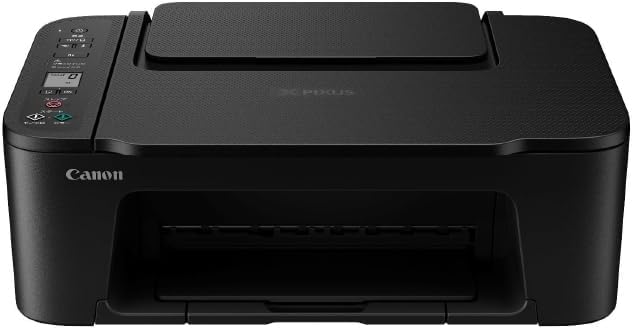
キヤノン PIXUS TS3730の評判は、コストパフォーマンスの高さと写真印刷の美しさで高い評価を得ています。2024年9月に発売されたこのエントリーモデルは、本体価格が約7,920円(税込)からと手頃でありながら、プリント・コピー・スキャンの基本機能をしっかり備えた家庭向けインクジェット複合機です。Wi-Fi 5GHz対応やスマートフォン連携の充実度も好評を得ている一方で、ランニングコストや両面印刷非対応といった気になる点も指摘されています。
この記事では、キヤノン TS3730の実際のユーザーからの評判を良い点・気になる点の両面から詳しく解説するとともに、製品の特徴やスペック、前モデルとの違い、競合機種との比較まで、購入前に知っておきたい情報を網羅的にお伝えします。

 ポチップ
ポチップキヤノン PIXUS TS3730とは?製品の基本情報と特徴
キヤノン PIXUS TS3730とは、キヤノン株式会社が2024年9月に発売したA4対応のインクジェット複合機です。前モデル「PIXUS TS3530」(2022年3月発売)の後継機として登場し、「シンプルモデル」というカテゴリに位置づけられています。プリント・コピー・スキャンという複合機の基本機能を一台に凝縮しつつ、Wi-Fiの5GHz対応やコピー機能の強化など使い勝手を向上させたモデルです。
本体サイズは約435×327×145mm、重量は約4kgとコンパクトで、設置場所を選ばない点が特徴です。カラーバリエーションはブラック(TS3730 BK)とホワイト(TS3730 WH)の2色が用意されており、部屋のインテリアに合わせて選ぶことができます。対応OSはWindows、Mac、ChromeOSと幅広く、1.5型モノクロ液晶パネルを搭載しているため、設定内容やエラー情報を画面で確認しながら操作できます。印刷解像度は最大4800×1200dpi、スキャン解像度は600×1200dpiで、エントリーモデルとして十分な性能を備えています。
「とりあえず一台家にプリンターを置いておきたい」というユーザーに最適なモデルであり、手頃な価格帯ながら必要な機能をきちんと押さえている点が、多くのユーザーから支持されている理由です。
キヤノン TS3730の評判・口コミで高く評価されているポイント
キヤノン TS3730の評判において特に高い評価を得ているのは、写真印刷の品質とコストパフォーマンスの2点です。ここでは、実際のユーザーから寄せられている良い評判を詳しく紹介します。
写真印刷の品質に関する評判
TS3730の写真印刷に関する評判は非常に良好です。年賀状などの写真印刷において、肌の色が自然で美しく再現されるという評価が多く寄せられています。データの再現性が高く、輪郭もくっきりとした仕上がりになるという声があり、エントリーモデルとしては十分な写真印刷品質を備えていると言えます。
この印刷品質を支えているのが「4色ハイブリッド」インクシステムです。これは染料インク(シアン・マゼンタ・イエロー)と顔料インク(ブラック)を組み合わせたシステムで、文書印刷では顔料ブラックインクにより文字や罫線がくっきりとシャープに仕上がり、写真印刷では染料カラーインクにより色の再現性が高く自然で美しい仕上がりが得られます。この2種類のインクを使い分けることで、文書印刷と写真印刷の両方で一定の品質を確保できるのが大きな特徴です。
コストパフォーマンスに対する評判
本体価格が最安で約7,920円(税込)からと、1万円以下で購入できる手頃さが高く評価されています。この価格でプリント・コピー・スキャンの基本的な複合機機能を備えている点が、プリンターにあまりお金をかけたくないが基本的な機能は欲しいというユーザーから支持を集めています。特に、年に数回程度しかプリンターを使わないライトユーザーにとっては、初期投資を最小限に抑えられる点が魅力的に映っているようです。
スマートフォン連携の便利さに対する評判
スマートフォンからの印刷が簡単にできることも、TS3730の評判を押し上げているポイントです。キヤノンが提供する無料アプリ「Canon PRINT Inkjet/SELPHY」をインストールすることで、写真やドキュメントの印刷・スキャンをスマートフォンから直接操作できます。使い方は非常にシンプルで、印刷したい画像やドキュメントを選び、印刷設定を行って「プリント」をタップするだけで印刷が開始されます。
iPhoneやiPadなどのApple製品ではAirPrintにも対応しており、特別なアプリのインストールが不要で、iOSの標準機能として写真・メール・Webページ・ドキュメントなどを直接印刷できる点が好評です。さらに、Wi-Fiルーターがない環境でも、プリンターとスマートフォンを直接Wi-Fiで接続する「ダイレクト接続」にも対応しているため、外出先や一時的な使用時にも柔軟に対応できます。
コンパクトなデザインとセットアップの容易さに対する評判
本体サイズが比較的小さく設置場所を選ばない点や、デザインがシンプルで部屋のインテリアに馴染みやすい点も好評です。ボディ全体をホワイトまたはブラックで統一したシンプルなデザインは、どのような部屋にも自然に溶け込みます。また、初期設定が比較的簡単で、説明書やアプリの指示に従うだけでセットアップが完了するという評価もあり、プリンターの設定に不安を感じる方でも安心して使い始められる点が支持されています。
キヤノン TS3730の評判で気になる点・デメリット
キヤノン TS3730の評判には、良い面だけでなく気になる点も報告されています。購入前にこれらのデメリットを理解しておくことが重要です。
文書印刷の品質に関する指摘
文書印刷において、14ポイント未満の小さな文字では、にじみやつぶれが発生することがあるという指摘があります。特に線が集中する箇所でこの傾向が顕著になるという声があり、小さな文字を多用する文書を頻繁に印刷する用途では注意が必要です。ただし、一般的な文書サイズの文字であれば問題なく印刷できるため、通常の家庭利用の範囲であれば大きな支障にはならないでしょう。
ランニングコストに関する評判
インクカートリッジの消費が早く、頻繁に印刷する場合はインク代がかさむという声があります。TS3730は一体型カートリッジを採用しているため、一つの色がなくなっても全体を交換する必要があり、コスト面での不満が聞かれます。純正インクを使用した場合のランニングコストは、大容量インク使用時でL判写真1枚あたり約28.1円(税込)、A4普通紙カラー1枚あたり約18.5円(税込)となっています。エントリーモデルという位置づけから、上位モデルと比較するとやや高めの設定です。印刷コストを抑えたい場合は、大容量カートリッジ(BC-365XL、BC-366XL)を使用することで1枚あたりの印刷コストを下げることができます。
両面印刷非対応と印刷速度
自動両面印刷機能が搭載されていない点を残念に思うユーザーもいます。両面印刷を行う場合は手動で用紙を裏返す必要があるため、大量の両面印刷には向きません。印刷速度についても、モノクロ約7.7ipm、カラー約4.0ipmと上位モデルと比較して遅めの設定です。大量の印刷を短時間で処理したい場合には、上位モデルの検討をおすすめします。
印刷時の騒音と給紙トレイ容量
印刷時の動作音がやや大きいという指摘があり、夜間や静かな環境での使用時には気になることがあります。また、リア給紙トレイの最大セット枚数が60枚と限られているため、大量の印刷を行う場合は用紙の補充頻度が多くなります。前面カセットが搭載されていないため、用紙を常時セットしておくとホコリが入りやすい点も注意しておきたいポイントです。
キヤノン TS3730の主な機能と前モデルからの進化ポイント
キヤノン TS3730は、前モデルTS3530から複数の機能が強化されました。ここでは、TS3730ならではの主要な機能について詳しく解説します。
Wi-Fi 5GHz対応で安定した無線接続を実現
TS3730の大きな進化ポイントの一つが、Wi-Fiの5GHz帯への対応です。従来の2.4GHz帯に加えて5GHz帯も選択可能になったことで、電子レンジやBluetooth機器などの電波干渉を受けにくく、より安定した無線接続が可能になりました。家庭内で複数の無線機器を使用している環境では2.4GHz帯が混雑して通信が不安定になることがありますが、5GHz帯に対応したことでプリンターとの通信が途切れにくくなり、印刷中のエラーや遅延の軽減が期待できます。なお、5GHz帯を利用するにはWi-Fiルーターも5GHz対応である必要があるため、使用環境のルーター仕様を事前に確認しておくことをおすすめします。
自動電源ON機能で手間いらず
TS3730には「自動電源ON」機能が搭載されています。パソコンやスマートフォンから印刷を実行すると、プリンターの電源が自動的にオンになり印刷を開始します。本体に触れることなく印刷できるため、プリンターを棚の上や少し離れた場所に設置している場合でも、わざわざ電源ボタンを押しに行く手間がかかりません。プリンターを頻繁には使わないが必要なときにすぐ使いたいというユーザーにとって、特に便利な機能です。
コピー機能の強化で使い勝手が向上
前モデルTS3530からの改善点として、コピー機能が大幅に強化されました。9段階またはオートでの自動濃度調整機能と定型変倍機能が新たに搭載され、原稿の濃さに応じて自動的に最適な濃度でコピーできるようになりました。また、定型変倍機能ではA4からB5、B5からA4など、定型サイズ間での拡大・縮小コピーが簡単に行えます。コピーを頻繁に使用するユーザーにとっては嬉しい改善点です。
キヤノン TS3730と前モデルTS3530の違いを比較
TS3730は前モデルTS3530のマイナーチェンジモデルという位置づけです。両機種の主な違いを以下の表にまとめました。
| 比較項目 | TS3730 | TS3530 |
|---|---|---|
| Wi-Fi対応周波数 | 2.4GHz/5GHz両対応 | 2.4GHzのみ |
| コピー濃度調整 | 9段階またはオート | なし |
| 定型変倍コピー | 対応 | 非対応 |
| スキャン階調 | 8bit | 16/8bit |
| PictBridge機能 | 非搭載 | 搭載 |
| デザイン | 本体色で統一 | トップ部分がグレーがかった配色 |
Wi-Fi 5GHz対応とコピー機能の強化が主な進化ポイントですが、スキャン階調についてはTS3530の方が上位仕様となっており、より詳細なスキャンデータを取得できます。また、TS3530にはPictBridge機能が搭載されておりデジタルカメラをUSBで直接接続して印刷できましたが、TS3730ではこの機能は省略されています。ただし、現在はスマートフォンからの印刷が主流であるため、この機能の有無が購入の決め手になることは少ないでしょう。
総合的に見ると、新規購入であればTS3730を選ぶのが妥当ですが、すでにTS3530を所有しているユーザーが買い替えるほどの大きな差はないと言えます。
キヤノン TS3730とエプソン EW-056Aの評判を比較
同価格帯の直接的なライバルとなるのが、エプソンのカラリオ EW-056Aです。両機種の評判を比較する上で押さえておきたい重要な違いを表にまとめました。
| 比較項目 | キヤノン TS3730 | エプソン EW-056A |
|---|---|---|
| インクカートリッジ方式 | 一体型(カラー3色一体) | 独立型(4色独立) |
| 写真印刷品質 | 高評価 | TS3730がやや優位 |
| 液晶パネル | 1.5型モノクロ液晶搭載 | 非搭載 |
| インクコスト(長期) | やや高め | 独立型のため経済的 |
インクカートリッジの方式が大きく異なる点が最も注目すべきポイントです。EW-056Aは4色独立型を採用しているため、なくなった色だけを効率よく交換でき、長期的なインクコストではEW-056Aの方が経済的と言えます。一方、印刷品質の面ではTS3730に軍配が上がり、写真印刷のきれいさにおいてTS3730は高い評価を得ています。
操作性の面では、TS3730には1.5型モノクロ液晶が搭載されているため、設定内容やエラー情報が画面で確認でき操作がわかりやすいのに対し、EW-056Aには液晶パネルが搭載されておらず、エラーが発生した際に原因を特定しにくいという指摘があります。
注意すべき点として、TS3730を含むキヤノンのエントリーモデルでは使用できる光沢紙のサイズに制限があります。光沢紙はL判、はがき、スクエア(12.7×12.7cm)、KG(約10×15cm)、2L判(12.7×17.8cm)のみ対応で、A4サイズの光沢紙には対応していません。A4サイズの写真を光沢紙で印刷したい場合は、上位モデルを検討する必要があります。
キヤノン TS3730のインクカートリッジと印刷コストの詳細
TS3730で使用するインクカートリッジは、FINEカートリッジと呼ばれる一体型のカートリッジです。対応カートリッジは、BC-365(ブラック・標準容量)、BC-365XL(ブラック・大容量)、BC-366(カラー・標準容量)、BC-366XL(カラー・大容量)の4種類となっています。
BC-365は顔料ブラックインクのカートリッジで文字や線の印刷に適しており、BC-366は染料カラーインク(シアン・マゼンタ・イエロー)が一体となったカートリッジで写真やイラストの印刷に適しています。一体型カートリッジはインク交換時にプリントヘッドごと交換するため、メンテナンスが簡単というメリットがあります。プリントヘッドの目詰まりなどのトラブルが発生しても、カートリッジを交換するだけで解消できることが多いのが特徴です。一方で、一つの色だけがなくなっても全色セットで交換する必要があるため、使用状況によってはインクの無駄が生じる可能性があります。
ランニングコストが気になる場合は、互換インクや詰め替えインクも選択肢の一つです。互換インクは純正品と比較して半額程度の価格で購入できるものが多く、インク代の大幅な節約が可能です。ただし、印刷品質や色の再現性に差が出る可能性がある点や、互換インクの使用はメーカー保証の対象外となる場合がある点には注意が必要です。保証期間中は純正インクの使用をおすすめします。詰め替えインクについては、BC-365/BC-366シリーズのカートリッジは3〜4回程度の詰め替えが可能とされており、コスト削減効果は高いものの、詰め替え作業にはある程度の手間がかかりインク漏れなどのリスクもあります。
キヤノン TS3730は年賀状・はがき印刷にも好評
TS3730は年賀状やはがきの印刷にも対応しており、エントリーモデルでありながら写真入り年賀状の印刷品質は十分な水準にあります。肌の色が自然で美しく再現されるという評価が多く、年賀状用途としての評判も良好です。
はがき印刷では、リア給紙トレイにはがきの印刷面を手前に向けてセットし、プリンタードライバーの設定画面で使用するはがきの種類に応じて適切な用紙タイプを選択します。きれいに印刷するためには、通信面(裏面のイラストや写真側)を先に印刷し、インクが十分に乾いてからあて名面(表面の住所側)を印刷することが推奨されています。印刷品質は「きれい」と「標準」から選択でき、写真入り年賀状など品質を重視したい場合は「きれい」を選択するとよいでしょう。
L判写真の印刷速度は約52秒と、低価格モデルの中では比較的高速です。2分以上かかる機種もある中で、この速度は実用的な水準と言えます。Canon PRINTアプリを使えばスマートフォンで撮影した写真を直接年賀状やはがきに印刷することも可能で、パソコンがなくてもスマートフォンだけで年賀状作成から印刷までを完結できます。
キヤノン TS3730がおすすめな人・おすすめしない人
TS3730の評判や機能を総合的に踏まえると、このプリンターが特に向いているのは、初期費用を抑えたい方です。本体価格が1万円以下という手頃さは大きな魅力であり、月に数回程度しか印刷しないライトユーザーであれば、基本機能を備えつつ手頃な価格で手に入るTS3730は最適な選択肢となります。印刷頻度が高くないため、ランニングコストの面でも大きな負担にはなりません。
スマートフォンからの印刷を重視する方にも向いています。Canon PRINTアプリやAirPrintに対応しており、パソコンを持っていないユーザーやスマートフォンでの写真印刷を主な用途とする方に適しています。設置スペースが限られている方にとっても、コンパクトなボディサイズと約4kgという軽量さは魅力的です。年賀状シーズンや各種イベントの際に写真やはがきを印刷したいという季節的な需要にも、TS3730は十分に対応できます。写真印刷の品質は高い水準にあり、年に数回の使用であればコスト面も問題ありません。
一方で、大量印刷を行う方や業務用途には向いていません。印刷速度がモノクロ約7.7ipm、カラー約4.0ipmと上位モデルに比べて遅く、ランニングコストも高めの設定です。自動両面印刷やCDレーベル印刷が必要な方は、上位モデルを検討した方がよいでしょう。また、液晶パネルが1.5型のモノクロ液晶と小さめであるため、カラー液晶を搭載した上位モデルと比較すると操作性で劣る面があります。
キヤノン TS3730のセットアップ方法と接続トラブルへの対処
TS3730のセットアップは初心者でも比較的簡単に行えるよう設計されています。パソコンとの接続では、プリンター本体の電源を入れてワイヤレスコネクトボタンを約3秒間長押しした後、パソコンのインターネットブラウザで「キヤノン ようこそ」と検索してセットアップページにアクセスし、機種名「TS3730」を入力して画面の指示に従ってドライバーのダウンロードとインストール、Wi-Fi接続の設定を行います。
スマートフォンとの接続では、App StoreまたはGoogle Playから「Canon PRINT Inkjet/SELPHY」アプリをダウンロードし、プリンター本体のワイヤレスコネクトボタンを約3秒間長押しした後、アプリを起動して画面の案内に従って接続設定を行います。WPS対応ルーターを使用している場合は、プリンターのWPSボタンとルーターのWPSボタンを押すだけで簡単に接続設定が完了します。
Wi-Fi接続がうまくいかない場合の主な原因としては、ルーターとプリンターの距離が遠い、ルーターの5GHz帯がオフになっている、セキュリティソフトが通信をブロックしているなどが挙げられます。キヤノンの公式サポートサイトではトラブルシューティングの詳しい手順が動画付きで公開されています。
キヤノン TS3730でよくあるトラブルと対処法
TS3730を使用する中で遭遇しやすいトラブルとその対処法についても把握しておくと安心です。
紙詰まりが発生した場合は、詰まっている用紙を両手でしっかりとつかみ、紙が破れないようにゆっくりと引き抜きます。無理に引っ張ると用紙が破れて内部に残り、より深刻なトラブルにつながるため注意が必要です。用紙が引き抜けない場合はプリンターの電源を入れ直すと、用紙が自動的に排出されることがあります。紙詰まりを防ぐためには、用紙をセットする際にきちんと揃えること、推奨枚数以上の用紙をセットしないこと、反った用紙や湿った用紙を使用しないことが大切です。
インクカートリッジが認識されない場合は、カートリッジが正しい位置にしっかりと装着されているか確認します。カートリッジの端子部分にインクや汚れが付着している場合は、柔らかい布で軽く拭いてから再装着すると改善することがあります。詰め替えインクを使用している場合は、残量がゼロになったカートリッジはインクを補充してもICチップが「インク残量なし」と認識し続けるため、印刷できなくなることがあります。この場合はインク残量検知機能を無効にする操作が必要です。
印刷結果にかすれや色むらが見られる場合は、プリンタードライバーからヘッドクリーニングを実行します。一体型カートリッジを使用しているTS3730ではカートリッジを交換するだけでヘッドも新しくなるため、ヘッドクリーニングで改善しない場合は新しいカートリッジへの交換が有効な解決策です。エラーコードが液晶パネルに表示された場合は、キヤノン公式サポートサイトで該当するエラーコードの意味と対処法を確認できます。
ポチップ