- UPDATED
- 2026.03.12
- 読了
- 14 min
エレコム M-XT3DRBKは、約3,000円という手頃な価格と充実した機能のバランスが高く評価されている親指操作タイプのトラックボールマウスです。エレコムのEX-Gシリーズに属するこのモデルは、トラックボール入門機として多くのユーザーから支持されており、コストパフォーマンスの高さが最大の魅力となっています。手首への負担軽減を求めるデスクワーカーや、初めてトラックボールを試してみたいという方にとって、検討する価値のある製品です。
この記事では、エレコム M-XT3DRBKの評判を徹底的に解説します。良い点と気になる点の両面からこの製品の実力を検証し、競合製品との比較やメンテナンス方法、使い始めのコツまで、購入を検討されている方が知りたい情報を網羅的にお届けします。

 ポチップ
ポチップエレコム M-XT3DRBKとは?EX-Gシリーズの定番トラックボール
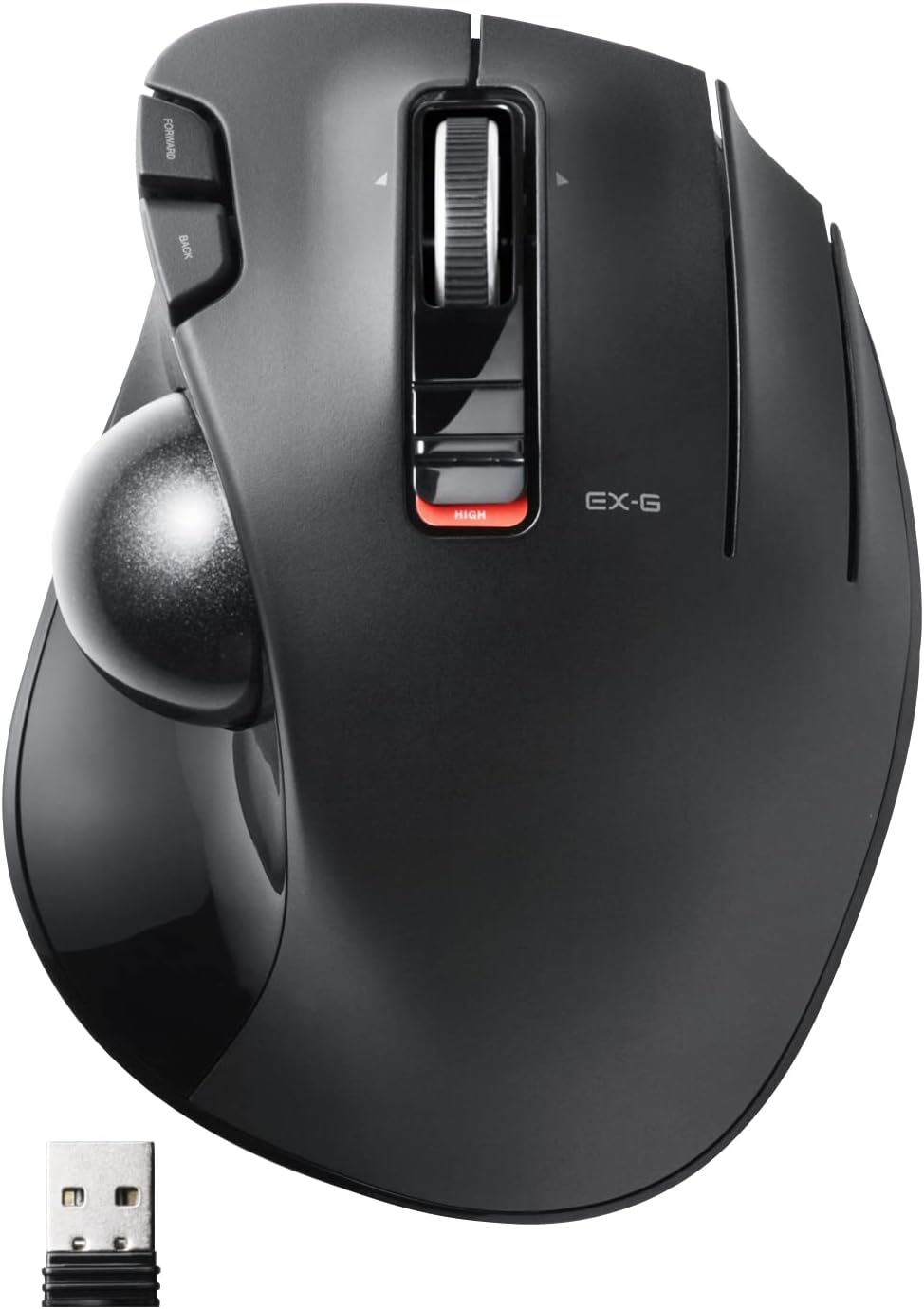
エレコム M-XT3DRBKとは、エレコムが展開するEX-Gシリーズに属するワイヤレストラックボールマウスです。EX-Gは「Extreme Grip」の略で、握りやすさを極限まで追求したシリーズとして知られています。本体右側に配置されたボールを親指で転がしてカーソルを操作する親指操作タイプで、従来のマウスと同じように右手を本体にかぶせて使えます。そのため、通常のマウスからトラックボールに乗り換える際の違和感が比較的少ないのが特徴です。
カラーはブラック(BK)で、シンプルかつ落ち着いたデザインに仕上がっています。ビジネスシーンでも家庭でも違和感なく使える外観です。接続方式は2.4GHz帯のワイヤレス接続を採用しており、付属のUSBレシーバーをパソコンのUSBポートに挿すだけですぐに使い始められます。Bluetooth接続のようなペアリング設定が不要な点も、手軽さにつながっています。
エレコム M-XT3DRBKの詳細スペックと価格
M-XT3DRBKの主要なスペックを以下の表にまとめました。
| 項目 | 仕様 |
|---|---|
| 本体サイズ | 約94.7mm(幅)×124.4mm(奥行き)×47.9mm(高さ) |
| 重量 | 約128g(電池含まず) |
| ボール直径 | 約34mm |
| 接続方式 | 2.4GHz ワイヤレス(USBレシーバー式) |
| ボタン数 | 6ボタン(左右クリック、ホイール、戻る、進む、第6ボタン) |
| ホイール | チルトホイール(左右スクロール対応) |
| センサー | 光学式センサー(ゲーミンググレード) |
| 解像度 | 750/1500カウント(切り替え可能) |
| 支持球 | 直径2.5mmの大型人工ルビー×3個 |
| 電源 | 単3形乾電池×1本(アルカリ・マンガン・ニッケル水素対応) |
| 連続使用時間 | ローエナジーモード約125時間/ハイスピードモード約76時間 |
| 対応OS | Windows、macOS |
価格帯は最安で約2,790円(税込)前後となっており、トラックボールマウスの中では非常に手頃な価格設定です。約3,000円でゲーミンググレードのセンサーや大型人工ルビーの支持球を備えた製品を手にできるのは、大きな魅力といえます。
エレコム M-XT3DRBKの良い評判とメリット
エルゴノミクスデザインで手首への負担が少ないという評判
M-XT3DRBKの評判で最も多く聞かれるのが、エルゴノミクスデザインによる手首への負担軽減です。人間工学に基づいた本体設計により、手の骨格と筋肉の構造に着目したフィット感が追求されています。右手を本体に添えて親指をトラックボールに置くと、握手をしているときに近い自然な手の角度になります。この姿勢は人間の手にとって最も負担がかかりにくいとされています。
通常のマウスでは手のひらを下に向けてつかむため、前腕の筋肉がねじれた状態になります。長時間の使用で手首や腕に大きな負担がかかるのが難点です。一方、M-XT3DRBKでは手を自然な角度で本体に添えるだけで操作できるため、筋肉への負担が大幅に軽減されます。
トラックボール自体の操作は親指のみで行うため、手首を動かす必要がほとんどありません。カーソルの移動距離に関わらず手首の位置は固定されたままです。長時間のデスクワークでも疲労が蓄積しにくいのが大きなメリットとなっています。実際にトラックボールマウスに切り替えたユーザーからは、「腱鞘炎的な症状がかなり緩和された」「作業中に腕の痛みが気になることがなくなった」という声が多く寄せられています。
コストパフォーマンスが高いという評判
M-XT3DRBKの評判において、約3,000円という手頃な価格は最大の強みとして高く評価されています。競合製品であるロジクールのERGO M575が約6,000円から7,000円台、MX ERGOが約15,000円前後であることを考えると、M-XT3DRBKのコストパフォーマンスの高さは際立っています。
トラックボールマウスを試してみたいが自分に合うかわからないという方にとって、約3,000円という金額は気軽にチャレンジできる範囲です。この価格帯でありながら、ゲーミンググレードの光学式センサーや大型人工ルビーの支持球、カスタマイズ可能な6ボタンにチルトホイールと、充実した機能を備えているのは驚きといえます。
6ボタンとチルトホイールによる多機能操作が便利という評判
M-XT3DRBKは左クリック、右クリック、ホイールボタン、戻るボタン、進むボタン、カスタマイズ可能な第6ボタンの計6ボタンを搭載しています。さらにチルトホイールは通常の上下スクロールに加えて、ホイールを左右に傾けることで横方向のスクロールにも対応しています。エクセルなどの横に長いスプレッドシートを扱う際に非常に便利な機能として評判が良いです。
これらのボタンとホイールは、エレコムが提供する専用ソフトウェア「エレコム マウスアシスタント」で機能をカスタマイズできます。なお、マウスアシスタントは2025年1月14日に「マウスアシスタント6」にリニューアルされました。戻るボタンに「コピー」、進むボタンに「ペースト」を割り当てたり、第6ボタンに「デスクトップの表示」を割り当てたりと、作業スタイルに合わせた自由なカスタマイズが可能です。ジェスチャー機能やポインタ速度の調整、スクロール速度の調整なども設定できます。
省スペースで使えるという評判
トラックボールマウスの特徴として、マウス本体を動かす必要がないため、デスク上のスペースを取りません。マウスパッドも不要です。限られたデスクスペースで作業する方や、在宅ワークで自宅の机を有効活用したい方にとって、この省スペース性は大きなメリットとして評判になっています。近年の在宅ワークやリモートワークの普及に伴い、自宅でのデスク環境を整えるユーザーが増加しており、トラックボールの省スペース性がますます注目されています。
セットアップが簡単で初心者にも安心
M-XT3DRBKの初期セットアップは非常に簡単です。パッケージにはトラックボール本体、トラックボール(赤色)、USBレシーバー、単3形乾電池1本、取扱説明書が同梱されています。本体裏面のカバーを開けて電池をセットし、本体裏面に収納されているUSBレシーバーを取り出してパソコンのUSBポートに挿入するだけです。OS標準のドライバで自動的に認識されるため、特別なドライバのインストールは不要となっています。本体裏面の電源スイッチをオンにすれば、すぐに操作を開始できます。
エレコム M-XT3DRBKの気になる評判とデメリット
ボール操作時に引っかかりを感じるという評判
M-XT3DRBKの評判で気になる点として挙げられるのが、ボール操作時の引っかかり感です。一部のユーザーからは、ボール操作時に擦れるような感触がある、速くボールを回転させると引っかかるような感じでボールが浮いてしまうことがあるという指摘がされています。
この点はロジクール製品と比較されることが多いです。ロジクール製のトラックボールはボールが軽くスルスルと動き、数ピクセル単位の微細な操作もスムーズに行えると評価されています。ただし、M-XT3DRBKのボール操作感は定期的なメンテナンスを行うことで改善できることが多いため、後述するメンテナンス方法をぜひ参考にしてください。
クリック音がやや大きいという評判
クリック音の大きさも、M-XT3DRBKのデメリットとして指摘されることがあります。静かなオフィス環境や図書館などでは、クリック音が気になる場合があるとの声があります。静音性を重視する方は、ロジクールの静音モデルやエレコムの別モデルを検討するのも選択肢となります。
USBポートを1つ占有してしまうという評判
2.4GHzワイヤレス接続はBluetooth接続と異なり、USBレシーバーをパソコンに挿す必要があるため、USBポートを1つ占有してしまいます。ノートパソコンなどUSBポートの数が限られている環境では、USBハブの使用を検討する必要があるかもしれません。また、Bluetooth接続には非対応のため、複数のデバイスで使い回したい場合やUSBポートを節約したい場合には不便に感じることがあります。
手が小さい方には大きく感じるという評判
M-XT3DRBKは男性の手のサイズを基準に設計されているため、手が小さい方には本体が大きく感じる場合があります。エレコムからはより小型のモデルも発売されているため、手のサイズに不安がある方はそちらを検討することをおすすめします。
エレコム M-XT3DRBKとロジクール製品の評判を比較
トラックボールマウスの分野では、エレコムとロジクールが二大メーカーとして知られています。M-XT3DRBKの競合製品として最もよく比較されるのが、ロジクールのERGO M575やMX ERGOです。以下の表で主要な違いを比較します。
| 比較項目 | エレコム M-XT3DRBK | ロジクール ERGO M575 | ロジクール MX ERGO |
|---|---|---|---|
| 価格帯 | 約2,790円〜3,000円台 | 約6,000円〜7,000円台 | 約15,000円前後 |
| ボタン数 | 6ボタン+チルトホイール | ― | ― |
| ボール操作の滑らかさ | やや引っかかりを感じることがある | 滑らか | 滑らか |
| 静音性 | やや大きめ | 静か | 静か |
接続方式については、M-XT3DRBKが2.4GHzワイヤレス(USBレシーバー)のみの対応であるのに対し、ロジクールのERGO M575はBluetooth接続にも対応しています。複数のデバイスで使い回したい場合やUSBポートを節約したい場合は、Bluetooth対応のモデルが便利です。
コストパフォーマンスではM-XT3DRBKが圧倒的に優れており、トラックボールの入門機として間違いのない選択です。一方、操作の滑らかさや静音性を重視する場合は、上位価格帯のロジクール製品も検討する価値があります。まずはM-XT3DRBKでトラックボールの使い心地を試してから、上位モデルへのステップアップを検討するという段階的なアプローチも賢い選択といえます。
M-XT3DRBKのメンテナンス方法と操作感の維持
トラックボールマウスを快適に使い続けるためには、定期的なメンテナンスが欠かせません。ボールの周囲に手の脂やホコリが溜まると操作感が悪化し、カーソルの動きが鈍くなります。M-XT3DRBKの場合、週に1回から2回程度のメンテナンスが推奨されています。
メンテナンスの手順はシンプルです。まず本体裏面にある穴に指を入れてボールを押し出し、取り外します。先の尖ったものを穴に差し込むとボールを傷つけるリスクがあるため避けてください。ボールを取り出したら、ボールが接触していた部分のホコリや手垢を綿棒や柔らかい布で丁寧に拭き取ります。特に3つの支持球(人工ルビー)の周囲には汚れが溜まりやすいため、重点的に清掃することが大切です。支持球に汚れが付着するとボールの転がりに引っかかりが生じ、操作感が著しく悪化する原因となります。
取り出したボールは眼鏡拭きなどの柔らかい布で表面を拭き上げます。ここで注意が必要なのは、アルコールなどの溶剤を使って拭かないことです。アルコールはボール表面から必要な油分を取り除きすぎてしまい、かえって動きが悪くなる原因となります。
清掃後のひと手間として、ボールを手のひらで挟んでコロコロと転がす作業を1分から2分程度行うのがおすすめです。ボール表面に適度な油分が付着し、動きがスムーズになります。手が乾燥している場合は、少量のハンドクリームを手に塗ってから作業するとよい効果が得られます。
なお、M-XT3DRBKは直径34mmの交換用トラックボールに対応しています。エレコムの公式サイトや家電量販店などで購入でき、ボールの色や素材が異なる交換用ボールも販売されています。長期間使用してボールの表面が劣化した場合は、新しいボールに交換することで操作感をリフレッシュできます。
トラックボールマウスと腱鞘炎予防についての評判
トラックボールマウスが注目される大きな理由の一つが、手首への負担軽減です。通常のマウスを使用する場合、手首を頻繁に左右に動かしてマウス本体をスライドさせる必要があります。この反復動作が手首の腱に負担をかけ、腱鞘炎を引き起こすリスクとなります。特に1日に何時間もパソコンで作業するデスクワーカーにとって、このリスクは決して小さくありません。
M-XT3DRBKのようなトラックボールマウスの場合、手首を動かさずにボールを転がすだけでカーソルを移動できます。そのため手首への負担が大幅に軽減されます。エルゴノミクスデザインにより手を自然な角度で本体に添えるだけで操作できるため、前腕の筋肉にかかる負担もさらに少なくなります。
ただし、トラックボールマウスは万能ではありません。親指でボールを操作するタイプの場合、慣れないうちは逆に親指や手首に力が入りすぎてしまい、かえって疲れを感じることもあります。一般的にトラックボールマウスに慣れるまでには1週間から2週間程度かかるとされています。最初は短い時間から使い始め、徐々に使用時間を延ばしていくことが推奨されます。
M-XT3DRBKを使い始める際のコツとアドバイス
通常のマウスからトラックボールマウスに乗り換える場合、最初は違和感を感じるのが普通です。M-XT3DRBKをスムーズに使い始めるためのポイントをご紹介します。
最初の数日はカーソルが思った場所に動かなかったり、ボタンの位置がわからなくなったりすることがありますが、これは誰もが通る道です。焦らずに少しずつ慣れていくことが大切です。最初の1週間は1日1時間から2時間程度の使用にとどめ、従来のマウスと併用しながら徐々にトラックボールの使用時間を延ばしていくとスムーズに移行できます。
M-XT3DRBKには750カウントと1500カウントの2段階の解像度切り替え機能があります。慣れないうちは低解像度の750カウントに設定しておくと、カーソルの動きがゆっくりになり操作がしやすくなります。慣れてきたら1500カウントに切り替えて、より素早い操作ができるようになります。
エレコム マウスアシスタントでのボタンカスタマイズは、基本的な操作に慣れてから行うことをおすすめします。まずは標準のボタン配置で操作に慣れ、自分の作業スタイルに合わせたカスタマイズは後から行う方が混乱を避けられます。
M-XT3DRBKの評判から見る向いている人と向いていない人
M-XT3DRBKは、トラックボールマウスを初めて使う方に特におすすめの製品です。約3,000円という手頃な価格で気軽に試せるため、トラックボールが自分に合うかどうかを確認するのに最適です。手首や腕の疲れに悩んでいる方にとっても、エルゴノミクスデザインと親指操作による手首の負担軽減は大きなメリットとなります。デスクスペースが限られている方やボタンのカスタマイズを活用して作業効率を上げたい方、コストパフォーマンスを重視する方にも最適な選択肢です。
一方で、手が小さい方には本体が大きく感じる場合があるため、エレコムのより小型のモデルを検討することをおすすめします。静音性を重視する方やBluetooth接続が必要な方には、他の製品が適しています。グラフィックデザインやCADなどピクセル単位の精密な操作が求められる作業を多く行う方には、より上位モデルのトラックボールや通常の高精度マウスの方が向いている場合があります。
EX-Gシリーズのラインナップと選び方
エレコムのEX-Gシリーズには、M-XT3DRBK以外にも複数のトラックボールがラインナップされています。
M-XT4DRBKはM-XT3DRBKの左手用バージョンで、基本仕様は同一です。左利きの方や右手の負担を分散させたい方に向いています。DEFT PROは人差し指でボールを操作するタイプで、ボール径が大きくより精密なカーソル操作が可能です。有線、2.4GHzワイヤレス、Bluetoothの3つの接続方式に対応しており、グラフィックデザインやCADなど精密な作業を行う方に人気があります。
HUGEはその名の通り大型のボディを持つモデルで、直径52mmの大型ボールと10ボタンを備えた多機能モデルです。手のひら全体でしっかりと保持できるため、長時間の作業でも安定した操作感を提供します。ISTはエレコムが発売した新世代のトラックボールシリーズで、より洗練されたデザインと改良されたセンサーを搭載しています。
M-XT3DRBKはこれらの中でも最も手軽に手を出せるモデルであり、トラックボールの世界への入り口として最適なポジションにあります。まずはM-XT3DRBKで基本的な使い心地を確認し、自分の好みや用途に応じて他のモデルへのステップアップを検討するのが賢い選び方です。
トラックボールマウスの歴史と現在の需要
トラックボールの歴史は意外にも古く、実はマウスよりも前に誕生しています。1952年にカナダ海軍の技術者が軍事用レーダーの操作装置として開発したのが始まりとされています。その後、1960年代にマウスが発明されると、トラックボールは一時的に主流の座をマウスに譲ることとなりました。
しかし、省スペース性や手首への負担軽減といった独自の利点から、特定のユーザー層からは根強い支持を受け続けてきました。特に長時間のデスクワークを行うプロフェッショナルユーザーや、腱鞘炎に悩むユーザーにとって、トラックボールは欠かせない入力デバイスとなっています。
近年では在宅ワークやリモートワークの普及に伴い、自宅でのデスク環境を整えるユーザーが増加しています。限られたデスクスペースを有効活用でき、長時間の作業でも疲れにくいトラックボールの需要は着実に伸びています。エレコムやロジクールが手頃な価格帯から高機能モデルまで幅広いラインナップを展開していることも、トラックボール市場の拡大を後押ししています。M-XT3DRBKのような約3,000円で購入できるエントリーモデルの存在は、トラックボールへの参入障壁を大きく下げており、新規ユーザーの獲得に貢献しています。
M-XT3DRBKで接続がうまくいかない場合の対処法
M-XT3DRBKの接続で問題が発生した場合、まず確認すべきは電池の残量と電源スイッチの状態です。新品の電池を入れ直し、電源スイッチがオンになっていることを確認してください。
それでも接続できない場合は、USBレシーバーを別のUSBポートに挿し替えてみてください。USBハブ経由ではなく、パソコン本体のUSBポートに直接挿すことが推奨されます。USB3.0ポートで不安定な場合は、USB2.0ポートを試してみるのも一つの方法です。
デバイスマネージャー上でデバイスのアイコンに「?」や「!」のマークが表示されている場合は、ドライバの認識に問題がある可能性があります。デバイスを一度削除してからUSBレシーバーを挿し直すか、パソコンを再起動することで解決することが多いです。
カーソルの動きが不安定な場合は、ボールと支持球の汚れが原因であることが多いです。前述のメンテナンス方法を参考に清掃を行うことで改善が期待できます。また、省電力機能として一定時間操作がないと自動的にスリープモードに入る機能が搭載されているため、使用しないときには底面の電源スイッチでオフにすることで電池の消耗を抑えることができます。
ポチップ