- UPDATED
- 2026.04.28
- 読了
- 17 min
エレコム DST-W01の評判は、「ケーブル1本で配線がスッキリする」「コンパクトで携帯しやすい」「価格に対して機能が十分」という声が多く、テレワーク・モバイルワーク用途で高い評価を得ているドッキングステーションです。USB Type-C接続の5in1モデルで、HDMI出力と最大85WのUSB Power Delivery給電に対応し、最安値は税込2,490円前後という価格帯から、コストパフォーマンス面でも支持されています。一方で「DisplayPort Alt modeへの対応が必須」「LANポートやSDカードスロットが非搭載」「ケーブルが固定式」といった点には注意が必要です。本記事では、エレコム DST-W01の評判・口コミの傾向、仕様詳細、メリットとデメリット、上位モデルDST-W02との比較、テレワークでの活用法、購入前の確認ポイントまで、検討に必要な情報を網羅的に解説します。これからドッキングステーションの導入を考えている方や、DST-W01の購入を迷っている方が、自分の用途に合うかどうかを判断できる内容としてお届けします。

 ポチップ
ポチップエレコム DST-W01とは何か:5in1ドッキングステーションの概要
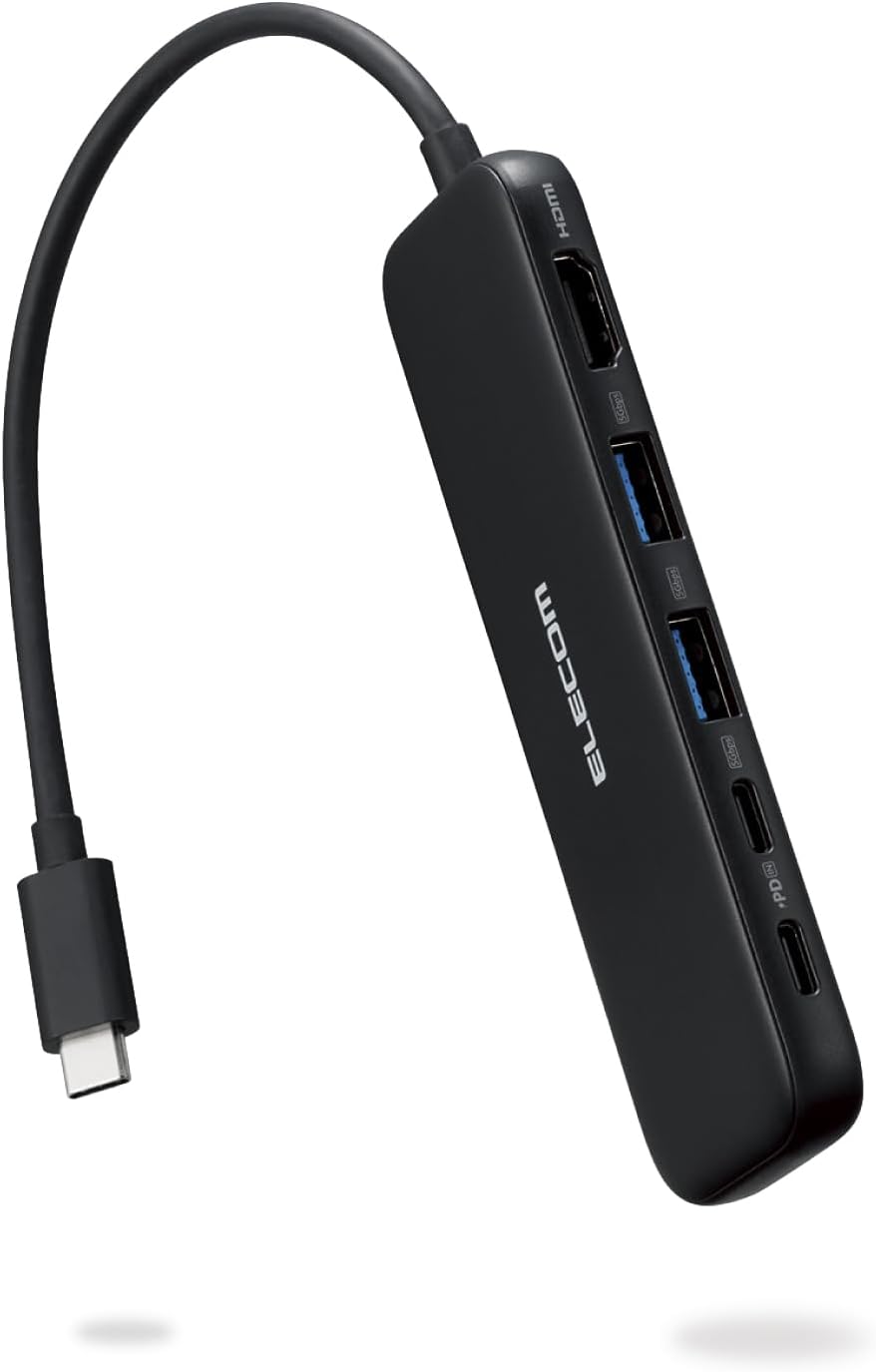
エレコム DST-W01とは、USB Type-C接続に対応した5in1ドッキングステーションです。1つの製品にUSB Type-C(データ通信用)、USB Type-C(USB Power Delivery対応・給電用)、USB-A × 2、HDMI × 1の合計5系統のポートを搭載しています。
ドッキングステーションとは、パソコンにケーブル1本を差し込むだけで複数の周辺機器を一括接続できる拡張ハブのことを指します。従来のUSBハブよりも多機能で、映像出力や電力供給にも対応している点が特徴です。
DST-W01は、ノートパソコンのUSB Type-CポートにケーブルでDST-W01を接続するだけで、外部ディスプレイ、USBマウス、USBキーボード、外付けストレージなどをまとめて使えるようになります。さらにUSB Power Delivery(PD)に対応しているため、本機を経由したノートパソコン本体への充電も可能です。
製品名の「DST」はDocking Station(ドッキングステーション)の略で、シリーズの第1番目のモデルとして位置付けられています。日本の大手PC周辺機器メーカーであるエレコム株式会社が開発・販売しており、品質面とサポート体制での安心感がブランド面の強みとなっています。
エレコム DST-W01の評判・口コミの全体傾向
エレコム DST-W01の評判を総合すると、「ケーブル1本で作業環境が整う利便性」と「コンパクトな携帯性」「価格に対する機能のバランスの良さ」が高く評価されています。テレワーク・在宅勤務の普及により、自宅と会社を行き来するハイブリッドワーカーから特に支持を集めている製品です。
評価される主なポイントは、外部ディスプレイ用HDMI、充電ケーブル、マウス・キーボード用USBなど複数のケーブルをパソコンに挿す手間が、Type-Cケーブル1本に集約される点です。出社時・帰宅時のケーブル抜き差し作業が大幅に簡素化され、コネクター磨耗のリスク軽減にもつながります。
一方、評判の中で言及される注意点としては、HDMI映像出力にはパソコン側のUSB Type-CポートがDisplayPort Alt modeへ対応している必要があること、有線LANポートやSDカードスロットが非搭載であること、ケーブルが固定式で着脱できないことなどが挙げられます。さらに一部のレビューでは、使用中にUSB Type-Cポートへの電力供給が突然停止したという報告も見られますが、頻度は多くないとされています。
安定性・使いやすさに問題ないという声が多く、日常的なオフィス作業やテレワーク用途での長時間使用にも対応できるという評価が中心です。
エレコム DST-W01の主な仕様・スペック詳細
エレコム DST-W01の仕様を、表形式で整理します。
| 項目 | 内容 |
|---|---|
| 製品名 | ドッキングステーション 5in1 USB Power Delivery対応 |
| 型番 | DST-W01 |
| カラー | ブラック |
| バスパワー動作 | 対応(外部電源不要) |
| パソコン側接続 | USB 3.2 Gen1 Type-C |
| 機器側接続 | USB 3.2 Gen1 Type-A × 2、USB 3.2 Gen1 Type-C × 1、HDMI × 1 |
| データ転送速度 | 最大5Gbps |
| 映像出力 | HDMI(最大4K / 30Hz) |
| USB PD | 最大100W入力・最大85W出力 |
| 外形寸法 | 幅122mm × 奥行41mm × 高さ10mm |
| ケーブル長 | 約15cm |
| 重量 | 約46g(ケーブル含む) |
| 最安値(参考) | 税込2,490円前後 |
外形寸法は幅122mm × 奥行41mm × 高さ10mmと非常にスリムで、厚さわずか10mmの薄型ボディを実現しています。重量は約46gで、ノートパソコンのバッグに入れて持ち運んでも負担になりません。
対応OSはWindows 11、Windows 10、macOS Sonoma 14、macOS Ventura 13、macOS Monterey 12、iPadOS 17、iPadOS 16です。代表的な対応機種にはMacBook Air(M1 / M2 / M3チップ搭載モデル)、MacBook Pro、iPad Air、iPad Pro、Surface Pro(USB-C搭載モデル)、各社のWindows搭載ノートパソコンが含まれます。
なお、スマートフォン(iPhone、Androidスマートフォン)については、モデルによっては接続できる場合もありますが、公式には対応機種としてアナウンスされていません。
エレコム DST-W01のポート構成と用途
DST-W01に搭載される5つのポートは、それぞれ役割が明確に分かれています。
USB Type-Cポート(データ通信専用)は、USB 3.2 Gen1規格に対応し、最大5Gbpsのデータ転送が可能です。USB Type-C接続の外付けSSDや周辺機器の接続に適しています。このポートはデータ通信専用であり、充電には使用できない点に注意が必要です。
USB Type-Cポート(USB Power Delivery対応)は充電専用ポートです。最大100Wの電源アダプターを接続することで、本体消費電力(最大15W)を差し引いた最大85Wをパソコン本体に供給できます。多くのノートパソコンは45〜90W程度の充電電力を必要とするため、DST-W01の85W出力は十分なスペックといえます。
USB-Aポート × 2はUSB 3.2 Gen1規格対応で、最大5Gbpsのデータ転送が可能です。2つのポートを合わせた合計供給電力は7.5W(5V / 1.5A)で、USBマウスやUSBキーボード、USBメモリなどの接続に適しています。スマートフォンやタブレットの充電用途には推奨されていません。
HDMIポートは、最大解像度4K(3840 × 2160)、リフレッシュレートは最大30Hzに対応しています。一般的なフルHD(1920 × 1080)での使用であれば60Hzにも対応可能です。HDMIケーブル(別売)を使ってモニターと接続するだけで、マルチディスプレイ環境を簡単に構築できます。
HDMI映像出力を利用するためには、パソコン側のUSB Type-CポートがDisplayPort Alt modeに対応している必要があります。Thunderbolt 3/4対応ポートやUSB4対応ポートでは基本的に対応しており、一般的なUSB 3.x Type-Cポートでも対応機種が多いですが、機種によっては非対応のこともあります。
エレコム DST-W01のメリット:評判の良い理由
DST-W01が高い評判を集める理由は、テレワーク需要に合致した実用性の高さにあります。
ケーブル1本でスッキリした配線が実現する点が、最も評価されるメリットです。従来は外部ディスプレイ用HDMI、充電ケーブル、マウス・キーボード用USBなど複数のケーブルをパソコンに挿す必要がありましたが、DST-W01を使えばパソコン側に差し込むのはUSB Type-Cケーブル1本だけです。
テレワーク・モバイルワークに最適である点も評判の高さにつながっています。週に数日の在宅勤務など、会社と自宅を行き来するスタイルのユーザーに特に好評で、デスクにDST-W01をセットしておけば、パソコンを持ってきたときにケーブル1本つなぐだけで作業環境が整います。
コンパクトで携帯しやすい設計も大きな魅力です。約46g、厚さ10mmという薄型・軽量設計により、出張やカフェでの作業時にも気軽に持ち運べます。
100W PD対応で高電力供給が可能な点は、消費電力の高いノートパソコンを使用する方にとって重要です。最大85Wの電力をパソコンに供給できるため、MacBook Pro 15〜16インチクラスの機種でも作業しながら充電できます。45W以下のPD対応製品では充電が追いつかないケースがありますが、DST-W01は高電力に対応しています。
4K映像出力対応により、4Kモニターをお持ちの方でも高解像度での作業が可能です。通常のフルHD環境では60Hzで使用できるため、滑らかな画面表示を楽しめます。
エレコムブランドの品質と安心感も評価ポイントです。エレコムは日本国内でトップクラスのシェアを持つPC周辺機器メーカーで、製品の品質管理が徹底されており、国内サポート体制も整っています。
コストパフォーマンスの高さも口コミで言及される点です。最安値が約2,490円(税込)前後と、ドッキングステーション製品の中では比較的リーズナブルな価格帯となっています。
エレコム DST-W01のデメリット・注意点
エレコム DST-W01の評判で指摘されるデメリットは、機能の絞り込みと一部の構造的な制約に集約されます。購入前にこれらのポイントを把握しておくことが重要です。
DisplayPort Alt modeが必須である点は、最も重要な注意点です。HDMI映像出力を使用するためには、パソコン側のUSB Type-CポートがDisplayPort Alt modeに対応している必要があります。古いモデルや低価格帯のノートパソコンでは非対応の場合があるため、購入前に必ずパソコンの仕様書を確認してください。
LANポートやSDカードスロットがない点も、利用シーンによってはネックになります。テレビ会議などで安定した有線ネットワーク接続が必要な場合や、SDカードを頻繁に使用する場合は、上位モデルのDST-W02(7in1・LAN / SD対応)を検討するとよいでしょう。
HDMIは最大4K 30Hzまでという制約があります。4K解像度でのリフレッシュレートは最大30Hzのため、ゲームや動画編集など高フレームレートが求められる用途には不向きです。また、マルチモニター(複数画面)への映像出力は1台のみに限られます。
スマートフォン・タブレットへの充電は非推奨です。USB-AポートはUSBマウスやキーボード、USBメモリ等の接続を主目的としており、スマートフォンやタブレットの充電用途には推奨されていません。
ケーブルが固定式である点も評判で言及されることがあります。本体から生えているUSB Type-Cケーブルは取り外しできない固定式のため、ケーブルが断線した場合は製品ごと交換が必要となります。
不具合報告としては、一部ユーザーのレビューで使用中にUSB Type-Cポートへの電力供給が突然停止したという報告があります。頻度は多くはないとされていますが、完全にゼロではない点は留意しておきましょう。エレコムのサポートに問い合わせることで対応してもらえる可能性があります。
DST-W01とDST-W02の違い:どちらを選ぶべきか
エレコム DST-W01の評判を調べる際、上位モデルのDST-W02(7in1)との比較で迷う方も多くいます。両製品の違いを整理します。
| 比較項目 | DST-W01(5in1) | DST-W02(7in1) |
|---|---|---|
| USB Type-C(データ通信) | × 1 | 非搭載 |
| USB Type-C(USB PD・充電) | × 1 | × 1 |
| USB-A | × 2 | × 2 |
| HDMI | × 1 | × 1 |
| 有線LAN(RJ-45) | 非搭載 | × 1 |
| SDカードスロット | 非搭載 | × 1 |
| microSDカードスロット | 非搭載 | × 1 |
| 価格帯(税込・参考) | 約2,490円前後 | 約4,290円前後 |
DST-W02は有線LANポート、SDカードスロット、microSDカードスロットが追加されており、より多機能です。価格はDST-W02が約4,290円(税込)前後と、DST-W01より約1,800円高くなっています。
選び方のポイントとして、有線LANが必要(Web会議の安定接続など)、SDカードを頻繁に使う(写真家・動画クリエイターなど)という方はDST-W02、シンプルにUSB機器と外部ディスプレイ接続・充電だけできればよいという方にはDST-W01がコストパフォーマンス面でおすすめです。
エレコム DST-W01のUSB Power Delivery(PD)機能
USB Power Deliveryとは、USB Type-Cケーブルを通じて大きな電力を供給・受電できる規格のことです。従来のUSB規格では最大5W(5V / 1A)程度の電力しか供給できませんでしたが、USB PDでは最大100Wまで供給できるようになりました。
DST-W01はUSB PD対応の電源アダプターをPDポートに接続することで、パソコンへの充電と周辺機器への電力供給を同時に実現します。例えば、65WのUSB PD充電器を使用すれば、DST-W01の消費電力15Wを差し引いた50W相当の電力がパソコンに供給されます。100Wの充電器を使えば最大85Wがパソコンに届きます。
USB PD対応の電源アダプターはDST-W01に付属していないため、別途購入する必要があります。また、パソコン側もUSB PD対応のUSB Type-Cポートを備えている必要があります。MacBookシリーズやiPad Proなど多くの現行モデルは対応していますが、事前に確認することをおすすめします。
エレコム DST-W01のHDMI映像出力機能
DST-W01のHDMI出力は、1台の外部ディスプレイやモニターに映像を出力することができます。対応する最大解像度は4K(3840 × 2160 ピクセル)で、リフレッシュレートは最大30Hzです。
4K 30Hzは動画視聴や静止画作業には問題なく使用できますが、60Hzのなめらかな動きを必要とするゲームや高速映像には不向きな場合があります。一般的なオフィス作業(文書作成、ウェブブラウジング、表計算など)ではフルHD(1920 × 1080)が標準的で、DST-W01はこの用途に十分対応しています。フルHD環境では60Hzのリフレッシュレートで使用できるため、画面のスクロールや動作も滑らかです。
外部ディスプレイを接続するとパソコンの画面を拡張(デュアルディスプレイ)したり、ミラーリング(同じ画面を表示)したりできます。テレワーク時には大画面モニターに接続して作業効率を高めたり、会議室のプロジェクターにHDMIで接続してプレゼンテーションを行ったりといった使い方が可能です。
エレコム DST-W01の使い方・セットアップ方法
DST-W01のセットアップは非常にシンプルで、ドライバーのインストールは不要です。差し込むだけで使用できる「プラグアンドプレイ」対応となっています。
基本的なセットアップの流れは以下の通りです。まず、接続するすべての機器の電源を切るかスリープ状態にします。次に、DST-W01のHDMIポートに外部ディスプレイをHDMIケーブル(別売)で接続します。USBマウスやキーボードなどはDST-W01のUSB-Aポートに接続します。USB Power Delivery対応の充電アダプター(別売)はDST-W01のPDポートに接続します。最後にDST-W01のUSB Type-CケーブルをパソコンのUSB Type-Cポートに差し込み、パソコンおよびディスプレイの電源を入れれば完了です。
特別な設定なしで外部ディスプレイが認識され、USBデバイスが使用可能になります。外部ディスプレイの表示設定(拡張 / ミラーリング)はパソコンのOS側の設定から変更できます。
エレコム DST-W01のテレワーク・在宅勤務での活用法
エレコム DST-W01はテレワーク環境の構築に役立つ製品です。具体的な活用シナリオを紹介します。
自宅の固定デスク環境での活用では、自宅のデスクにDST-W01を設置し、大型ディスプレイ、USBキーボード、USBマウス、充電アダプターをつないでおきます。ノートパソコンを持ち帰ったら、DST-W01のUSB Type-CケーブルをパソコンのType-Cポートに接続するだけで、すべての周辺機器が即座に使えるようになります。退勤時はケーブルを抜くだけです。
会社と自宅の行き来では、週に数回ハイブリッドワークを行うユーザーに最適です。会社のデスクにも同様のセットアップを用意しておけば、どちらの場所でもケーブル1本の接続で作業を開始できます。
モバイルワーク・出張時の持ち運びにも向いています。DST-W01は小型・軽量なので、ホテルのテレビにHDMI接続してより大きな画面で作業したり、外出先でUSB機器を接続したりと、汎用性の高い使い方ができます。
エレコム DST-W01の購入時の確認ポイント
エレコム DST-W01を購入する前に確認しておくべき点を整理します。
第一に、自分のパソコンにUSB Type-Cポートがあるかどうかを確認します。DST-W01はUSB Type-C接続のみ対応のため、USB-AポートしかないパソコンやUSB Type-Cがない古いモデルには使用できません。
第二に、DisplayPort Alt modeへの対応を確認します。映像出力(HDMI)を使いたい場合は、パソコンのUSB Type-CポートがDisplayPort Alt modeに対応している必要があります。パソコンのメーカーサイトや仕様書で確認しましょう。
第三に、USB Power Delivery対応の充電アダプターを準備する必要があります。DST-W01を経由してパソコンを充電したい場合は、別途USB PD対応の充電アダプターが必要です。すでにお使いの充電アダプターがUSB PDに対応しているか確認してください。
第四に、HDMIケーブルの準備です。外部ディスプレイへの接続にはHDMIケーブルが必要ですが、DST-W01には付属していません。別途用意する必要があります。
エレコム DST-W01の安定性・発熱についての評判
エレコム DST-W01の安定性に関する評判では、「使いやすさに問題ない」という声が多く、日常的なオフィス作業・テレワーク用途での長時間使用にも対応できるとの評価を受けています。
ドッキングステーション全般に共通する点として、長時間の高負荷使用では本体がある程度温かくなる場合があります。エレコムの公式マニュアルでも、本製品が異常に発熱している場合は直ちに使用を中止し、接続しているすべての機器を取り外した上でエレコムサポートに問い合わせるよう案内しています。
通常の使用範囲では安定した動作が期待できますが、直射日光が当たる場所や通気性の悪い場所への設置は避けることが推奨されます。設置場所を工夫することで、より安定した動作環境を確保できます。
エレコム DST-W01の価格・販売情報
エレコム DST-W01は、各種オンラインショップや家電量販店で購入できます。主な販売チャネルは、Amazon.co.jp、楽天市場(エレコムダイレクトショップ)、Yahoo!ショッピング(エレコムダイレクトショップ)、ビックカメラ・ヨドバシカメラなどの家電量販店、アスクル・モノタロウなどのオフィス用品通販サイトです。
価格帯は税込で最安値が約2,490円前後となっています。エレコム公式ショップでは定価販売が多く、Amazonやショッピングモールでは割引価格で購入できる場合があります。ドッキングステーションとしては比較的手ごろな価格帯であり、コストパフォーマンスは高いといえます。
エレコム DST-W01の保証・サポート体制
エレコム製品には通常1年間のメーカー保証が付いています。万が一の初期不良や製品に関する問い合わせは、エレコムの公式サポートページから受け付けています。
日本語でのサポート対応が可能なため、海外製品に比べてトラブル時の対処がスムーズです。製品登録を行うことで、よりスムーズなサポートを受けられる場合があります。エレコム DST-W01の評判で「安心感がある」と語られる背景には、こうした国内メーカーならではのサポート体制が大きく寄与しています。
エレコム株式会社は1979年に設立された日本の大手PC周辺機器メーカーで、大阪市中央区に本社を置いています。USBハブ、マウス、キーボード、ケーブル、ネットワーク機器など幅広い製品を展開しており、国内のPC周辺機器市場でトップシェアを誇っています。DST-W01を含むDST-Wシリーズは、テレワーク需要の高まりを背景に開発されたドッキングステーション製品群で、コンパクト設計と使いやすさを重視した製品ラインナップが特徴です。
エレコム DST-W01についてよくある疑問
エレコム DST-W01についてよくある疑問のひとつが、「自分のノートパソコンでHDMI出力が使えるか」という点です。これはパソコンのUSB Type-CポートがDisplayPort Alt modeに対応しているかどうかで決まります。Thunderbolt 3 / 4対応ポートやUSB4対応ポートでは基本的に対応していますが、機種によっては非対応のこともあるため、メーカーの仕様書で確認することが必要です。
「PD充電器は何Wのものを選べばよいか」という疑問もよく見られます。DST-W01は最大100W入力に対応しており、本体消費電力15Wを差し引いた最大85Wをパソコンに供給できます。一般的なノートパソコンであれば65W程度のPD充電器でも実用上問題ないケースが多いですが、消費電力の高いノートパソコンを使う場合は100W対応の充電器を選ぶことで余裕をもって運用できます。
「DST-W01は購入後すぐに使えるのか」という点については、ドライバーのインストールは不要で、プラグアンドプレイ対応のため接続するだけで使用可能です。OSが対応していれば特別な設定は不要です。
「DST-W02とどちらを選ぶべきか」という質問については、有線LANやSDカードスロットが必要かどうかが判断基準となります。これらの機能を使わないのであればDST-W01で十分にニーズを満たせます。
まとめ:エレコム DST-W01の評判を踏まえた選び方
エレコム DST-W01の評判を総合すると、テレワーカーやモバイルワーカーにとって非常に実用的なUSB Type-C接続の5in1ドッキングステーションといえます。ケーブル1本で外部ディスプレイ・USB機器・充電を一括接続できる利便性、薄型・軽量設計による携帯性、最大100W PD対応の高電力供給、HDMI最大4K / 30Hz出力、税込2,490円前後というコストパフォーマンスが評価されているポイントです。
一方で、DisplayPort Alt modeへの対応が必須である点、有線LANポートやSDカードスロットが非搭載である点、ケーブルが固定式である点には注意が必要です。これらの機能が必要な場合は、上位モデルのDST-W02を検討するとよいでしょう。
テレワーク環境を整備したい方、毎日のケーブル抜き差し作業を減らしたい方、コンパクトなドッキングステーションを探している方にとって、エレコム DST-W01は価格・機能・サポートのバランスがとれた選択肢となります。購入前にパソコンのUSB Type-CポートがDisplayPort Alt modeに対応しているかを確認したうえで、自分の用途に合うかどうかを判断するとよいでしょう。
ポチップ