
- UPDATED
- 2026.10.02
- 読了
- 12 min
Windowsでファイルやフォルダーを消そうとしたとき、「操作を完了できません」と、別のプログラムが使用中である旨のエラーが出たら、原因は対象を掴んでいるプロセスです。そのアプリを終了するか、ファイルを閉じてロックを解除すれば、削除も名前の変更も通ります。ただ、何も開いていないつもりでも出ることがあり、エクスプローラーのプレビューペイン、サムネイルキャッシュ、OneDriveの同期、セキュリティ機能のどれかが掴んでいるケースが少なくありません。
この記事では、エラーが出る理由、軽い順に試す対処法、ロックしているプログラムを突き止める2つの方法、それでも消えないファイルを再起動時に削除する仕組みまでを、Windows 11の画面操作を中心に説明します。最初に試すのは、プレビューペインのオフです。

使用中のファイルはWindowsが保護しているため、削除も名前変更も止まります
結論から言うと、このエラーは故障ではありません。Windowsは、アクセス中のファイルがほかのアプリから変更されないように保護しており、削除や名前の変更もその対象に入っています。
ですから、ロックしているアプリを終了するか、ファイルを閉じれば解決します。難しいのは、どのアプリが掴んでいるのかが画面から見えない点です。Wordを閉じたのに消せない、というのがその典型でしょう。
ロックの正体は、ファイルへのアクセスを1つのプロセスに絞る仕組みです
ファイルロックとは、コンピューターのファイルへのアクセスを、一時的に1人のユーザーまたは1つのプロセスに制限する仕組みを指します。複数のプロセスが同じファイルを同時に書き換えて、内容が食い違う事態を防ぐのが目的です。
Windowsには「共有モード」があります。ファイルを開くプロセスは、ほかのプロセスに読み取り、書き込み、削除のどれを許すかを指定できます。あとから同じファイルを開こうとするプロセスは、すでに許可されている共有アクセスと互換性がなければ、開くことに失敗します。
共有違反が、冒頭のエラー文言の中身です
「共有違反(Sharing Violation)」は、アクセスやコピーをしようとしたファイルが、別のプログラムに使用中のときに起きます。あるプログラムが排他的な共有モードでファイルを開くと、ほかのアプリが読み取り、書き込み、削除のいずれかを試した時点で失敗します。画面に出るエラー文は、この状況をユーザー向けの言葉に直したものです。
動いているプログラムそのもののファイル(EXE、COM、DLLなど)は、通常、OS自身がロックします。実行中のアプリの実体ファイルを変更も削除もできないのは、この仕組みのためです。「アプリを終了すれば消せる」という経験則も、ここから来ています。
エラーの原因は6系統あり、最初に疑うのはプレビューペインです
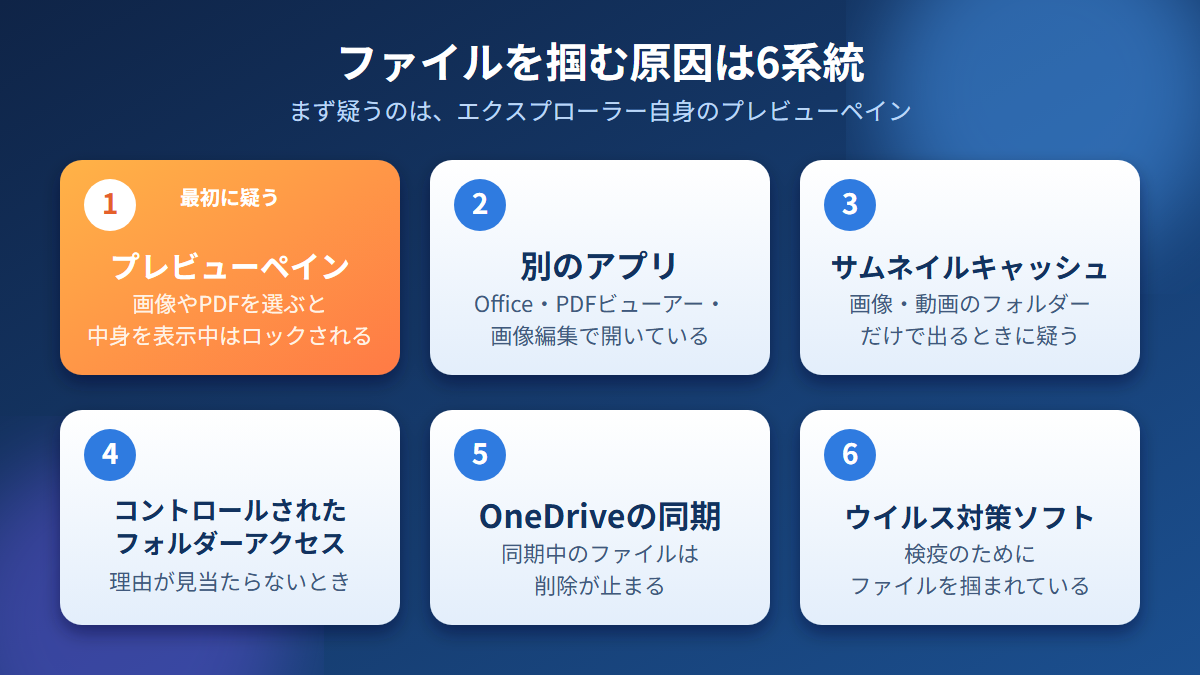
原因として挙げられているのは次の6つです。ファイルを別のアプリが使用中、バックグラウンドのプロセスが使用中、ほかのPCなどからのリモートアクセス、サムネイルキャッシュへの収録、「コントロールされたフォルダーアクセス」の有効化、サードパーティ製アプリによる保持です。
見落としやすいのが、エクスプローラー自身が犯人になるパターンです。画像やPDFを選択するとプレビューペインに中身が表示されますが、その間、そのファイルはロックされます。自分では何も開いていないのに、エクスプローラーが掴んでいる。この状況を知らないと、延々とほかのアプリを疑うことになります。
| 原因 | 典型的な状況 | 最初の一手 |
|---|---|---|
| プレビューペイン | 画像やPDFを選択した状態でエラーが出る | プレビューペインをオフにする |
| 別のアプリが使用中 | Word、Excel、PowerPoint、PDFビューアー、画像編集ソフト、メディアプレーヤーなどで開いている | そのアプリを終了する |
| サムネイルキャッシュ | 画像や動画の入ったフォルダーを消そうとしたときだけ出る | エクスプローラーを再起動する |
| コントロールされたフォルダーアクセス | 理由が思い当たらない | Windowsセキュリティで設定を確認する |
| OneDriveの同期 | 同期しているフォルダー内のファイルで出る | 同期を一時停止する |
| ウイルス対策ソフト | 検疫のためにファイルを掴まれている | 検疫リストを確認する |
軽い順に試す4つの対処法は、プレビューペインのオフから始めます
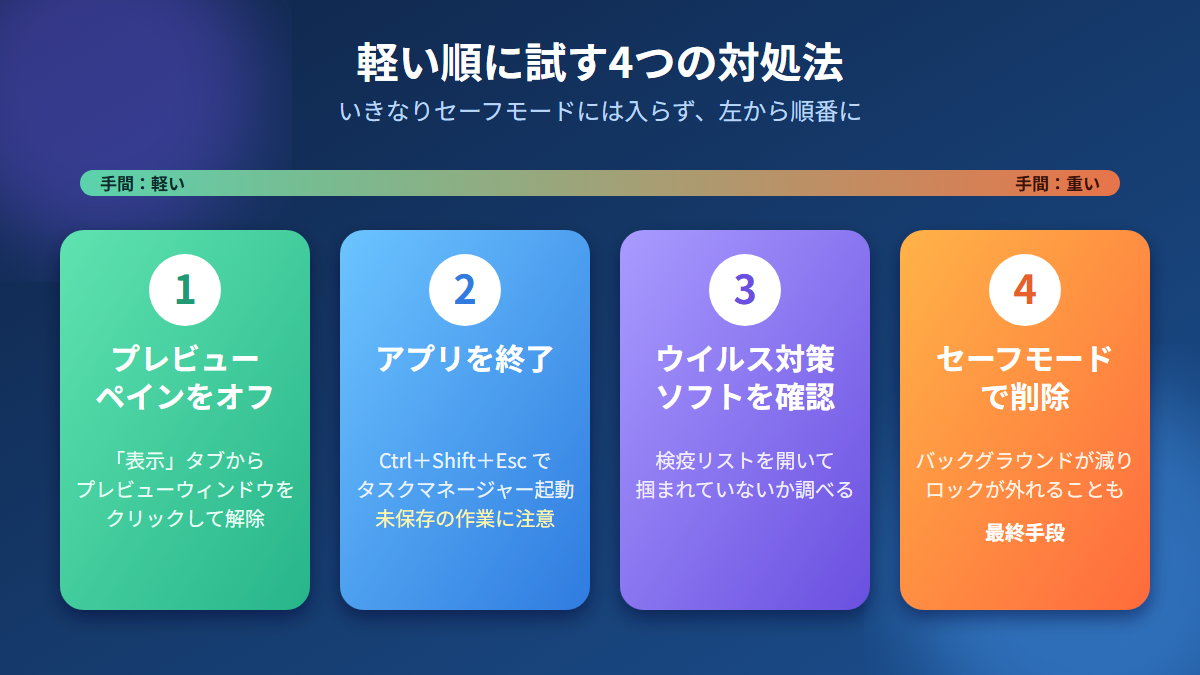
対処は、手間の軽いものから順に試すのが筋です。いきなりセーフモードに入る必要はありません。
1つ目はプレビューペインをオフにする方法です
Windows 11では、エクスプローラー上部の「表示」タブを開き、「プレビューウィンドウ」(プレビューペイン)をクリックしてオフにします。画像やPDFを選んだ状態でエラーが出ているなら、まずここを試してください。ほとんどコストがかからず、外れれば話が早く済みます。
2つ目はタスクマネージャーでアプリを終了する方法です
Ctrl + Shift + Escキーでタスクマネージャーを開き、そのファイルを開いているアプリを終了します。ここで一つ釘を刺しておきます。終了させる前に、保存していない作業が残っていないか必ず確かめてください。強制終了した作業内容は戻りません。
3つ目はウイルス対策ソフトの確認です
ウイルス対策ソフトが検疫のためにファイルをロックしていることがあります。この場合は、ウイルス対策ソフトの画面で検疫リストを開いて確認します。Windowsの操作側をいくら探しても見つからない原因なので、見落としやすいところです。
4つ目がセーフモードでの削除で、ほかの手が尽きたときの最終手段です
Windowsをセーフモードで起動すると、多くのバックグラウンドプロセスが無効になります。そのため、通常起動ではロックされていたファイルが、セーフモードなら外れることがあります。手間がかかるので、前の3つを試してからにしましょう。
掴んでいるプログラムはリソースモニターで特定できます
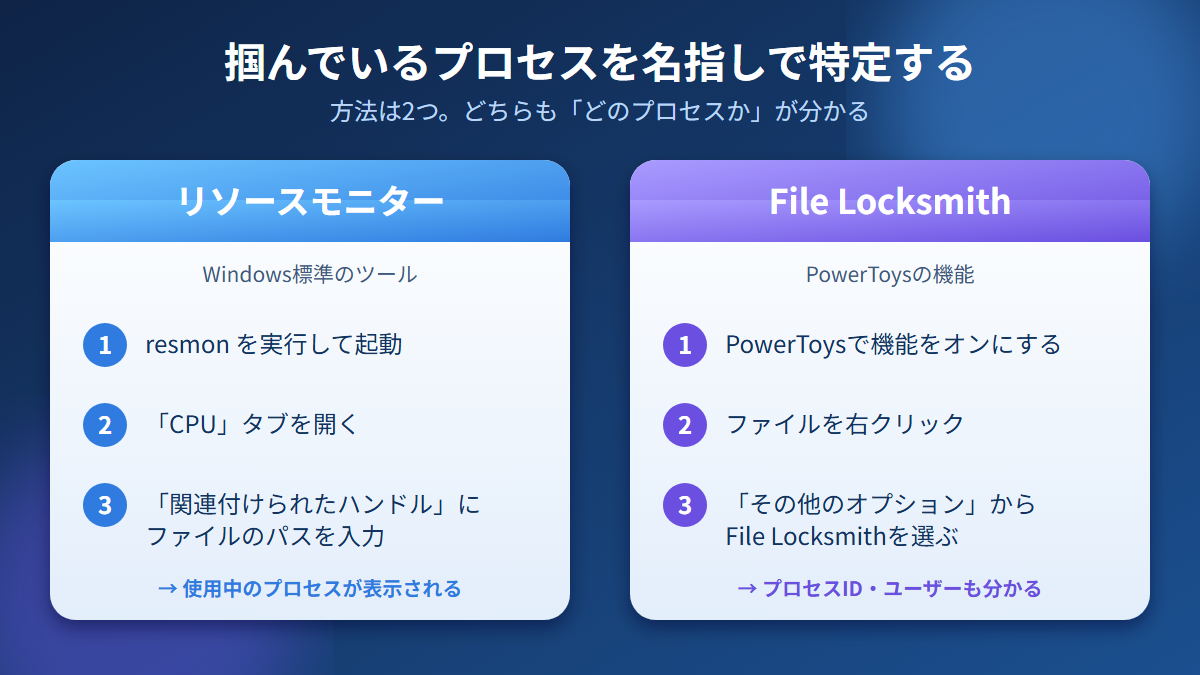
原因のプログラムが見当たらないときは、ファイルを使用しているプロセスを調べるのが近道です。方法は2つあります。1つはWindows標準のリソースモニター、もう1つはMicrosoftが配布しているPowerToysのFile Locksmithです。
リソースモニターは「関連付けられたハンドル」にパスを入力します
リソースモニターは、ファイルのオープン状態や関連するプロセスの情報を見られる標準ツールです。起動方法は2通りあります。タスクマネージャーを開いて「パフォーマンス」タブの「リソースモニター」ボタンを押すか、「resmon」または「perfmon /res」と入力して実行します。
起動したら「CPU」タブを開き、「関連付けられたハンドル(Associated Handles)」の検索欄に、調べたいファイルやフォルダーのパスを入力します。そのパスを使用しているプログラムが検索結果に表示されます。あとは、表示されたプロセスを選んで終了すれば、ロックは外れます。この方法はIT系メディアの@ITでも、Tech TIPSとして取り上げられています。
File Locksmithは右クリックからロック元を確認できます
PowerToysにはFile Locksmith(ファイル ロックスミス)という機能があり、指定したファイルやフォルダーを、いまどのプロセスが使っているかを確認できます。
使い方は簡単です。PowerToysを開いて「File Locksmithを有効にする」のスイッチをオンにします。次に、エクスプローラーで調べたいファイルまたはフォルダーを1つ以上選び、右クリックして「その他のオプションを確認」を選びます。展開されたメニューから「File Locksmithでロック解除」(Unlock with File Locksmith)を選んでください。ロックしているプロセスをクリックすると、プロセスID、ユーザー、対象ファイルが見られます。
注意したいのは権限です。管理者権限で動いているプロセスを表示するには、File Locksmith自体に管理者権限が必要になります。管理者として実行しない場合に見えるのは、現在のユーザーによるロックだけです。すべてのユーザーのプロセスを見たいときは、管理者として実行してください。
原因別に見る追加の対処法は、サムネイル、セキュリティ機能、OneDriveの3系統です
ここからは、原因がある程度絞れているときに使う対処法を並べます。
サムネイルキャッシュが原因なら、エクスプローラーを再起動します
Thumbs.dbは、画像や動画のサムネイル(縮小版画像)を素早く表示するために、Windowsが自動で作るキャッシュファイルです。このファイルが原因で、フォルダーを削除しようとするたびに「アクセスできない」「使用中」といったエラーが出て、消せない状態になることがあります。画像や動画の入ったフォルダーを消すときだけ出るなら、このキャッシュを疑ってください。
エクスプローラーのキャッシュが溜まりすぎると、動作が遅くなったり、サムネイルが正しく表示されなかったりします。エクスプローラーのキャッシュを削除するか、エクスプローラーをリセット(再起動)すると、問題が解決する可能性があります。エクスプローラー自身が掴んでいる場合は、ここから試すのが手軽です。
コントロールされたフォルダーアクセスは、正規のアプリの書き込みも止めます
「コントロールされたフォルダーアクセス(Controlled Folder Access)」は、指定したフォルダーを監視し、不審なアプリのアクセスをブロックする機能です。Windows 10の「Fall Creators Update」以降に搭載されていて、初期状態では無効です。
有効にすると、あらかじめ設定したフォルダー(ドキュメントなど)に、許可したアプリしか書き込めなくなります。ランサムウェアが入り込んでも、許可リストにない以上、データを勝手に暗号化できません。一方で、正規のアプリであっても登録がなければ書き込みが禁止されるので、使い勝手は大きく落ちます。
ファイル操作でエラーが出るのに理由が見当たらないなら、この機能が有効になっていないかを確かめる価値があります。設定は「Windowsセキュリティ」から「ウイルスと脅威の防止」、「ランサムウェアの防止」の順にたどると確認できます。必要なアプリは、「コントロールされたフォルダーアクセスによるアプリの許可」に追加して除外できます。
OneDriveの同期フォルダーでは、同期を一時停止してから操作します
OneDriveで同期しているフォルダーのファイルが消せないとき、いちばん多い原因は、そのファイルがWord、Excel、PowerPointなどのOfficeアプリ、PDFビューアー、画像編集ソフト、メディアプレーヤーのどれかで開かれていることです。加えて、OneDriveがそのファイルを同期している最中にも、削除は止まります。
対処は順番どおりに進めます。まず、開いているアプリをすべて終了し、タスクマネージャーでプロセスを確認します。必要ならパソコンを再起動します。次に、OneDriveの同期を一時停止します。タスクトレイのOneDriveアイコンを右クリックして「OneDriveの一時停止」を選ぶか、「設定」から「同期の一時停止」を選んで、2時間、8時間、24時間のいずれかを指定します。同期が止まったら、ファイル操作をやり直してください。それでもだめなら、セーフモードでの削除を検討します。
コマンドプロンプトの削除コマンドは、ロックを外してから使います
コマンドプロンプトでファイルやフォルダーを消す方法もあります。ただし、delやrmdirは、使用中のファイルを強制的に消す魔法のコマンドではありません。ロックの原因を取り除いたあとに使う道具です。
| コマンド | 対象 | 主なオプション |
|---|---|---|
| del | ファイル | /fは読み取り専用ファイルを強制削除、/sはサブディレクトリ内のファイルも削除、/qは確認表示なし、/pは削除前に確認 |
| rmdir(rd) | フォルダー | /sは中のファイルとサブフォルダーも削除、/qは確認メッセージなし |
delの書式はdel [/p] [/f] [/s] [/q] [/a[:]属性] パスです。フォルダーとサブフォルダーをまとめて消すなら、rmdir /s /q c:\yourdirectoryの形で使えます。
/sと/qを組み合わせると、確認なしで中身ごと消えます。パスを1文字打ち間違えただけで、別のフォルダーを丸ごと消す事故になりかねません。実行前に、パスを必ず目で確認してください。
どうしても外れないファイルは、再起動時に削除する仕組みがあります
ここまでの方法でもロックが外れないとき、Windowsには「次回の起動時にファイルを削除する」という仕組みがあります。
WindowsのAPIであるMoveFileExは、本来、ファイルの名前変更や移動に使う関数です。ここにMOVEFILE_DELAY_UNTIL_REBOOTというフラグを指定し、移動先を指定しない(NULLにする)と、そのファイルをシステムの再起動時に削除するよう登録できます。登録内容は、レジストリのHKLM\System\CurrentControlSet\Control\Session Manager\PendingFileRenameOperationsという値に記録され、起動時にSession Managerが読み取って処理します。使用中でロックされたファイルを、次の再起動後、誰にも参照されていない状態で消すための仕組みです。
この方法には制限が2つあります。1つは、ネットワーク共有上のファイルを対象にできないことです。再起動時の処理はネットワークが使えるようになる前に行われるので、共有上のファイルには届きません。もう1つは、対象がフォルダーの場合、再起動時にそのフォルダーが空のときに限って削除されることです。中身が残っていれば、フォルダーは消えません。
登録済みの操作を確認するツールとして、Microsoft Sysinternalsの「PendMoves」が公開されています。一般のユーザーが日常的に使う手段ではありません。アプリの開発者やインストーラーを作る人には、基本の知識です。
何も開いていないのに出る理由と、強制終了で失うものへの答え
読者から最も多く寄せられそうな疑問は、「何も開いていないのに、なぜこのエラーが出るのか」でしょう。答えは、見えていないところで誰かが掴んでいるからです。プレビューペインに表示されている画像やPDF、バックグラウンドで動くプロセス、同期中のOneDrive、検疫中のウイルス対策ソフト、サムネイルキャッシュとして取り込まれたファイル。どれも画面上のウィンドウには出てきません。見当がつかなければ、リソースモニターかFile Locksmithで、掴んでいるプロセスの名前を直接確かめるのが確実です。
次に多いのが、プロセスを終了してもデータは無事かという疑問です。保存していない作業内容は、プロセスの終了と一緒に失われる恐れがあります。タスクマネージャーから終了させる前に、保存状況を確認してください。リソースモニターで見つけたプロセスを終了する場合も同じです。
もう1つ、パソコンの再起動で消せるのかという疑問があります。単に再起動しただけでロックが外れる場合も、外れない場合もあります。外れないファイルには、前の章で説明した再起動時の削除登録があります。ただし、ネットワーク共有上のファイルには使えず、フォルダーは空でなければ消えない点が、使いどころを狭めています。
結論は、プレビューペインのオフから、掴んでいるプロセスの特定へ進むことです
このエラーは、使用中のファイルをWindowsが保護している結果として出ます。ですから、ロックしているアプリを終了するか、ファイルを閉じれば解決に向かいます。見込みが立たない場合は、手当たり次第にアプリを閉じるより、原因を特定するほうが早く片付きます。
試す順番は、プレビューペインのオフ、タスクマネージャーでのアプリ終了、ウイルス対策ソフトの検疫リスト確認、それでもだめならセーフモードです。原因が見えないときは、リソースモニターの「関連付けられたハンドル」にパスを入力するか、File Locksmithで右クリックして、掴んでいるプロセスを名指しで割り出します。
画像や動画のフォルダーだけで出るならサムネイルキャッシュ、理由が見当たらないならコントロールされたフォルダーアクセス、同期フォルダーならOneDriveの一時停止を、それぞれ疑ってください。最後の手段が、再起動時の削除登録です。プロセスを強制終了する前に、保存していない作業がないかを確認することだけは、忘れないでください。