- UPDATED
- 2025.12.10
- 読了
- 18 min
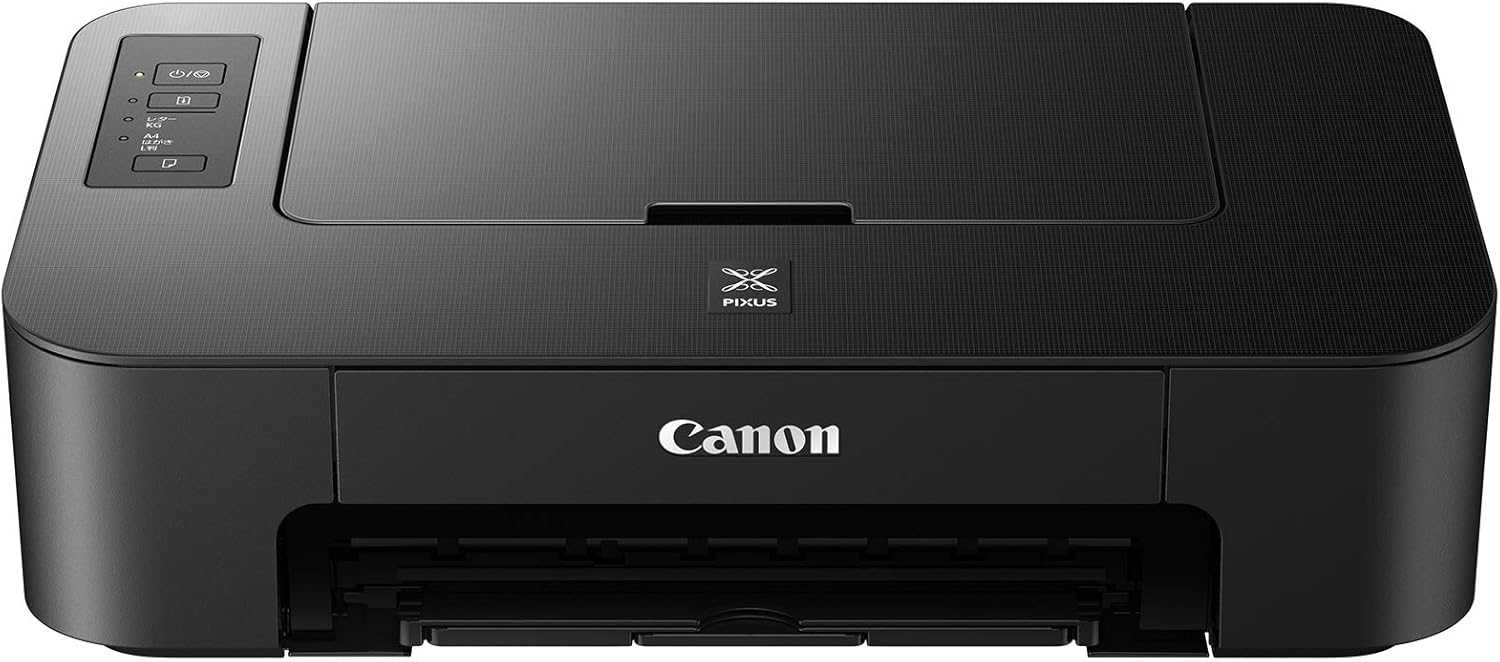
キヤノン PIXUS TS203は、本体価格約4,500円という低価格と印刷機能のみに特化したシンプルな設計が特徴のインクジェットプリンターです。評判としては、コストパフォーマンスの高さと文書印刷の品質の良さが高く評価される一方、印刷速度の遅さやインク代の高さがデメリットとして挙げられています。「印刷だけできればいい」というニーズに的確に応える製品として、2018年2月の発売以来、根強い人気を維持しています。
本記事では、キヤノン PIXUS TS203の実際のユーザー評価や口コミを詳しく分析し、メリット・デメリット、他機種との比較、購入前に知っておくべきポイントまで網羅的に解説します。プリンター選びで迷っている方や、TS203の購入を検討している方に役立つ情報をお届けします。

 ポチップ
ポチップキヤノン PIXUS TS203とは
キヤノン PIXUS TS203は、キヤノンが2018年2月22日に発売したインクジェットプリンターです。キヤノンの家庭用プリンターラインナップの中で最もシンプルなモデルとして位置づけられており、印刷機能のみに特化した設計となっています。コピー機能やスキャン機能は搭載されておらず、Wi-Fi接続にも対応していませんが、その分、本体価格を極めて低く抑えることに成功しました。
2025年12月時点での最安価格は約4,455円(税込)で、価格.comの売れ筋ランキングではプリンター部門12位にランクインしています。「多機能はいらないから、とにかく安く、簡単に印刷したい」と考えている方にとって、これ以上ない選択肢といえるでしょう。
本体サイズは約426mm(幅)×255mm(奥行)×131mm(高さ)で、質量は約2.5kgと非常にコンパクトで軽量な設計となっています。デスクの上や棚の中など、置き場所を選ばないのが特徴です。
キヤノン TS203の評判と口コミを徹底分析
TS203の良い評判・高評価ポイント
キヤノン PIXUS TS203に寄せられている良い評判の中で、最も多く見られるのが本体価格の安さに関する評価です。約4,500円という価格帯は、キヤノンの家庭用プリンターの中で最も安価であり、「プリンターを試しに使ってみたい」「とにかく予算を抑えたい」という方から支持を集めています。
次に高く評価されているのがシンプルな操作性です。複雑な機能がないため、操作が非常にわかりやすく、パソコンから印刷を指令すれば、すぐに印刷が始まります。機械が苦手な方でも、迷うことなく使用できると好評です。
文書印刷の品質も高い評価を受けています。TS203は顔料ブラックインクを採用しているため、細かな文字もくっきりと印刷できます。濃度の濃い黒でコントラストが高く、細かな文字や罫線までくっきりシャープに仕上がるため、ビジネス文書や公式書類の作成にも十分対応できます。特にはがきや封筒の宛名印刷において優れた性能を発揮し、筆文字などのハネ部分の再現性にも優れているという声があります。
コンパクトなサイズも好評です。約426mm×255mm×131mmというサイズは置き場所を選ばず、重量も約2.5kgと軽量なため、必要に応じて持ち運ぶことも容易です。
TS203の悪い評判・低評価ポイント
一方で、TS203に寄せられている悪い評判の中で最も多いのが印刷速度の遅さです。カラー印刷で約4.0枚/分、モノクロ印刷で約7.7枚/分という速度は、決して高速とは言えません。大量の印刷が必要な場合には不向きという評価が多く見られます。
インク代の高さも頻繁に指摘されるデメリットです。本体価格が安い分、インクカートリッジの価格は割高に感じられます。一体型カートリッジのため、1色でもインクが切れると全交換が必要となり、ランニングコストが高くなる傾向があります。実際のユーザーからは「3日でインクが空になってしまった」「本体価格とインク代がほぼ同額」という声も上がっています。BC-346(3色カラー)の市場価格は約2,097円程度(2024年11月時点)で、大量印刷を行う方にとってはコスト面で負担が大きくなります。
Wi-Fi非対応という点も不満の声として挙げられています。USB接続のみのため、ワイヤレス印刷には対応しておらず、スマートフォンやタブレットから直接印刷したい場合は、Wi-Fi対応の機種を選ぶ必要があります。
稼働音については、「本体重量が軽く、筐体も薄っぺらいので、安っぽい煩さ」という評価もあります。稼働音は約45.5dB(A)で、図書館の中程度の音量に相当しますが、静かな環境での使用時には気になる場合があるかもしれません。
USBケーブルが別売りという点も、購入後に気づいて困惑するユーザーがいます。パソコンとの接続に必要なUSBケーブルが付属していないため、別途購入する必要があります。
キヤノン TS203の印刷性能と仕様
印刷解像度と速度
PIXUS TS203の最高解像度は4800(横)×1200(縦)dpiを実現しています。この解像度は、一般的な文書印刷はもちろん、写真印刷においても十分な品質を確保できるレベルです。ただし、より高品質な写真印刷を求める場合は、上位機種を検討することをお勧めします。
印刷速度については、カラー印刷で約4.0枚/分、モノクロ印刷で約7.7枚/分となっています。エントリーモデルのため高速印刷には対応していませんが、日常的な文書印刷には十分対応できる速度です。
4色ハイブリッドインクシステム
PIXUS TS203の大きな特徴の一つが、4色ハイブリッドインクシステムの採用です。染料インクと顔料インクを組み合わせた4色インクカートリッジを搭載しており、カラー印刷には染料インクを使用して鮮やかな色彩と滑らかなグラデーションを実現します。一方、黒文字の印刷には顔料ブラックインクを使用することで、くっきりとした文字印刷を可能にしています。
顔料ブラックインクは、細かな文字もにじみにくいのが特長です。濃度の濃い黒でコントラストが高く、細かな文字や罫線までくっきりシャープに仕上げます。ビジネス文書や公式な書類の印刷において、この顔料ブラックインクの存在は大きなアドバンテージとなり、文字が読みやすく、長期保存にも適した印刷物を作成することができます。
対応用紙サイズと種類
使用可能な用紙サイズは、A4、レター、はがき、L判、KGサイズに対応しています。年賀状やポストカードの印刷にも対応しているため、年末年始の需要にも応えることができます。
使用可能な用紙種類としては、普通紙、光沢紙、郵便はがき、インクジェット郵便はがき、インクジェット光沢郵便はがき、キヤノン社純正はがき、シール紙などが挙げられます。
給紙方式は後トレイ方式を採用しており、普通紙の場合は最大60枚、郵便はがきの場合は最大20枚をセット可能です。後トレイ方式は、用紙の補充が簡単で、様々なサイズの用紙を切り替えやすいというメリットがあります。
接続方式と対応OS
接続インターフェイスはHi-Speed USB(USB 2.0)のみとなっています。Wi-FiやBluetoothには対応していないため、パソコンとプリンターを直接USBケーブルで接続する必要があります。USBケーブルは付属していないため、別途購入が必要です。
対応OSは、Windows 11、Windows 10(32bit版/64bit版)、Windows 8.1(32bit版/64bit版)、Windows 7 SP1以降(32bit版/64bit版)となっています。macOSについても対応しており、キヤノンの公式サイトからドライバーをダウンロードしてインストールできます。
キヤノン TS203のインクカートリッジと印刷コスト
対応インクカートリッジの種類
PIXUS TS203で使用できる純正インクカートリッジは4種類あります。標準容量タイプとしてBC-345(ブラック)とBC-346(カラー)、大容量タイプとしてBC-345XL(ブラック)とBC-346XL(カラー)が用意されています。
プリントする量や頻度に合わせて、標準容量タイプと大容量タイプを選択できます。キヤノン写真用紙・光沢 ゴールドL判フチなしで印刷した場合、大容量サイズは標準サイズに比べて約23%お得になるという計算結果があります。印刷頻度が高い方は大容量タイプを選択することで、長期的なランニングコストを抑えることができます。
インクコスト削減の方法
純正インク以外にも、いくつかのコスト削減オプションがあります。詰め替えインクは純正品の約76%OFFの価格で購入でき、コストパフォーマンスに優れています。BC-345+346シリーズの詰め替えインクは、純正品に比べて80%以上印刷代を節約できるとされています。
リサイクルインクは純正品の品質に劣らない高品質でありながら、28%OFF程度の価格で販売されているものもあります。互換インクは、ブラック(BK)の印刷枚数は約1600ページ、カラー(CMY)の印刷枚数もそれぞれ約1400ページに達し、大量印刷が可能です。長期間使用できるため、コストパフォーマンスに優れています。
ただし、純正以外のインクを使用する場合は、品質や保証の面でリスクがあることも理解しておく必要があります。
キヤノン TS203と他機種の比較
TS203とTS3530の違い
PIXUS TS3530は2022年3月発売の複合機で、TS203は2018年2月発売の印刷専用機です。両機種の大きな違いは3点あります。
Wi-Fiやスマホとの連携機能については、TS3530にはWi-Fi機能が搭載されていますが、TS203には搭載されていません。スマートフォンやタブレットからワイヤレスで印刷したい場合は、TS3530を選ぶ必要があります。
コピー・スキャン機能については、TS3530は複合機のため、コピーやスキャン機能が搭載されています。TS203は印刷機能のみです。
本体価格については、TS3530は約8,800円、TS203は約4,950円と、約3,850円の価格差があります。
機能が少ない分、TS203はTS3530に比べてかなりコンパクトです。TS3530よりもTS203の方が高さ約10cm小さく、重さも1kg以上軽いため、置き場所に困ることはありません。
TS3530とTS3330の比較
TSシリーズの中でもエントリーモデルに位置するTS3000シリーズは、TS3130から始まり、TS3330、TS3530と約2年ごとに新機種を投入しています。
TS3330とTS3530の違いは「インクが変更になったこと以外ほとんど変化なし」と言えます。主な変更点として、TS3530はLINEからプリンターに画像を転送して印刷できる「トークプリント」機能に対応しています。また、TS3530では動作音が改善され、約5dBほど静かになりました。インクについては、BC-345/346からBC-365/366に変更され、印刷コストがやや高くなりました。
機種選びの判断基準
コピー・スキャン機能やWi-Fi接続が不要で、シンプルに印刷だけしたい場合はTS203がおすすめです。価格も最も安く、コンパクトなサイズも魅力です。
一方、複合機能が必要な場合や、スマートフォンからワイヤレス印刷をしたい場合は、TS3530が適しています。本体価格差は約4,000円程度ですが、使い勝手の面で大きな違いがあります。
キヤノン TS203のメリットとデメリット
TS203の主なメリット
圧倒的な価格の安さがTS203の最大の魅力です。約4,500円という価格帯は、キヤノンの家庭用プリンターの中で最も安価であり、プリンターを試しに使ってみたい方や、予算を抑えたい方に最適です。
コンパクトなサイズも大きなメリットです。約426mm×255mm×131mmというサイズは置き場所を選びません。デスクの上、本棚の中、クローゼットの隅など、様々な場所に設置できます。重量も約2.5kgと軽量なため、必要に応じて持ち運ぶことも容易です。
シンプルな操作性により、機械が苦手な方でも迷うことなく使用できます。文書印刷に適した顔料ブラックインクを採用しているため、細かな文字もくっきりと印刷でき、ビジネス文書や公式書類の作成にも十分対応できます。
低消費電力も見逃せないポイントです。プリント時が約10W、待機時が約1.2Wと省電力設計により、電気代を抑えることができます。
TS203の主なデメリット
印刷速度が遅い点は多くのユーザーが指摘するデメリットです。大量の印刷が必要な場合は、上位機種を検討した方が良いでしょう。
インク代が高いのも大きな課題です。本体価格が安い分、インクカートリッジの価格は割高に感じられます。一体型カートリッジのため、1色でもインクが切れると全交換が必要となり、ランニングコストが高くなる傾向があります。
Wi-Fi非対応のため、ワイヤレス印刷には対応していません。スマートフォンやタブレットから直接印刷したい場合は、Wi-Fi対応の機種を選ぶ必要があります。
コピー・スキャン機能がないため、コピーやスキャンが必要な場合は別途機器が必要です。複合機としての機能を求める方には向いていません。
USBケーブルが別売りという点も注意が必要です。購入時には忘れずにUSBケーブルも用意しましょう。
キヤノン TS203が向いている人・向いていない人
TS203が向いている人
印刷機能だけあれば十分な人、本体価格を極力抑えたい人、パソコンと直接USB接続で使用する人にTS203は最適です。また、設置スペースが限られている人、文書印刷が中心の人、プリンターの使用頻度が低い人にも向いています。はがきや年賀状を印刷したい人にとっても、顔料ブラックインクによる宛名印刷の品質の高さは魅力的です。
TS203が向いていない人
コピーやスキャン機能が必要な人、スマートフォンやタブレットから印刷したい人にはTS203は不向きです。大量印刷を頻繁に行う人、高画質な写真印刷を求める人、印刷速度を重視する人、ランニングコストを重視する人は、他の機種を検討した方が良いでしょう。
キヤノン TS203での年賀状印刷
年賀状印刷に適した設定方法
年賀状を印刷する際は、用紙の種類を適切に設定することが重要です。インクジェット用のはがきを使用する場合は、用紙種類を「インクジェットはがき」に設定してください。通常の郵便はがきを使用する場合は「郵便はがき」を選択します。用紙サイズは「はがき」を選択し、印刷品質は「きれい」に設定すると、より高品質な仕上がりになります。ただし、印刷時間は長くなります。
宛名面と通信面の印刷のコツ
宛名面を印刷する際は、顔料ブラックインクの特性を活かすことができます。濃度の濃い黒でコントラストが高く、細かな文字や罫線までくっきりシャープに仕上がります。筆文字風のフォントを使用しても、ハネ部分の再現性に優れているため、美しい仕上がりが期待できます。
通信面(絵柄面)には写真やイラストを印刷することが多いですが、PIXUS TS203は4色インクのため、上位機種と比較すると写真印刷の品質はやや劣ります。ただし、年賀状としての用途であれば、十分な品質を得ることができます。
両面印刷時の注意点
はがきの両面に印刷する場合は、通信面(絵柄面)を先に印刷し、インクが完全に乾いてから宛名面を印刷することをお勧めします。これにより、インクのにじみや汚れを防ぐことができます。はがきを持つときは、できるだけ端を持ち、インクが乾くまで印刷面に触れないでください。
大量の年賀状を印刷する場合は、インクの消費が激しくなります。予備のインクカートリッジを用意しておくことをお勧めします。
キヤノン TS203のセットアップと使い方
本体の設置とインクカートリッジの取り付け
まず、プリンターを安定した平らな場所に設置します。直射日光の当たる場所や、極端に温度や湿度が変化する場所は避けてください。プリンターの周囲には十分なスペースを確保し、用紙の給紙や排紙がスムーズに行えるようにしましょう。
プリンターの電源を入れ、カバーを開けてインクカートリッジホルダーが中央に移動するのを待ちます。BC-345(ブラック)とBC-346(カラー)のインクカートリッジを、それぞれ指定された位置に取り付けます。カートリッジがカチッと音がするまでしっかりと押し込んでください。
用紙のセットと接続方法
後トレイの用紙ガイドを広げ、印刷したい用紙を印刷面を上にしてセットします。用紙ガイドを用紙の端に合わせて調整し、用紙がまっすぐにセットされていることを確認します。
USBケーブル(別売り)を使用して、プリンターとパソコンを接続します。Windowsの場合は、キヤノンの公式サイトで機種名「TS203」を入力し、「セットアップ」をクリックしてダウンロードしたファイルを実行し、画面の指示に従ってインストールを進めます。
はがきのセット方法
はがきに印刷するときは、郵便番号を下に向けてセットしてください。はがきは最大20枚までセット可能です。後トレイに用紙をセットすると、前回使用した用紙のサイズを参考に、2つの用紙ランプのどちらかが点灯します。点灯している用紙ランプと、後トレイにセットした用紙のサイズが異なる場合は、用紙選択ボタンを押して切り換えてください。
キヤノン TS203のトラブル対処法
印刷が始まらない場合の対処
印刷が始まらない場合は、まずプリンターの電源が入っているか確認します。電源ボタンを押して、プリンターの電源が正常に入っていることを確認してください。次に、USBケーブルの接続を確認します。プリンターのUSBケーブル接続部とパソコンがUSBケーブルでしっかり接続されているか確認し、ケーブルが緩んでいる場合は、しっかりと差し込み直してください。また、用紙の設定と後トレイに登録した用紙のサイズが一致しているか確認し、設定が異なる場合は、正しい設定に変更してください。
紙詰まりが発生した場合の対処
印刷中に用紙がなくなる、または紙詰まりなどのトラブルが発生すると、プリンターのエラーランプが点滅し、パソコン画面にメッセージが表示されます。つまっている用紙を両手でしっかりとつかみ、紙が破れないように、ゆっくりと引き抜いてください。
後トレイや排紙口から見えている場合は、そこから用紙を取り除きます。プリンターの内部で用紙がつまっている場合は、排紙トレイと排紙サポートを収納したあと、つまった用紙を両手でゆっくりと引き抜いてください。
紙詰まりを防ぐためのポイント
後トレイに異物が入っている場合は、必ずプリンターの電源を切り、電源プラグをコンセントから抜いて、異物を取り除いてください。印刷中につまった用紙を取り除くためプリンターの電源を切る場合は、ストップボタンを押して印刷を中止してから、電源を切ってください。用紙は適正な枚数をセットし、過度に詰め込まないようにしましょう。湿気を含んだ用紙や、折れ曲がった用紙の使用は避けてください。
給紙ローラーのトラブル対処
用紙がうまく送られない場合は、給紙ローラーの汚れが原因であることがあります。Amazonのレビューでも「紙送りで紙が入っていかない」という問題が報告されており、原因は紙送りのローラーの汚れとされています。PIXUS TS203には給紙ローラークリーニング機能が搭載されているため、この機能を使用してローラーをクリーニングしてください。
キヤノン TS203のメンテナンス方法
定期的な使用の重要性
インクジェットプリンターは、長期間使用しないとインクが乾燥してノズルが詰まる原因となります。少なくとも週に1回程度は印刷を行い、インクの流れを維持することをお勧めします。
プリントヘッドのクリーニング
印刷がかすれたり、特定の色が出なくなった場合は、プリントヘッドのクリーニングを行います。プリンタードライバーのユーティリティ機能から、クリーニングを実行できます。
保管環境と注意点
プリンターを使用しないときも、直射日光や高温多湿を避け、適切な環境で保管してください。ほこりが入らないよう、カバーをかけておくとより良いでしょう。動作環境は、温度5~35℃、湿度10~90%(結露しないこと)となっています。
予備のインクカートリッジを保管する場合は、高温多湿を避け、涼しく暗い場所に保管してください。開封後のカートリッジは早めに使用することをお勧めします。
キヤノン TS203での写真印刷について
写真印刷の対応サイズと品質
PIXUS TS203で写真印刷が可能な用紙サイズは、L判とKGサイズです。A4サイズでの写真印刷も可能ですが、4色インクのため、6色や8色インクを搭載した上位機種と比較すると、色の再現性や階調表現に限界があります。
写真印刷のクオリティについては、「高画質の写真印刷を求める方には不向き」という評価があります。ただし、SNSへの投稿用やアルバム作成など、日常的な用途であれば十分な品質を得ることができます。
写真印刷の推奨設定
写真を印刷する際は、キヤノン純正の写真専用紙の使用が推奨されています。純正用紙を使用することで、最適な発色と印刷品質を得ることができます。用紙の種類を「光沢紙」や「写真用紙」に設定し、印刷品質を「きれい」または「最高」に設定してください。これにより、より良い印刷結果を得ることができます。
キヤノン TS203の購入時チェックポイント
購入前に確認すべき項目
TS203にはUSBケーブルが付属していません。購入時には必ずUSBケーブル(USB 2.0対応)も一緒に準備しましょう。プリンター本体にはインクカートリッジが付属していない場合があります。購入時に確認し、必要であればBC-345(ブラック)とBC-346(カラー)も一緒に購入してください。
お使いのパソコンのOSがTS203に対応しているか、事前に確認しておきましょう。約426mm×255mm×131mmのサイズを確認し、設置場所を事前に決めておくとスムーズです。後トレイからの給紙と前方への排紙があるため、前後にも余裕が必要です。
キヤノン TS203の価格情報と購入先
2025年12月時点でのPIXUS TS203の最安価格は約4,455円(税込)です。価格.comの売れ筋ランキングではプリンター部門12位にランクインしています。価格は販売店や時期によって変動しますので、購入時には複数のショップで比較することをお勧めします。家電量販店、ホームセンター、オンラインショップなどで購入可能です。
キヤノン TS203についてよくある疑問
PIXUS TS203に関して、多くのユーザーが気になる点について解説します。
スマートフォンからの印刷については、PIXUS TS203はWi-Fi機能を搭載していないため、スマートフォンから直接印刷することはできません。スマートフォンからの印刷が必要な場合は、Wi-Fi対応の機種(TS3530など)を検討してください。
両面印刷については、手動での両面印刷は可能ですが、自動両面印刷機能は搭載されていません。片面を印刷した後、用紙を裏返して再度セットする必要があります。
封筒への印刷については、長形3号や長形4号の封筒に印刷できます。用紙設定で封筒を選択し、正しい向きにセットしてください。
インクがすぐになくなるという問題については、一体型カートリッジのため、大量印刷を行うとインクの消費が早くなります。印刷頻度が高い場合は、大容量タイプ(BC-345XL/BC-346XL)の使用を検討してください。
故障した場合は、キヤノンの公式サイトから修理の申し込みができます。また、パーソナル機器修理受付センターに連絡して修理を依頼することも可能です。
まとめ
キヤノン PIXUS TS203は、「印刷機能だけあればいい」というシンプルなニーズに応える、コストパフォーマンスに優れたインクジェットプリンターです。本体価格約4,500円という驚きの低価格、約426mm×255mm×131mmのコンパクトなボディ、顔料ブラックインクによるくっきりとした文字印刷など、エントリーモデルながら実用的な性能を備えています。
評判としては、価格の安さとシンプルな操作性、文書印刷の品質の高さが高く評価される一方、印刷速度の遅さ、インク代の高さ、Wi-Fi非対応という点がデメリットとして挙げられています。これらを理解した上で、自分のニーズに合っているかどうかを判断することが重要です。
「多機能はいらないから、とにかく安く、簡単に印刷したい」という方には、PIXUS TS203は間違いなくおすすめできる製品です。年賀状の印刷や、時々必要な文書印刷など、限定的な用途であれば、このプリンターで十分に対応できるでしょう。
プリンター選びで迷っている方は、まず自分がプリンターに何を求めているかを明確にし、必要な機能と予算のバランスを考えて選択することをお勧めします。PIXUS TS203は、シンプルさと低価格を重視する方にとって、最適な選択肢の一つとなるでしょう。
ポチップ