- UPDATED
- 2025.12.17
- 読了
- 15 min
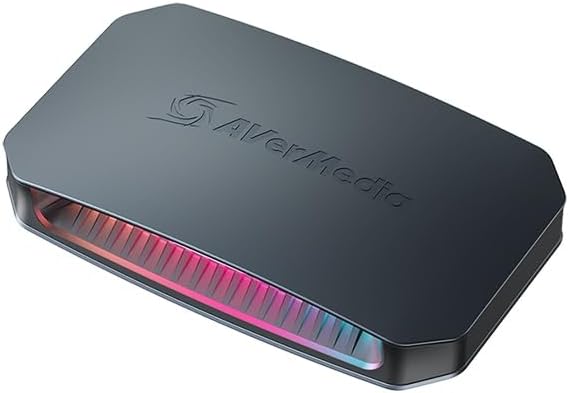
AVerMedia GC553G2の評判は、ゲーム実況者や配信者から非常に高い評価を得ています。この製品は2023年11月17日に発売された外付け型キャプチャーボードで、HDMI 2.1対応による4K/144fpsパススルーと4K/60fps録画を実現し、価格.comの売れ筋ランキングで1位を獲得しました。市場価格は約25,000円前後で、競合製品と比較してコストパフォーマンスに優れている点が多くのユーザーから支持されています。
本記事では、AVerMedia Live Gamer ULTRA 2.1(型番:GC553G2)の評判を中心に、実際のユーザーレビュー、製品の特徴、旧モデルとの違い、対応ゲーム機との接続方法、注意点まで詳しく解説していきます。キャプチャーボードの購入を検討している方にとって、GC553G2が自分の用途に合っているかどうかを判断するための情報をお届けします。

 ポチップ
ポチップAVerMedia GC553G2の評判と総合評価
AVerMedia GC553G2は、ゲーム配信・録画用キャプチャーボードとして総合的に高い評価を受けている製品です。価格.comでの満足度評価は5点満点中3.67点となっており、多くのユーザーが製品の性能に満足していることがわかります。特に評価されているポイントは、接続の簡単さ、パススルー時の遅延の少なさ、ファンレス設計による静音性、そしてコンパクトなデザインです。
GC553G2が高く評価される最大の理由は、HDMI 2.1規格への対応にあります。この規格に対応することで、4K/144fpsという高解像度・高フレームレートのパススルー出力が可能になりました。PlayStation 5やXbox Series X/Sといった最新ゲーム機の性能を最大限に活かしながらゲームをプレイし、同時に高画質で録画・配信ができる点が、多くのゲーム実況者から支持されています。
一方で、4K/60fps録画時にHDRが使用できない点や、Mac環境での4Kキャプチャが30fpsに制限される点については、改善を望む声も見られます。しかし、これらの制限を考慮しても、約25,000円という価格帯で提供される性能としては非常に優れており、同等スペックの競合製品であるElgato Game Capture 4K Xが約40,000円前後であることを考えると、コストパフォーマンスの高さは明らかです。
GC553G2のユーザーレビューで評価される点
接続の簡単さと初心者への使いやすさ
GC553G2に対する評判で最も多く見られるのが、接続が簡単で初心者にも使いやすいという点です。この製品はUSB Video Class(UVC)とUSB Audio Class(UAC)に対応しており、Windows 10/11環境であればドライバーのインストールなしで接続するだけで自動的に認識されます。いわゆるプラグ&プレイに対応しているため、キャプチャーボードを初めて使う方でも迷うことなくセットアップを完了できます。
また、本体には物理ボタンが一切なく、すべての操作をソフトウェア上で行うシンプルなデザインが採用されています。このシンプルさが、機械操作に不慣れなユーザーからも好評を得ています。RGBライトも搭載されており、ソフトウェアから色の変更や消灯が可能なため、デスク周りの雰囲気に合わせたカスタマイズも楽しめます。
パススルー時の遅延の少なさ
ゲーム実況や配信において、パススルー時の遅延は非常に重要な要素です。GC553G2はAVerMediaの公式発表によると、パススルー出力時の遅延が「ゼロ」とされています。これは、GC553G2に入力した映像と音声を、内部のキャプチャ機能部に入力する前に専用設計のパススルー回路でそのままパススルー出力に振り分ける仕組みによって実現されています。
実際のユーザーレビューでも、パススルー時の遅延は約0.051秒と非常に少なく、ゲームプレイに支障がないという評価が多く見られます。アクションゲームや対戦ゲームなど、わずかな遅延も気になるジャンルのゲームをプレイする方にとって、この遅延の少なさは非常に重要なポイントとなっています。ゲーム機やPCとテレビを直結した場合と同等のゲーム体験を得ることができるため、キャプチャーボードを経由することによるストレスがありません。
ファンレス設計による静音性
GC553G2の評判で高く評価されているもう一つのポイントが、ファンレス設計による完全な静音性です。前モデルのLive Gamer ULTRA(GC553)は冷却ファンを内蔵したアクティブ冷却構造を採用していましたが、高周波なファンノイズが気になるというユーザーの声がありました。GC553G2ではファンレス構造を採用することで、この問題を完全に解消しています。
録画や配信中にキャプチャーボードからの動作音がしないため、マイクにノイズが入り込む心配がありません。特に静かな環境で配信を行う方や、ASMR系のコンテンツを制作する方にとって、この静音性は大きなメリットとなります。HDMI 2.0規格のGC553でファンが必要だったのに対し、より高性能なHDMI 2.1規格対応のGC553G2がファンレスで動作するのは、筐体設計と放熱技術の進化によるものです。
コンパクトなデザインと軽量さ
GC553G2の本体重量は113gと非常に軽量で、旧モデルのGC553(120g)からさらに軽量化されています。また、USBポートとHDMIポートが背面に集約されているため、配線がすっきりとまとまるデザインになっています。デスクスペースを圧迫しないコンパクトさが、多くのユーザーから好評を得ています。
配線が一方向にまとまることで、ケーブルの取り回しが楽になり、デスク周りの整理整頓がしやすくなります。旧モデルのGC553ではUSB Type-CポートとHDMIポートが前後の側面に分かれていたため、この点は大きな改善といえます。
GC553G2の気になる点と注意事項
HDR録画の制限について
GC553G2の評判で気になる点として挙げられるのが、HDR録画に関する制限です。GC553G2はHDR映像のパススルーと録画に対応していますが、4K/60fpsとHDRを同時に使用した録画はできません。具体的には、4K/144fpsでHDRなしの録画は可能ですが、4K/60fpsでHDRありの録画は対応していません。1440p/60fpsや1080p/60fpsであればHDRありでの録画が可能となっています。
つまり、4Kの最高解像度でHDR録画を行いたい場合は、現時点では対応していないことになります。HDRを優先する場合は解像度を下げる、4K解像度を優先する場合はHDRをオフにするという選択が必要です。HDR映像にこだわりがある方は、この制限を事前に理解しておく必要があります。
Mac環境での制限
GC553G2はmacOSにも対応していますが、Mac環境で4Kキャプチャを行う場合は30fpsに制限されます。Windowsでは4K/60fpsの録画が可能ですが、Macでは同等の性能を発揮できないため、Macユーザーの方は注意が必要です。本格的な4K/60fps録画を行いたい場合は、Windows環境での使用が推奨されます。
USB接続に関する注意点
GC553G2はUSB 3.2 Gen2(10Gbps)での接続を前提として設計されています。USB 3.2 Gen1(5Gbps以下)での接続では帯域が不足し、映像が途切れたり音がズレたりする可能性があります。特に4KやWQHD、高fps録画を行う場合は、転送帯域が性能のボトルネックになることがあるため、PCのUSBポートがUSB 3.2 Gen2に対応しているかを事前に確認することが重要です。
GC553G2の基本スペックと性能
GC553G2は、AVerMedia社が2023年11月17日に発売した外付け型キャプチャーボードです。正式名称は「AVerMedia Live Gamer ULTRA 2.1」で、型番がGC553G2となっています。市場価格は約25,109円(税込)前後で推移しており、高性能キャプチャーボードとしては手の届きやすい価格帯に位置しています。
インターフェースと接続規格
GC553G2はUSB 3.2 Gen2 Type-C端子(10Gbps)を採用しています。これは旧モデルGC553のUSB 3.1 Gen1端子からのアップグレードとなっており、より高速で安定したデータ転送が可能になっています。ビデオ入出力にはHDMI 2.1を採用しており、最新の映像規格に対応しています。対応OSはWindows 10/11(64ビット版)およびmacOSとなっています。
パススルー対応解像度の詳細
GC553G2はAVerMedia史上はじめて、4K/144fpsのパススルー表示に対応しました。対応する解像度とフレームレートは以下の表の通りです。
| 解像度 | フレームレート | HDR | VRR |
|---|---|---|---|
| 4K(3840×2160) | 144fps | 対応 | 対応 |
| 4K(3840×2160) | 120fps | 対応 | 対応 |
| WQHD(2560×1440) | 240fps | 対応 | 対応 |
| フルHD(1920×1080) | 360fps | 対応 | 対応 |
| ウルトラワイド(3440×1440) | 120fps | – | – |
録画対応解像度の詳細
録画性能についても、GC553G2は高い性能を誇ります。4K(3840×2160)では最大60fpsでの録画が可能で、HDRなしの場合は最新ファームウェア(1.0.7.7以降)で最大144fpsでの録画にも対応しています。WQHD(2560×1440)では最大120fps、フルHD(1920×1080)では最大240fpsでの録画が可能です。
GC553G2と旧モデルGC553の違い
GC553G2を検討する際に気になるのが、旧モデルGC553との違いです。両者には複数の重要な違いがあり、用途に応じて適切な選択をすることが重要です。
HDMI規格とパススルー性能の違い
最も大きな違いはHDMI規格です。GC553はHDMI 2.0対応でしたが、GC553G2はHDMI 2.1に対応しています。この違いにより、パススルー性能に大きな差が生まれています。GC553では4K/60fps、1080p/240fpsまでのパススルーでしたが、GC553G2では4K/144fps、1080p/360fpsまで対応しています。
VRR対応の有無
旧モデルのGC553ではVRR(可変リフレッシュレート)に対応しておらず、PS5などでVRRをONにしていると画面のちらつきなどが録画に支障をきたすことがありました。GC553G2ではVRRに完全対応しているため、VRR機能を有効にしたままゲームプレイと録画を行うことができます。ゲームの描画フレームレートが変動するタイトルをプレイする際に、この機能は非常に重要です。
録画性能の違い
録画性能にも大きな違いがあります。GC553では4K/30fps、1080p/120fpsまでの録画でしたが、GC553G2では4K/60fps(最新ファームウェアで4K/144fps対応)、1080p/240fpsまでの録画が可能になっています。より高画質・高フレームレートでの録画を求める方には、GC553G2が適しています。
冷却方式の違い
前述の通り、GC553はファン内蔵のアクティブ冷却でしたが、GC553G2はファンレスのパッシブ冷却を採用しています。静音性を重視する方には、GC553G2が圧倒的におすすめです。
旧モデルとの比較表
| 項目 | GC553 | GC553G2 |
|---|---|---|
| HDMI規格 | HDMI 2.0 | HDMI 2.1 |
| USB規格 | USB 3.1 Gen1(5Gbps) | USB 3.2 Gen2(10Gbps) |
| パススルー(4K) | 60fps | 144fps |
| パススルー(1080p) | 240fps | 360fps |
| VRR対応 | 非対応 | 対応 |
| 録画(4K) | 30fps | 60fps(最大144fps) |
| 録画(1080p) | 120fps | 240fps |
| 冷却方式 | ファン内蔵 | ファンレス |
| 重量 | 120g | 113g |
GC553G2の対応ゲーム機と接続方法
PlayStation 5との接続と評判
PS5とGC553G2の組み合わせは、多くのユーザーから高い評価を得ています。PS5では最大4K/120fpsの出力に対応しているため、GC553G2のパススルー機能を活かして高画質・高フレームレートでゲームをプレイしながら、4K/60fpsで録画することができます。
PS5との接続時には、まずPS5本体の設定でHDCPを無効にする必要があります。HDCPが有効のままだと、ゲーム画面がPCに映りません。また、イヤホンをPS5本体やコントローラーから取り外しておく必要もあります。これらの設定を行えば、GC553G2のパススルー性能を活かした快適なゲームプレイと録画が可能になります。
Nintendo Switchとの接続
Nintendo SwitchとGC553G2を接続する際には、Switchのドックが必須となります。Switch本体をドックに差し込み、そのドックとGC553G2をHDMIケーブルで接続します。ドックから伸びているHDMIケーブルを、GC553G2のHDMI端子の「IN」(入力)に接続する点に注意が必要です。
Nintendo Switchは最大1080p/60fpsの出力となるため、GC553G2の性能を最大限に活かすことはできませんが、安定した録画・配信が可能です。なお、Switch LiteにはHDMI端子がなく、ドックを使った映像出力ができないため、配信や録画には対応していません。
Xbox Series X/Sとの接続
Xbox Series X/SもGC553G2に対応しており、PS5と同様に高解像度・高フレームレートでのゲームプレイと録画が可能です。最新ファームウェアでは5.1チャンネルオーディオのキャプチャ・モニタリングにも対応しており、臨場感のあるゲーム音声を録画できます。
ゲーミングPCとの接続
ゲーミングPCの映像をキャプチャする場合も、GC553G2は優れた性能を発揮します。PCからのHDMI出力をGC553G2に入力し、パススルー出力をモニターに接続することで、高リフレッシュレートでゲームをプレイしながら録画が可能です。4K/144fpsのパススルーに対応しているため、ハイスペックなゲーミング環境でも性能を妥協する必要がありません。
GC553G2の対応ソフトウェアと設定
RECentral(AVerMedia純正ソフト)の評判
AVerMediaの純正録画・配信ソフト「RECentral」は、2024年1月17日のアップデートでGC553G2に正式対応しました。発売から約3ヶ月後の対応となりましたが、現在は安定して使用できます。RECentralでは録画、配信、スクリーンショットなどの基本機能に加え、マルチストリーム配信や動画編集機能も利用できます。
RECentralはAVerMedia製品に最適化されており、直感的なインターフェースで初心者でも扱いやすいのが特徴です。初めてキャプチャーボードを使用する方は、まずRECentralで基本的な操作に慣れてから、必要に応じてOBS Studioに移行するという流れがおすすめです。
OBS Studioでの使用方法
多くの配信者が使用しているOBS Studioでも、GC553G2を問題なく使用できます。OBSでの設定では、ソースとして「映像キャプチャデバイス」を選択し、デバイスを「Live Gamer ULTRA Stream_Engine – 1」に設定します。解像度は接続している機器の出力解像度に合わせ、バッファリングを「有効」に設定することで安定した録画が可能になります。
Streaming Center PLUGの重要性
OBS Studioを使用する場合は、AVerMediaが提供する「Streaming Center PLUG」というプラグインのインストールが推奨されています。このプラグインは、映像と音声がズレる現象(音ズレ)を防止する効果があります。OBS Studio 30.2以降のバージョンに対応しており、RECentralを使う予定がない場合でも、インストールしておくことで録画品質が向上します。
Assist Centralによる管理
AVerMedia製品の管理ツール「Assist Central」を使用すると、ソフトウェア、ドライバー、プラグインなどの一括ダウンロード・インストール・更新が可能です。GC553G2を使用する際は、まずAssist Centralをインストールして最新のファームウェアやソフトウェアを取得することで、製品の性能を最大限に発揮できます。
GC553G2と競合製品の比較
Elgato Game Capture 4K Xとの比較
GC553G2の競合製品として、Elgato Game Capture 4K Xが挙げられます。両者のスペックは非常に近いですが、価格面でGC553G2が大きく有利です。GC553G2が約25,000円前後であるのに対し、Elgato Game Capture 4K Xは約40,000円前後となっており、約15,000円の価格差があります。同等のスペックでこれだけの価格差があるため、コストパフォーマンスを重視するならGC553G2がおすすめです。
GC553Proとの比較
AVerMediaからはGC553G2の上位モデルとしてGC553Proも発売されています。GC553Proはさらに高い性能を持っていますが、価格も高くなります。一般的なゲーム実況や配信であれば、GC553G2で十分な性能を発揮できるため、用途に応じた選択が重要です。
GC553G2のファームウェアアップデート情報
GC553G2は定期的にファームウェアがアップデートされており、機能の追加や安定性の向上が行われています。最新ファームウェア(バージョン1.0.7.7以降)では、4K/144fps録画への対応、5.1チャンネルオーディオのキャプチャ・モニタリング対応、1920x1080p/360fps VRRパススルーの最適化、各種カメラデバイスとの互換性強化などが実現しています。
ファームウェアのアップデートはAVerMedia公式サイトのダウンロードセンターから行えます。最新ファームウェアを適用することで、録画性能の向上や新機能の利用が可能になるため、定期的に公式サイトをチェックしてアップデートを行うことをおすすめします。
GC553G2の購入をおすすめする人
GC553G2は、PS5やXbox Series X/Sで4K/120fpsのゲームを録画・配信したい方に最適な製品です。また、PCゲームを高解像度・高フレームレートで録画・配信したい方、VRR対応のモニターを使用しておりVRRを有効にしたまま録画したい方にもおすすめです。ファンノイズが気になる方、コストパフォーマンスを重視する方、初心者でも簡単にセットアップできる製品を探している方にとって、GC553G2は非常に良い選択肢となります。
GC553G2の評判に関するよくある疑問
GC553G2についてよくある疑問として、ドライバーのインストールが必要かどうかという点が挙げられます。GC553G2はUVC対応のプラグ&プレイ製品のため、Windows 10/11環境であればUSBに接続するだけで自動的に認識され、ドライバーは自動でインストールされます。ただし、RECentralなどのソフトウェアは別途インストールが必要です。
PS5の4K/120fps映像を録画できるかという疑問については、パススルー出力は4K/120fpsに対応していますが、録画は最大4K/60fpsまでとなります。最新ファームウェアでは4K/144fps録画にも対応していますが、HDR有効時は解像度やフレームレートに制限があります。
OBSで音ズレが発生する場合の対処法としては、「Streaming Center PLUG」プラグインのインストールが効果的です。また、OBSの映像キャプチャデバイスのプロパティでバッファリングを「有効」に設定することでも改善されることがあります。
GC553G2が認識されない場合は、USBケーブルがUSB 3.2 Gen2対応ポートに正しく接続されているか確認することが重要です。別のUSBポートに接続し直す、PCを再起動する、公式サイトから最新のファームウェアをダウンロードしてアップデートするなどの手順を試すことで解決できる場合があります。
まとめ:AVerMedia GC553G2の評判と総括
AVerMedia GC553G2は、HDMI 2.1対応で4K/144fpsパススルー、4K/60fps録画に対応した高性能キャプチャーボードです。VRRやHDRにも対応しており、最新のゲーム機やゲーミングPCの性能を最大限に活かした録画・配信が可能です。ファンレス設計で動作音がなく、プラグ&プレイで簡単にセットアップできるため、初心者から上級者まで幅広いユーザーにおすすめできます。
価格は約25,000円前後と決して安くはありませんが、同等スペックの競合製品と比較するとコストパフォーマンスに優れています。価格.comの売れ筋ランキングで1位を獲得していることからも、多くのユーザーから支持されていることがわかります。ゲーム実況や配信を始めたい方、より高画質な録画環境を構築したい方は、GC553G2を検討してみてはいかがでしょうか。
ポチップ