- UPDATED
- 2026.03.09
- 読了
- 17 min
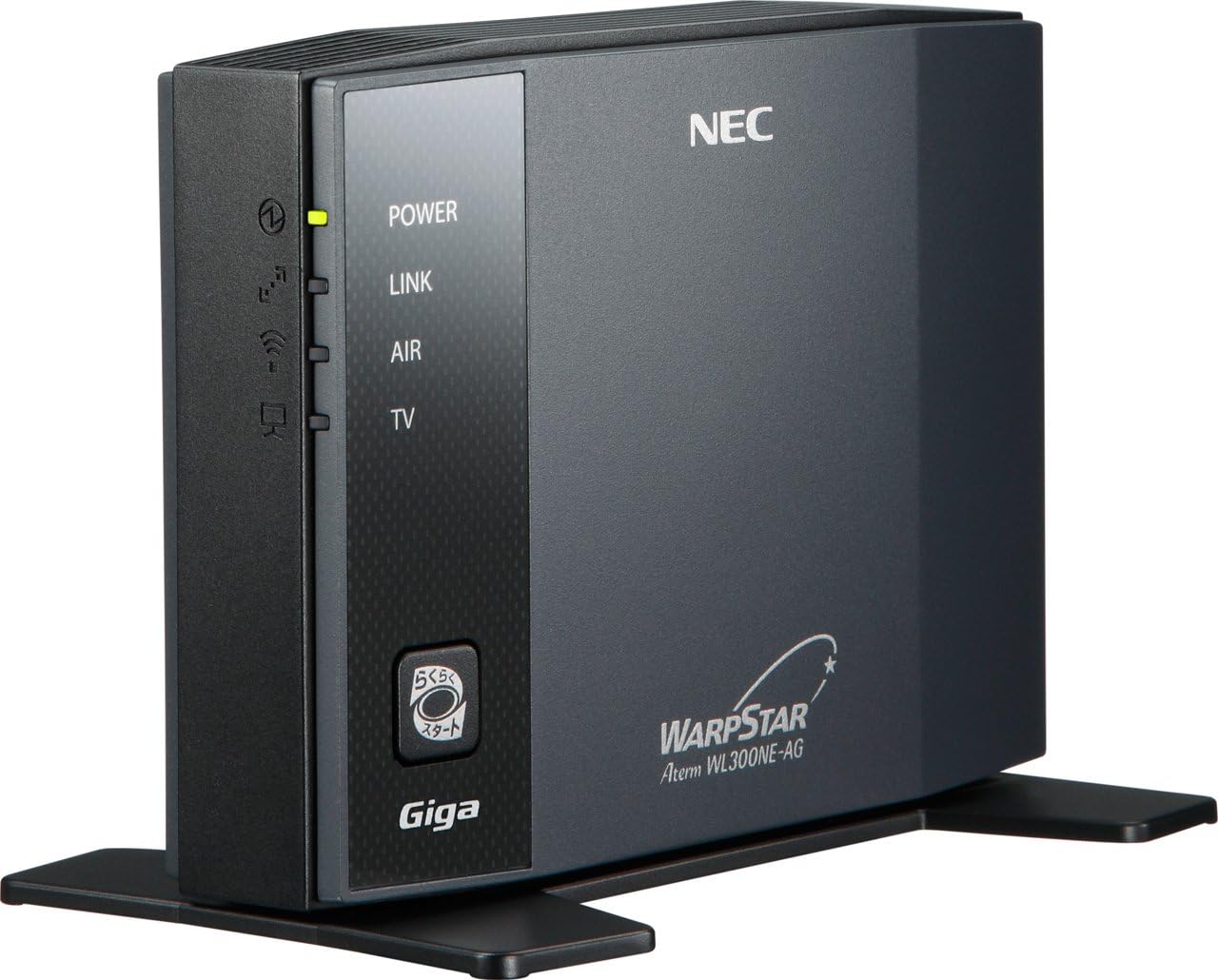
NEC PA-WL300NE/AGの評判は、接続の安定性と使いやすさの面で非常に高い評価を得ています。NEC PA-WL300NE/AG(正式名称:AtermWL300NE-AG)とは、NECが2010年4月に発売したワイヤレスイーサネットコンバータのことで、有線LANにしか対応していない機器を無線LAN化するための変換装置です。発売から16年が経過した現在でも中古市場やオークションサイトで取引が続いており、その安定した動作性能から根強い人気を持つ製品となっています。この記事では、NEC PA-WL300NE/AGの詳細なスペックや特徴、実際のユーザーからの評判と口コミ、設定方法、そして現在の利用価値や代替手段まで、購入や使用を検討している方に役立つ情報を網羅的にお伝えします。

 ポチップ
ポチップNEC PA-WL300NE/AGとは?製品の概要と特徴
NEC PA-WL300NE/AGとは、NECのネットワーク機器ブランド「Aterm(エーターム)」シリーズに属するワイヤレスイーサネットコンバータです。イーサネットコンバータとは、無線LANの電波を受信し、有線LAN(イーサネット)に変換して機器を接続する装置のことを指します。本製品は「子機」として動作するため、別途「親機」となる無線LANルーター(アクセスポイント)が必要です。PA-WL300NE/AG単体ではインターネットに接続することはできず、親機から発信される無線LAN電波を受信し、本体の有線LANポートに接続された機器にネットワーク接続を提供する仕組みとなっています。
主な用途としては、有線LANポートしか持たないテレビやHDDレコーダー、ブルーレイレコーダー、デスクトップパソコン、ゲーム機などを無線LANネットワークに参加させることが挙げられます。特にNTTの映像配信サービス「ひかりTV」やKDDIの「auひかり テレビサービス」などの視聴環境を構築する際に、テレビやセットトップボックスを無線で接続する用途で多く利用されてきました。コンパクトな本体はテレビの裏やデスクの隅など目立たない場所にも設置しやすく、消費電力も最大6Wと省エネ設計であるため、常時稼働させても電気代への影響はほとんどありません。
NEC PA-WL300NE/AGのスペックと性能の詳細
NEC PA-WL300NE/AGの性能は、発売当時としては非常に充実したスペックを備えていました。無線LAN部分ではIEEE802.11n/a/b/gの4規格に対応しており、2.4GHz帯と5GHz帯の両方を環境に応じて切り替えて使用することができます。最大通信速度は約300Mbps(IEEE802.11n使用時の規格値)で、Atheros Communications社製のXSPANテクノロジーを採用した無線LANチップを搭載しています。アンテナは内蔵式で、送信2本・受信2本のMIMO対応となっています。ただし、2.4GHz帯と5GHz帯を同時に使用することはできない点には注意が必要です。
有線LAN部分では、1000BASE-T/100BASE-TX/10BASE-T対応のギガビットLANポートを2基搭載しています。ギガビット対応であるため、無線LAN経由で受信したデータを高速に有線接続機器へ転送することが可能です。2ポートあるため、テレビとHDDレコーダーなど2台の機器を同時に接続できる点も大きな利点です。
セキュリティ面では、WPA2-PSK(AES)をはじめ、WPA2-PSK(TKIP)、WPA-PSK(AES/TKIP)、WEP(152bit/128bit/64bit)に対応しています。現在推奨されているWPA2-PSK(AES)に対応しているため一定の安心感がありますが、より新しいWPA3には非対応です。
以下にNEC PA-WL300NE/AGの主要スペックをまとめます。
| 項目 | 仕様 |
|---|---|
| 対応無線LAN規格 | IEEE802.11n/a/b/g |
| 周波数帯 | 2.4GHz / 5GHz(切り替え使用) |
| 最大通信速度 | 約300Mbps(IEEE802.11n時) |
| 有線LANポート | 2ポート(1000BASE-T対応) |
| セキュリティ | WPA2-PSK(AES)ほか |
| 本体サイズ | 約34mm×98mm×133mm |
| 重量 | 約300g |
| 消費電力 | 最大6W |
イーサネットコンバータの仕組みとNEC PA-WL300NE/AGの役割
イーサネットコンバータとは、無線LANコンバータやWi-Fiコンバータとも呼ばれる無線LAN子機の一形態で、有線LAN対応の機器を無線で通信できるようにする変換装置です。通常の無線LAN子機(USBタイプなど)はパソコンに直接接続して使用しますが、イーサネットコンバータは有線LANケーブルを介して接続するため、LANポートを持つあらゆる機器に使用できるという大きな特徴があります。
仕組みとしては、イーサネットコンバータが親機(アクセスポイント)と無線通信を行い、受信したデータを有線LANに変換して接続機器に届けます。逆方向では、接続機器から送信された有線データを無線に変換して親機に送信します。接続機器から見ると、あたかも有線LANケーブルでルーターに直接つながっているかのように動作する点が優れた特徴です。
イーサネットコンバータの大きなメリットは3つあります。第一に、パソコン以外の機器も無線LAN化できることです。テレビやレコーダー、ゲーム機、NAS(ネットワーク対応ストレージ)など、USBポートを持たない機器でもLANポートさえあれば無線接続が可能になります。第二に、電波的に有利な場所に設置できることです。USB子機はパソコンの近くに固定されますが、イーサネットコンバータはLANケーブルの範囲内で自由に設置場所を選べるため、窓際や棚の上など電波受信に適した場所に配置することで通信品質を向上させることができます。第三に、PA-WL300NE/AGのように有線LANポートを複数持つ製品であれば、1台で複数の機器を同時に無線化できることです。さらにスイッチングハブを接続すれば、より多くの機器の接続も可能となります。
一方、デメリットとしては、あくまで変換装置であるため通信速度そのものを向上させるものではないこと、設置場所に電源コンセントが必要なこと、USB子機と比べて本体サイズが大きいことが挙げられます。
NEC PA-WL300NE/AGの対応周波数帯とIEEE802.11n規格の特徴
PA-WL300NE/AGが対応するIEEE802.11n(Wi-Fi 4)は、2009年に正式策定された無線LAN規格です。それ以前のIEEE802.11a/b/g規格と比べて大幅に通信速度が向上しており、理論上の最大速度は600Mbpsに達します。PA-WL300NE/AGでは送受信アンテナが各2本(2×2 MIMO)であるため、最大300Mbpsの通信速度となっています。
IEEE802.11nの高速化を支える主要技術として、MIMO(Multiple-Input Multiple-Output)とチャネルボンディングの2つがあります。MIMOとは、送信側と受信側の双方で複数のアンテナを使い、同時に複数のデータストリームを送受信する技術のことです。PA-WL300NE/AGでは2本×2本のMIMO構成を採用しており、理論上の通信速度を従来の2倍に向上させています。チャネルボンディングとは、通常20MHzの帯域幅で通信するところを隣接する2つのチャネルを束ねて40MHzの帯域幅で通信する技術のことで、一度に送れるデータ量が増えて通信速度が向上します。
PA-WL300NE/AGが対応する2つの周波数帯にはそれぞれ異なる特徴があります。
| 項目 | 2.4GHz帯 | 5GHz帯 |
|---|---|---|
| 電波の到達距離 | 長い(障害物に強い) | 短い(障害物に弱い) |
| 電波干渉 | 受けやすい | 受けにくい |
| 通信速度の安定性 | やや不安定になりやすい | 安定しやすい |
| 主な干渉源 | 電子レンジ、Bluetooth等 | ほぼなし |
2.4GHz帯は電波の到達距離が長く壁や床などの障害物を回り込んで届きやすいため、親機と離れた部屋でも比較的安定した通信が期待できます。一方で電子レンジやBluetooth機器など同じ周波数帯を使用する機器が多いため、電波干渉を受けやすいという弱点があります。5GHz帯は利用できるチャネル数が多く家電製品との干渉がないためクリーンな電波環境で通信できますが、電波の到達距離が短く障害物に弱いという特性があります。また、5GHz帯の一部チャネルでは気象レーダーとの干渉を避けるためにDFS(Dynamic Frequency Selection)が作動し、一時的に通信が途切れる可能性がある点にも留意が必要です。
動画視聴など安定した通信が求められる場合は5GHz帯を、親機から離れた場所に設置する場合は2.4GHz帯を選択するのが効果的です。
NEC PA-WL300NE/AGの設定方法とやり方
PA-WL300NE/AGの設定方法には、「らくらく無線スタート」を使う方法と「クイック設定Web」を使う方法の2つがあります。
らくらく無線スタートによる簡単設定の手順
「らくらく無線スタート」とは、NECのAterm製品に搭載されている簡単接続機能のことです。親機と子機のボタンを押すだけでSSIDや暗号化キーの設定が自動的に行われるため、PA-WL300NE/AGと親機の双方がこの機能に対応している場合は最も手軽な設定方法となります。
設定の流れとしては、まずPA-WL300NE/AGの電源を入れてPOWERランプが緑色に点灯することを確認します。次にPA-WL300NE/AG側面の「らくらくスタート」ボタンを長押しし、POWERランプが緑色に点滅したらボタンを離します。続いて親機側の「らくらくスタート」ボタンを約6秒間長押しし、POWERランプが緑色に点滅したらボタンを離します。しばらく待つと両方のPOWERランプが橙色に点滅するので、再度親機の「らくらくスタート」ボタンを約6秒間長押しします。両方のPOWERランプが橙色に点灯(点滅ではなく点灯)したらボタンを離し、PA-WL300NE/AGのLINKランプが緑色または橙色に点灯していれば接続完了です。
なお、らくらく無線スタートを使用するには親機側でWPA2-PSKなどの暗号化が有効になっている必要があります。暗号化が設定されていない親機とは、この機能で接続することはできません。
クイック設定Webによる手動設定の手順
クイック設定Webとは、Webブラウザを使ってPA-WL300NE/AGの各種設定を行う方法です。らくらく無線スタートに対応していない親機との接続や、詳細な設定変更を行いたい場合に使用します。
設定の流れとしては、まず設定用パソコンのIPアドレスをDHCP(自動取得)に設定し、PA-WL300NE/AG背面のEtherポートとパソコンのLANポートをLANケーブルで接続します。次にPA-WL300NE/AGのACアダプタを一度抜いて約10秒待ち、「らくらくスタート」ボタンを押しながらACアダプタのプラグを接続します。AIRランプが赤色に点滅したらボタンを離すと、強制DHCPサーバ機能が有効になります。
その後、パソコンのWebブラウザで「http://192.168.0.240」にアクセスします。このときhttpsではなくhttpで接続することに注意が必要です。ログイン画面が表示されたら、ユーザー名に「admin」、パスワードに管理者パスワード(初期状態のパスワードは本体背面のラベルに記載)を入力してログインします。設定画面から接続先の親機のSSIDや暗号化方式、暗号化キーなどを手動で設定し、完了後はACアダプタを一度抜いて約10秒待ってから再接続すると、通常モードで起動します。クイック設定Webでは、接続先の切り替えや暗号化方式の変更、ファームウェアの更新なども行うことができます。
NEC PA-WL300NE/AGの評判と口コミを徹底検証
NEC PA-WL300NE/AGの評判は、価格比較サイトやECサイトのレビューを総合すると全体として高い評価を受けています。発売時期を考慮すれば非常に優れた製品であったと言えます。
肯定的な評判・口コミ
肯定的な評判として特に多いのは、「接続が安定しており、途切れることが少ない」という声です。長時間の動画視聴やネットワーク接続が必要な場面でも安定した通信を維持できる点が高く評価されています。また、「発熱が少なく、長時間稼働でも問題ない」という点も多くのユーザーから好評です。常時通電して使用するイーサネットコンバータにとって、発熱の少なさは製品寿命にも関わる重要なポイントとなります。
さらに、「NECの親機と組み合わせれば、らくらく無線スタートで設定が簡単」という使いやすさへの評価も目立ちます。ネットワーク機器の設定に不慣れなユーザーでもボタン操作だけで接続できる手軽さは、本製品の大きなメリットです。「ギガビット対応の有線LANポートが2つあるのが便利」という声や、「コンパクトで設置場所を選ばない」といったハードウェア面での利便性を評価する声も多く見られます。
特にNEC Atermシリーズの親機と組み合わせた場合の信頼性は非常に高く評価されています。同時期に発売されたAtermWR8700Nなどとの組み合わせでは、5GHz帯のIEEE802.11n/a接続による安定した通信が期待できるとされています。
否定的な評判・口コミ
一方で否定的な評判としては、「IEEE802.11ac以降の規格に非対応で、通信速度に限界がある」という指摘があります。現在主流のWi-Fi 5やWi-Fi 6と比較すると、最大300Mbpsという通信速度では物足りなさを感じる場面があるのは事実です。「設計が古いため、最新の親機との組み合わせでは性能を十分に活かせない」という声や、「サポートが終了しており、新しいファームウェアの提供が期待できない」という将来的な懸念も寄せられています。
口コミ情報によると、NEC Aterm WX3600HPなどの比較的新しい親機との接続でも動作したという報告がある一方で、接続が不安定になるケースも報告されています。最新のWi-Fi 6やWi-Fi 7対応ルーターとの接続については、下位互換性によりIEEE802.11n/a/b/gモードで接続可能な場合が多いものの、親機側の設定確認が必要となる場合があります。
NEC PA-WL300NE/AGの親機変更時の再設定方法
無線LANルーター(親機)を買い替えた場合、PA-WL300NE/AGの設定を新しい親機に合わせて変更する必要があります。PA-WL300NE/AGは以前の親機の接続情報(SSIDや暗号化キー)を記憶しているため、新しい親機とは自動的に接続されません。
再設定の方法としては、「らくらく無線スタート」を新しい親機との間で実行するか、「クイック設定Web」から手動で新しい接続情報を設定します。特に注意すべき点として、親機を変更するとPA-WL300NE/AGに割り当てられるIPアドレスも変わる可能性があります。クイック設定Webにアクセスできない場合は、強制DHCPサーバ機能を有効にする手順を実行すれば「http://192.168.0.240」からアクセスできるようになります。
PA-WL300NE/AGはIEEE802.11n/a/b/g対応の無線LANアクセスポイントであればメーカーを問わず基本的に接続可能です。ただし「らくらく無線スタート」を使用する場合はNEC Atermシリーズの親機が必要となります。最新の親機では古い規格の機器との接続をサポートしない設定がデフォルトになっている場合もあるため、親機側の互換性設定を事前に確認しておくことをおすすめします。
NEC PA-WL300NE/AGの現在の利用価値と注意点
PA-WL300NE/AGは2010年発売の製品であり、NECによるサポートも終了しています。現在の無線LAN環境の視点から見ると、いくつかの課題が存在します。
まず、対応規格の世代が古いことです。現在主流のWi-Fi 6(IEEE802.11ax)やWi-Fi 6E、さらにはWi-Fi 7(IEEE802.11be)には対応していません。最大通信速度も300Mbps(規格値)であり、Wi-Fi 6の最大9.6Gbpsと比較すると大きな差があります。実効速度では数十Mbps程度にとどまる場合が多いです。
次に、WPA3セキュリティに非対応であることです。WPA2-PSK(AES)には対応しているため直ちに危険というわけではありませんが、より高度なセキュリティを求める場合には不十分と言えます。
さらに、サポート終了によりセキュリティパッチやファームウェアアップデートが提供されないことも重要な注意点です。万が一脆弱性が発見されても修正されることはありません。
これらの理由から、現在新規に購入して使用することは推奨しにくい状況です。しかし、既にPA-WL300NE/AGを所有しており高速通信を必要としない機器(古いテレビやレコーダーなど)を無線LAN化する場合は、追加コストなく活用できます。インターネット接続が不要でローカルネットワーク内でのファイル共有程度の用途であれば、十分な性能を持っています。
NEC PA-WL300NE/AGの代替手段と最新の選択肢
PA-WL300NE/AGからの買い替えや代替手段として、いくつかの選択肢があります。
最新のイーサネットコンバータ専用製品を購入する方法がありますが、近年ではイーサネットコンバータ専用製品はほとんど販売されていないのが実情です。代わりに主流となっているのが、無線LAN中継器(Wi-Fiリピーター)の有線LANポートを利用する方法です。多くのWi-Fi中継器は有線LANポートを備えており、このポートに有線機器を接続すればイーサネットコンバータと同等の機能を実現できます。Wi-Fi 6対応の中継器を選べば、通信速度とセキュリティの両面で大幅なグレードアップが可能です。
また、古いWi-Fiルーターを「中継器モード」や「コンバーターモード」に設定して再利用する方法もあります。買い替えで余ったルーターを有効活用でき、コストをかけずにイーサネットコンバータ機能を得ることができます。
NEC PA-WL300NE/AGのトラブルシューティングと対処法
PA-WL300NE/AGを使用する中で起こりやすいトラブルとその対処法について解説します。
無線LAN接続ができない場合の対処法
まず親機の電源が入っていることと、PA-WL300NE/AGのPOWERランプが緑色に点灯していることを確認します。AIRランプが消灯している場合は無線LAN接続が確立されていない状態です。親機との距離が遠すぎたり間に障害物が多すぎたりする場合は、PA-WL300NE/AGの設置場所を変更してみてください。らくらく無線スタートで接続できない場合は、クイック設定Webから手動で設定を試みます。手動設定の際は親機のSSIDと暗号化キーを正確に入力する必要があります。
通信速度が遅い場合の対処法
2.4GHz帯で接続している場合は、電子レンジやBluetooth機器による電波干渉が原因の可能性があります。5GHz帯に切り替えることで改善する場合があります。親機との距離が遠い場合は設置場所を親機に近づけるか、中継器の導入を検討してください。チャネルの混雑が原因の場合は、親機側でチャネルを手動変更することで改善する場合があります。
クイック設定Webにアクセスできない場合の対処法
PA-WL300NE/AGのIPアドレスが不明な場合は、強制DHCPサーバ機能を有効にして「http://192.168.0.240」にアクセスします。また、ブラウザのアドレスバーに「https」と入力していないかも確認してください。PA-WL300NE/AGのクイック設定Webは「http」でのアクセスが必要です。
IPv6接続に関する注意点
一部のユーザーからは、親機にブリッジ接続で直接接続した場合はIPv6で通信できるのに、PA-WL300NE/AGを介して有線接続するとIPv4接続になってしまうという事例が報告されています。これは本製品の仕様上の制限である可能性があります。IPv6接続が必須の場合は、より新しいイーサネットコンバータ製品や中継器の使用を検討する必要があります。
NEC PA-WL300NE/AGを最大限活用するためのポイント
PA-WL300NE/AGを現在も活用する場合、本体のランプ状態を確認する習慣をつけておくことが重要です。POWERランプが緑色点灯、AIRランプが緑色点灯(5GHz帯接続時)または橙色点灯(2.4GHz帯接続時)、LINKランプが緑色点灯(1000Mbps接続時)または橙色点灯(100Mbps以下接続時)であれば正常動作の状態です。いずれかのランプが消灯や異常な点滅をしている場合は、接続の見直しや本体の再起動を試みてください。
本製品を最大限に活用するためには、5GHz帯での接続を優先し、親機との間に障害物が少ない場所に設置することが重要です。5GHz帯は電波干渉を受けにくく通信が安定するため、動画視聴やデータ転送など安定性が求められる用途に適しています。
ファームウェアについては、NEC Atermの公式サイト(AtermStation)のソフトウェアダウンロードページからWL300NE-AG用の最新バージョンを入手できます。サポートが終了しているため今後新しいバージョンが提供される可能性は低いですが、現在公開されている最終バージョンのファームウェアを適用しておくことを推奨します。更新はクイック設定Webの「メンテナンス」メニューから「ファームウェア更新」を選択して行います。更新中は絶対に電源を切ったりLANケーブルを抜いたりしないよう注意してください。更新が完了すると自動的に再起動します。
まとめ:NEC PA-WL300NE/AGの評判と総合評価
NEC PA-WL300NE/AG(AtermWL300NE-AG)は、2010年に発売されたワイヤレスイーサネットコンバータとして、多くのユーザーから高い評価を受けた製品です。IEEE802.11n/a/b/g対応で最大300Mbpsの通信速度、2.4GHz帯と5GHz帯の切り替え使用、ギガビット対応の有線LANポート2基搭載、WPA2-PSK(AES)対応のセキュリティ、そしてNEC独自の「らくらく無線スタート」による簡単設定など、発売当時としては充実した機能を備えていました。
コンパクトな筐体(約34mm×98mm×133mm)に約300gの軽量ボディ、最大消費電力6Wの省エネ設計も魅力的なポイントです。安定した動作と使いやすさで多くのユーザーに支持され、NECのAterm製品の中でも名機と呼べる存在です。イーサネットコンバータという製品カテゴリ自体が衰退しつつある現在、その役割を果たした歴史的な製品として記憶に値するものと言えます。
現在の視点で見ると、Wi-Fi 5(IEEE802.11ac)以降の規格に非対応であること、WPA3非対応であること、メーカーサポートが終了していることなどの制約があります。高速通信や最新のセキュリティ規格が必要な場合は、Wi-Fi 6対応の中継器など新しい機器への移行を検討すべきです。一方、既に所有していて高速通信を必要としない用途であれば、まだ十分に活用できる製品です。
ポチップ