- UPDATED
- 2026.07.06
- 読了
- 12 min
実売4千円台という価格帯でありながら8192レベルの筆圧感知や5080LPIの高解像度を備えたXPPen Deco 640は、初めての板タブとして選ばれることが多いエントリーモデルです。評判の中心は「価格に対してスペックの充実度が高く、Android端末でもイラスト制作ができる汎用性が魅力」というポジティブな評価に集約されます。一方で、作業エリアがコンパクトなことによる大画面モニターでの使いにくさ、ショートカットキーの押し心地、ペン表面の滑りやすさには改善を望む声もあり、細部の使い勝手では評価が分かれます。本記事は、XPPen JAPANが国内販売するDeco 640について、基本スペック、WindowsとMacとAndroidでの接続方法、口コミで挙がっているメリットとデメリット、One by WacomやDeco 01 V2を含む競合モデルとの比較、購入前の注意点、そして長く使うためのメンテナンス方法まで、購入判断に必要な情報を2026年7月6日時点の内容で整理しました。ペンタブレットを初めて買う人はもちろん、すでにDeco 640を持っていて設定を見直したい人にも参考になる構成です。

 ポチップ
ポチップDeco 640の評判は「価格に対する満足度の高さ」に集約
Deco 640の口コミを総合すると、評価の中心は「4千円台という価格に対して基本性能が想像以上に高い」という一点に集約されます。8192レベルの筆圧感知、5080LPIのペン解像度、220RPSのレポートレートといった描画性能はエントリーモデルとして十分な水準にあり、初めての一台としての満足度が高い、というのが購入者レビューの共通した見方です。
一方で、価格帯を考えれば当然とはいえ、作業エリアの小ささやショートカットキーの押し心地、ペン表面の握り心地には不満の声もあります。総じて、描画そのものへの評価は高く、細部の使い勝手には改善余地がある、という位置づけがDeco 640の評判の実像です。
初めて板タブを試す人が「まずはこれで始めてみる」という選び方をするのに向いており、プロ用途の本格制作というよりは、デジタルイラストの入り口として選ばれる場面が多くなっています。プロが商用制作のメイン機として使う一台というより、デジタルで描くという体験を4千円台という低予算で試すための入門機、と考えるのが実態に近い評価です。
スペックは4千円台の板タブでは異例の充実度
Deco 640の基本スペックは、価格を考えると異例と言える水準です。筆圧感知は8192段階に対応しており、線の強弱やタッチの濃淡を繊細に表現できます。海外の一部販売ページでは16384レベルという表記が見られますが、XPPen JAPANの国内正規販売ページでは8192レベルで統一されているため、購入時は日本向けの製品情報を基準に確認するのが安全です。
ペン先の解像度は5080LPIで、ペンの動きを細かく検知します。傾き検知は最大60度まで対応しており、ブラシツールで実際の筆記具のように傾けたときのニュアンス表現に反映されます。レポートレートは220RPSで、遅延の少ない滑らかな描き心地につながる数値です。
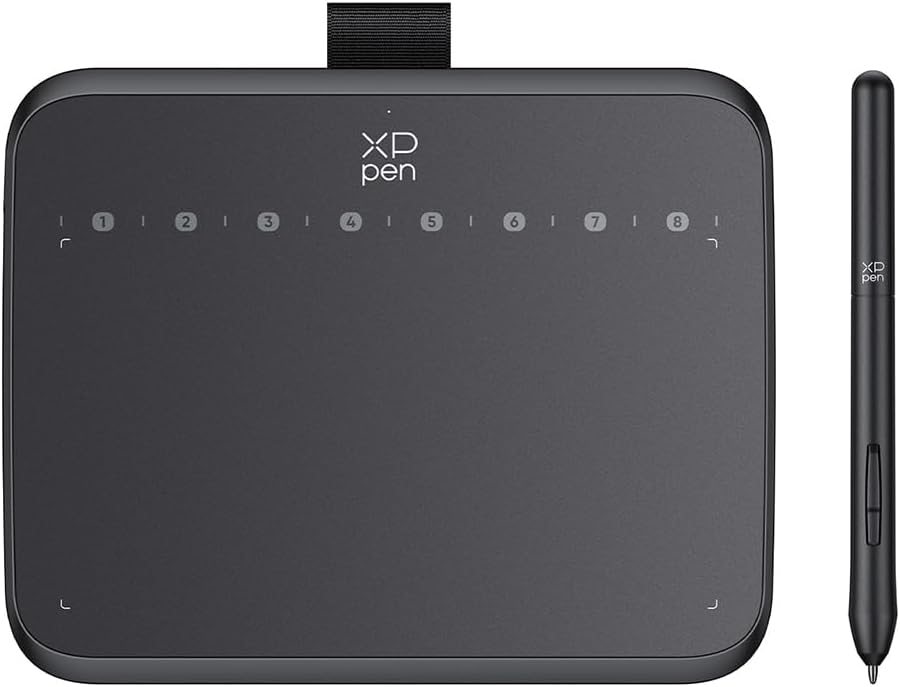
操作範囲のアスペクト比は16対9で、ワイドモニターや動画編集ソフトとの相性を考慮した設計です。本体上部には8個の仮想ショートカットキーが並び、よく使う機能をワンタッチで呼び出せます。接続端子はUSB Type-Cで、PCだけでなく対応するAndroidスマートフォンとも接続できる点が特徴です。
本体サイズは約19センチ×15センチ、厚さは約7.7ミリと薄型で、描画エリアはおよそ16センチ×9センチです。カバンに入れて持ち運びやすい設計であり、デスク上の設置面積も小さく収まります。ノートパソコンと組み合わせて外出先で使うシーンにも合うサイズ感です。
パソコンなしでも使えるAndroid対応が他社製品にない強み
Deco 640の評判で特に高いのは、Androidスマートフォンとの接続に対応している点です。対応OSはWindows 7以降、macOS 10.13以降、Android 10.0以降、Chrome OS 88以降、そしてLinuxで、この価格帯のペンタブレットでこれだけ幅広くカバーしているモデルは多くありません。パソコンを持っていない人でも、対応するAndroid端末とOTGアダプタさえあればデジタルイラスト制作を始められる点が、学生や外出先で描きたい人から支持を集めています。
Android端末との接続は、付属のUSB-Cケーブルにアダプタを組み合わせて行います。使用時はAndroid端末を縦向き(ポートレートモード)に固定する必要があり、横向きでは正常に動作しない仕様です。使用前に画面の自動回転をオフにし、縦向きに固定しておくと安定して動きます。
Android向けの専用アプリ「XPPen Tools」を導入すると、スマートフォンの画面比率に合わせてタブレットの作業エリアを調整でき、描画時の縦横比のズレを防げます。この一連の設定を済ませておけば、PCがない環境でもスマートフォン一つで本格的なイラスト制作が可能になります。
利用できるアプリは筆圧感知に対応したイラスト制作アプリに限られるため、購入前に使いたいアプリの対応状況を確認しておくと安心です。同価格帯の板タブでAndroid対応が明記されているモデルは限られており、スマートフォンでの制作を軸に据える人にとってDeco 640を選ぶ理由の中心になります。
描き心地はドライバ調整でクリスタでも通用する
描画ソフトの対応範囲は広く、Photoshop、Illustrator、CLIP STUDIO PAINT、SAIといった主流のイラスト制作ソフトで利用できます。WindowsとMacそれぞれ用のドライバがXPPen公式サイトから配布されており、これをインストールすると筆圧のカーブ調整、ショートカットキーの割り当て、ペンの操作範囲の設定など、細かなカスタマイズができます。
CLIP STUDIO PAINTでの動作については、複数のレビューでブラシ設定に問題は見られず、線の入り抜きの表現も筆圧の変化がきちんと反映されて綺麗に描ける、という評価が確認できます。エントリークラスの板タブがプロ用途の定番ソフトで違和感なく使えるのは、Deco 640の完成度を示す要素と言えます。
初期設定のままだと「思ったように描けない」と感じるケースもあるものの、筆圧カーブや操作範囲を自分の描き方に合わせて調整すると快適に使えるようになった、という声が多く見られます。購入後、まずこの設定を丁寧に行うことが、Deco 640を使いこなす最初の一歩になります。
ドライバをインストールしないままでもタブレット自体は認識されますが、筆圧感知やショートカットキーのカスタマイズを使うには専用ドライバの導入が欠かせません。他社製のペンタブレットや液晶ペンタブレットのドライバがすでにインストールされている場合は、干渉を避けるため事前にアンインストールしておくことが推奨されています。
弱点はショートカットキーとペン表面の質感
評判のなかで弱点として挙がっているのは、描画性能そのものではなく細部の使い勝手です。
第一が、作業エリアの小ささです。持ち運びやすさと引き換えに作業領域はコンパクトになっており、23.8インチ程度の大きめのモニターに合わせて使うと、実際の作業エリアとモニター上のカーソルの移動量の差が大きくなります。慣れないうちは手首や腕が疲れやすい、と感じるユーザーもいます。
第二が、8個のショートカットキーの反応です。押し心地がいまひとつで、押しづらい・反応が鈍いと感じる声があり、改善余地がある部分として名前が挙がりやすい要素です。ペン側のタッチ操作にも使いにくさを訴える意見が見られます。
第三が、ペンの表面素材です。つるつるとした素材のため滑りやすく、汗をかきやすい人や長時間作業をする人にとってはやや持ちにくいと感じる場合があります。気になる場合は、市販の滑り止めグリップテープを別途巻いて使うといった対応をしているユーザーもいます。
裏を返せば、描画性能そのものへの不満は少なく、価格帯を考えれば十分満足できる水準にあるという評価が大半です。細部の使い勝手はユーザーごとに評価が分かれる部分でもあり、購入前にどの点を重視するかを整理しておくとミスマッチを防げます。
osu!用途では220RPSが効いて入門機として選ばれる
Deco 640は、リズムゲーム「osu!」のプレイ用タブレットとしても一定の人気を集めています。osu!のコミュニティフォーラムでも話題になっており、価格の安さと性能のバランスから、初めてタブレットプレイを試すプレイヤーの入門機として選ばれる場面が多く見られます。
220RPSという高速なレポートレートが遅延の少ないカーソル追従につながり、タップやスライド、スピナー操作を精度高くこなせる、という評価があります。実際に試したプレイヤーからは、遅延を感じることなく快適にプレイできたという声がある一方で、タブレット操作に慣れるまでには一定の練習時間が必要という声もあります。
イラスト制作ではなくosu!を目的にペンタブレットを買う場合でも、Deco 640は「まず試してみる一台」として選びやすい選択肢と言えます。上位機に投資する前に、板タブ操作そのものが自分のプレイスタイルに合うかを確認するための一台として使う、という買い方とも相性のよいモデルです。
One by Wacomより安価でスペック上位のポジション
競合との比較で見ると、Deco 640は価格帯としてはWacomのエントリーモデル「One by Wacom」の小サイズモデルに近い位置にありながら、筆圧レベルや解像度といったスペック面ではより高い数値を示しています。
板タブ市場では、Wacomが国内シェアおよそ9割と圧倒的なポジションを持ち、40年以上の歴史を持つ老舗メーカーとして信頼性の高さで支持を集めています。一方で、同等スペックの製品を比較すると、Wacom製品はXPPenやHuion、GAOMONといった新興メーカーの製品より価格が高めに設定されている傾向があります。数字上のスペックとコストパフォーマンスを重視するなら、Deco 640は有力な選択肢になります。
XPPen内での比較で言うと、より広い作業エリアを求める場合は「Deco 01 V2」や「Deco mini7」といった上位・派生モデルが候補になります。Deco 01 V2はコストパフォーマンスに優れたモデルとして紹介されることが多く、広い作業エリアでの制作を重視するなら検討する価値があります。一方で、とにかく小型・軽量で持ち運びを重視し、スマートフォン接続も視野に入れているのであれば、Deco 640の携帯性の高さが決め手になります。
用途、予算、作業スタイルによって最適解は変わるため、Wacom製品を含めて複数モデルを並べて比較するのが失敗のない買い方です。長く使うことを見据える人は、初期投資を抑えつつ板タブとの相性を確かめる一台としてDeco 640を選び、必要になったタイミングで上位機に乗り換えるという流れが現実的です。
購入前の確認は付属品・OTG対応・ドライバ・購入先の4項目
Deco 640を買う前に確認しておきたい項目は、次の4つに整理できます。
1つ目は付属品の内容です。基本構成は本体、ペン、交換用ペン先10本、USB-CからUSB-Aへの変換ケーブル、替え芯抜き工具、USBからUSB-Cへの変換アダプタで、本体側面にはペンホルダーが備わっています。ただし販売店やキャンペーンによってセット内容が変わることがあるため、購入前に付属品リストを確認しておくと安心です。
2つ目はAndroid端末のOTG対応状況です。すべてのAndroid端末がUSB OTG接続に対応しているわけではなく、非対応端末では接続できません。使用予定の端末がOTG対応かどうかを、メーカーの公式情報で事前に確認しておくのが確実です。
3つ目はドライバのバージョンです。XPPen JAPAN公式サイトから最新版をダウンロードして使うのが基本で、古いドライバのままだと対応ソフトでの不具合や、筆圧感知が正しく機能しないといったトラブルにつながることがあります。OSを大きくアップデートした直後は、ドライバも合わせて最新化しておくと動作が安定します。
4つ目は購入先の比較です。XPPen公式ストア、家電量販店系のオンラインストア、大手ECモール、価格比較サイトなど複数のチャネルで販売されており、時期によっては公式ストアのキャンペーンやセット販売のほうがお得な場合があります。実売価格はおおよそ4千円台からとなっており、購入タイミングによって差が出る点は押さえておいてください。
Deco 640を選ぶべき人と避けたほうがよい人
Deco 640に向いている人は、次のような層です。まず、初めてペンタブレットを購入する初心者にとっては、価格が手頃で基本的な描画性能が確保されているため、板タブでの制作に慣れる段階の一台として適しています。
次に、予算を抑えつつも一定の性能を求める人にも向いています。4千円台という価格帯で8192レベルの筆圧感知と5080LPIの解像度を備えている以上、コストパフォーマンスを重視する購入者の満足度は高くなりやすい傾向にあります。
パソコンを持っておらず、Androidスマートフォンでイラスト制作をしたい人にも合っています。対応するAndroid端末と組み合わせれば、外出先や自宅でスマートフォン一つでデジタルイラストを楽しめます。携帯性を重視し、カバンに入れて持ち運びたい人にとっても、コンパクトで軽量な本体はカフェや学校といった自宅外での制作にフィットします。
一方で、大きめのモニターで広い作業エリアを確保しながら制作したい人や、ショートカットキーを多用する制作フローを組みたい人にとっては、Deco 640の作業エリアの狭さやショートカットキーの押し心地がネックになる可能性があります。この場合は、Deco 01 V2などの上位モデル、Wacom製品も含めて比較検討したほうが結果的に満足度が高くなります。
長く使うためのメンテナンスは乾拭きと替え芯交換
Deco 640を長く快適に使い続けるためには、いくつかのメンテナンスを習慣にしておくと安心です。ペン先は使用頻度に応じて徐々にすり減るため、描き心地に違和感を覚えたら付属の替え芯抜き工具で早めに交換します。交換用のペン先が10本付属しているため、しばらくは追加購入なしで使い続けられます。
タブレット本体の描画面は、皮脂や汚れが付くとペン先の滑りや感度に影響するため、乾いた柔らかい布で軽く拭き取っておくと状態が保てます。強い力で擦ったり、水分の多い布を使ったりすると表面を傷めるおそれがあるため、乾拭き程度にとどめておくのが無難です。
ドライバは定期的にアップデートされるため、OSのアップデート後に動作がおかしいと感じたときは、まず最新版のドライバに更新することを試してみてください。多くの不具合は、ドライバの再インストールやアップデートで解消するケースが多いようです。
本体裏面には滑り止めのゴムが付いており、作業中にタブレットが机の上でずれにくい構造になっています。ペンホルダーが本体側面に用意されているため、使わないときにペンを収納しておけば紛失リスクも下がります。持ち運び時は薄手のスリーブケースにまとめて入れておくと、キズや衝撃からも守れます。
まとめ Deco 640は「入門機に迷ったらこれ」の一台
XPPen Deco 640の評判を全体でまとめると、8192レベルの筆圧感知、5080LPIの高解像度、220RPSの高速レポートレートといったスペックを4千円台で実現し、WindowsとMac、Android、Chrome OS、Linuxまで幅広く対応した点が高く評価されています。特にAndroidスマートフォンとの接続対応は、同価格帯の他社製品にはない大きな強みです。
弱点は作業エリアの小ささ、ショートカットキーの押し心地、ペン表面の滑りやすさに集中しており、描画そのものの性能への不満は少数派です。ドライバで筆圧カーブや操作範囲を丁寧に調整すれば、CLIP STUDIO PAINTのようなプロ用途の定番ソフトでも問題なく使えます。
初めてペンタブレットを買う人、予算を抑えつつ一定のスペックを求める人、パソコンを持っておらずスマートフォンでイラストを描きたい人、カバンに入れて持ち運びたい人にとって、Deco 640は入門機として有力な選択肢です。逆に大画面モニターで広い作業エリアを確保したい人は、Deco 01 V2などの上位モデルや他社の中型・大型モデルも並べて比較することをおすすめします。
購入後は、公式サイトからドライバをインストールし、筆圧カーブと作業エリアの設定を自分の描き方に合わせてから使い始めるのが、Deco 640を活かすいちばんの近道になります。数千円という投資で板タブ制作の入り口に立てるという意味で、Deco 640は「まず一台目に迷ったらこれ」と言えるポジションを確立したモデルです。
ポチップ