- UPDATED
- 2026.05.30
- 読了
- 21 min
MH-Device MH-Zetaの評判は、ジョイスティックを搭載した47キーの片手ゲーミングキーボードとして、ゲーマーとクリエイターの双方から高い支持を得ているというものです。特に旧モデルMH-Deltaから大幅な進化を遂げた点や、ホール素子採用アナログスティックによる直感的な操作性が好評を博しています。価格は18,800円(税込)とエントリー帯より高めではありますが、機能と品質を考慮するとコストパフォーマンスは良好という声が目立ちます。本記事では、MH-Device MH-Zetaのリアルな評判・口コミを中心に、スペック、4つのスティックモード、カスタマイズ機能、旧モデルとの違い、他社製品との比較、ゲームやクリエイティブ作業での実例まで徹底解説します。左手デバイスの購入を検討している方や、MH-Zetaの実力を知りたい方の判断材料として参考になる内容を網羅していますので、ぜひ最後までお読みください。

 ポチップ
ポチップMH-Device MH-Zetaとは何か
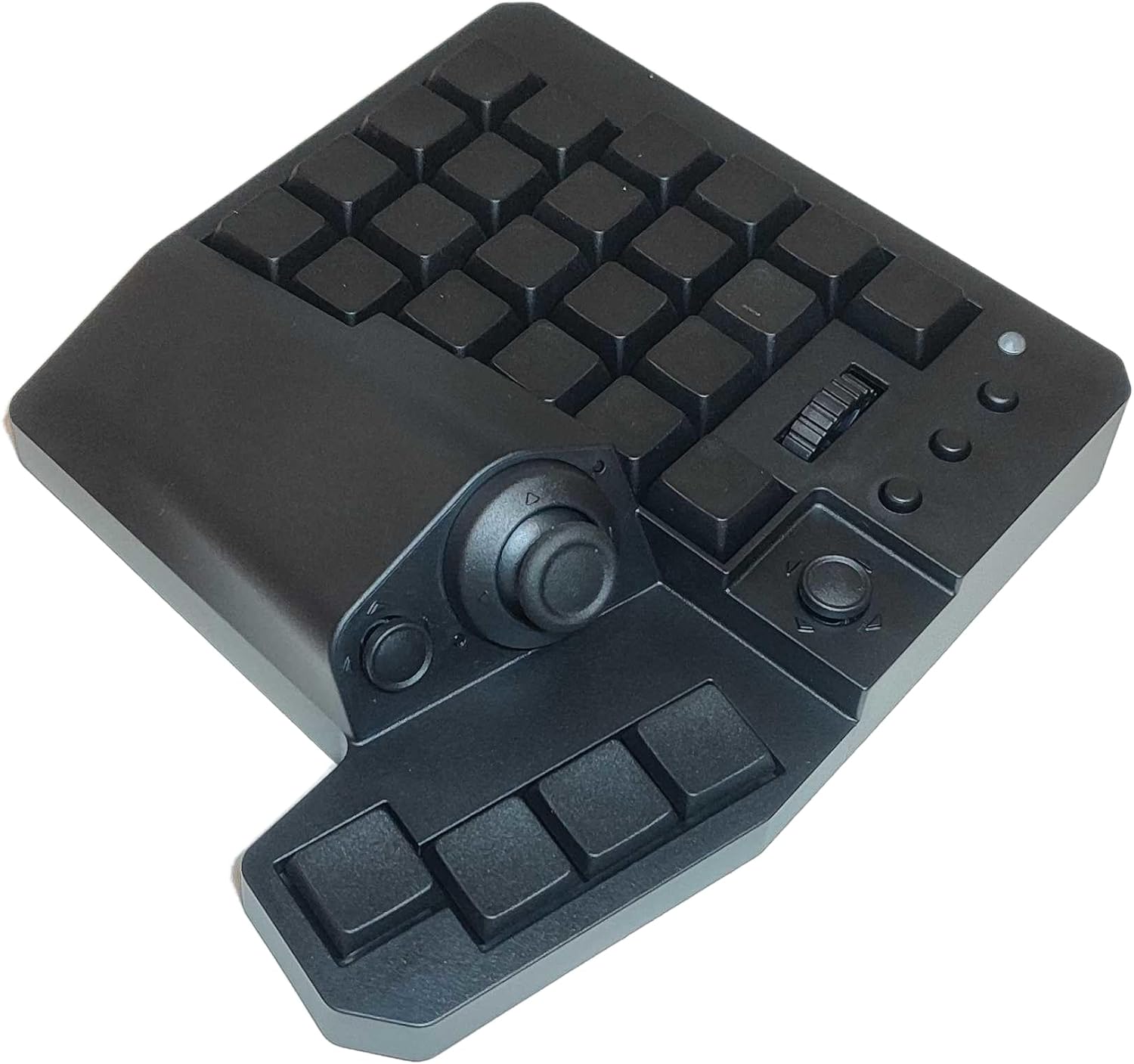
MH-Device MH-Zetaとは、日本のデバイスメーカーMH-Deviceが開発・販売する、ジョイスティックとホイールを搭載した47キーの片手ゲーミングキーボードです。 2024年後半に登場し、同社製品ラインナップ「MH-Alpha」「MH-Delta」「MH-Theta」シリーズの上位モデルとして、フラッグシップ的な位置づけで展開されています。
PCゲームのWASDキーによるキャラクター移動が苦手な方が、より楽しくゲームをプレイできるよう設計されている点が大きな特徴です。同時に、デジタルイラスト制作や3Dモデリング、動画編集など、左手で頻繁にショートカット操作を行うクリエイティブ用途にも適した汎用性を備えています。公式ショップはBASEが運営するオンラインストア(device.base.shop)にあり、Amazonでも購入できる体制が整っています。SNSではX(旧Twitter)の公式アカウント(@MH_Device)で最新情報が発信されており、ユーザーとの距離が近いメーカーとして親しまれています。
MH-Deviceというメーカーの信頼性
MH-Deviceは片手用ゲーミングコントローラを中心に展開している国内メーカーで、ゲームプレイヤーだけでなく、イラストレーターや3Dアーティスト、動画編集者など幅広いクリエイターから支持を集めています。継続的な統合設定ツールのアップデートやファームウェアの更新を行っており、購入後も機能の拡張・改善が続けられている点が、ユーザーからの信頼につながっています。
MH-Device MH-Zetaの評判まとめ ── 良い口コミと気になる声
MH-Zetaの評判を総括すると、操作性・カスタマイズ性・拡張性という三本柱で高評価を受けている一方、価格と習熟コストには注意が必要というのが実情です。 実際のユーザーレビューから見えてくる「良い評判」と「気になる評判」を整理して紹介します。
MH-Zetaの良い評判・高評価ポイント
ユーザーから寄せられている代表的なポジティブ評価には、次のような声があります。スティック操作による直感的なキャラクター移動が快適で、長時間のゲームプレイでも左手の疲労が大幅に軽減されたという感想が多く寄せられています。とくにFF14(ファイナルファンタジーXIV)のような移動量の多いMMORPGプレイヤーからは、「スティックによる移動が気持ちよすぎてWASDに戻れなくなった」という声が出ているほどです。
また、10チャンネル切り替え機能により複数のゲーム・作業ソフトを使い分けやすい点も好評です。リストレストが標準同梱されており購入後すぐに使い始められること、設定ツールが充実していて詳細なカスタマイズが可能であること、ホール素子スティックの採用で長期使用でも精度が安定していることなど、実用面での評判が良好です。ゲーム以外にイラスト・3Dモデリング・事務作業にも活用できる汎用性の高さも、購入の決め手として挙げられています。公式のマニュアルやチュートリアル動画が充実している点も、初めて左手デバイスを使うユーザーにとって安心材料となっています。
MH-Zetaの気になる評判・注意点
一方で、購入前に把握しておきたい注意点もいくつか存在します。価格が18,800円と比較的高めである点は、検討段階で最初にハードルになりやすい部分です。ただし、この価格帯でジョイスティック・ホイール・ホットスワップ対応メカニカルスイッチ・豊富なカスタマイズ機能をすべて備えた製品は少なく、コストパフォーマンスは高いという意見も多く見られます。
設定ツールの操作には慣れるまで多少の学習コストがかかります。とくに10チャンネルとマクロを組み合わせた高度な設定は複雑ですが、公式のYouTubeで「設定ツールv13が少し複雑なので解説します」といった動画が公開されており、参考にできる環境が整っています。さらに、一部のユーザーからはスティックの感度調整が難しいという声もあり、初めて左手デバイスを使う場合は操作の習熟に時間がかかる傾向が報告されています。
MH-Device MH-Zetaの詳細スペック ── 評判を支える基本性能
MH-Zetaの評判を理解するうえで欠かせないのが、その基本スペックです。下表に主要な仕様をまとめました。
| 項目 | 内容 |
|---|---|
| 製品名 | MH-Zeta |
| メーカー | MH-Device |
| 接続方式 | USB(USB-C) |
| 対応OS | Windows、Mac |
| サイズ | 約155×185×45mm |
| 重量 | 約280g |
| 付属品 | USB-Cケーブル(1.5m)、リストレスト |
| 価格 | 18,800円(税込) |
サイズ感は手のひらに収まる程度で、デスクのスペース効率も比較的良好です。重量約280gはしっかりとした安定感を確保しつつ、必要に応じて持ち運びもしやすい絶妙な重さに仕上がっています。
47キー相当の入力ポイントを実現する入力系統
MH-Zetaに搭載されている入力要素は、単なるキー数では測れない多彩さを持っています。メカニカルキースイッチ(赤軸)を22個、4方向アナログスティック(ホール素子)に押し込みスイッチを加えたものを1個、4方向スイッチ+押し込みスイッチを2個、Auxスイッチを7個、押し込みボタン付きホイールを1個搭載しています。これらを合計すると、47キー相当の入力ポイントが左手の可動範囲内に集約されている計算になります。
赤軸スイッチは線形(リニア)タイプで、クリック感がなく滑らかに入力できる特性を持っています。高速連打が必要なゲームプレイにも向いており、長時間の操作でも指への負担が少ないという評判があります。
ジョイスティック4モードの評判 ── 用途別の使い分けで高評価
MH-Zetaの最大の特徴のひとつが、アナログスティックの4つのモード切り替えが可能な点で、用途に応じて最適な操作感を実現できる柔軟性が高く評価されています。 専用の統合設定ツールからモードを変更でき、ゲームから作業まで幅広くカバーします。
Gameモードの評判
Gameモードは、WASDキーをはじめとする任意のキーをスティックの4方向に割り当てるモードです。PCゲームのキャラクター移動に特化しており、スティックを倒すだけでWASD相当の入力が行われます。指先でキーボードを押す感覚ではなく、ゲームパッドのスティックを操作するような感覚でキャラを動かせる点が好評です。さらに、スティックの傾き角度によって「歩き」と「走り」を使い分けるゲームにも対応しているため、潜入要素のあるアクションゲームでも自然な操作が可能になっています。
Workモードの評判
Workモードは、イラスト制作や事務作業向けに最適化されたモードです。Gameモードとは異なり、スティックの斜め方向への誤入力が抑えられるよう設計されています。例えば上下左右のみを検知するように調整されており、キャンバスのパン操作やビュー移動を正確に行えるのが特徴です。Adobe系ソフトやClip Studio Paintなどのショートカット操作との相性が良いとの評価が寄せられています。
MouseモードとPadモードの評判
Mouseモードは、スティックの入力をマウスカーソルの移動として出力するモードで、通常のマウスから手を離さずにカーソルを動かしたい場面で重宝されています。Padモードは、DirectInput規格のアナログスティックをエミュレートするモードで、DirectInputに対応したゲームやシミュレーターでゲームパッドのアナログスティックとして認識されます。FF14などのMMORPGでは、PadモードがGameモードよりも滑らかな移動感を実現するとユーザーから報告されており、移動の質を重視するプレイヤーから特に支持されています。
カスタマイズ機能の評判 ── 自由度の高さが好評
MH-Zetaのカスタマイズ機能は、多くのユーザーから「自由度が圧倒的に高い」と評価されている部分です。すべてのキーに対して、キーボード入力(通常のキーボードキー、修飾キーとの組み合わせも可)、マウス操作(左クリック、右クリック、ホイールスクロールなど)、DirectInputパッドボタン(ゲームパッドのボタンとして認識)、マクロ(一連のキー操作を記録・再生)といった操作を自由に割り当てられます。
10チャンネル(レイヤー)機能の評判
MH-Zetaは10種類の独立したキー設定(チャンネル)を本体に保存できるため、ゲームや作業ごとに完全に異なるキーマップを使い分けられます。例えばチャンネル1をFF14用、チャンネル2をElden Ring用、チャンネル3をイラスト制作用、といった具合に役割を切り替えられます。デバイス本体に設定が保存されるため、PCを変えたり設定ツールが入っていない環境でも、保存済みの設定をそのまま使える点も評判の良いポイントです。
最大60個のマクロ登録の評判
複数のキー操作を連続実行するマクロを最大60個まで本体に登録できます。ゲーム内での複雑な操作列を1キーに集約したり、クリエイティブ作業でよく使う操作シーケンスをマクロ化したりする用途で重宝されており、待ち時間(ウェイト)を含むマクロも設定可能な点も高く評価されています。
旧モデル「MH-Delta」との違い ── 進化点の評判
MH-ZetaはMH-Deltaの上位モデルとして開発されており、いくつもの重要な改善が施されました。旧モデルからの進化点を理解することで、MH-Zetaの評判がなぜ高いのかが見えてきます。下表で主な違いを整理します。
| 比較項目 | MH-Delta(旧モデル) | MH-Zeta |
|---|---|---|
| キー数 | MH-Zetaより少ない | 47キー相当 |
| チャンネル数 | 2 | 10 |
| マクロ登録数 | より少ない | 最大60個 |
| デバイスの高さ | 「背が高すぎる」との声あり | より操作しやすい高さに改善 |
| リストレスト | オプション品 | 標準同梱 |
| スティック耐久性 | ── | ホール素子方式で耐久性向上 |
キー数とチャンネル数の増加
MH-Deltaに対してMH-Zetaは47キーに増加し、割り当て可能な操作の幅が大きく広がりました。最も注目すべき改善点のひとつがチャンネル数の2→10への拡張で、複数のゲームや作業ソフトを使い分けるユーザーにとって、設定の使い回しが大幅に楽になったと好評です。
形状改善とリストレストの標準同梱
MH-Deltaでは「背が高すぎる」という点が賛否の分かれる要因となっていましたが、MH-Zetaではより操作しやすい高さに調整されました。さらに、MH-Deltaではオプション品だったリストレストがMH-Zetaでは標準で同梱されるようになり、別途購入の手間とコストが省けるのは実用面で非常に大きなメリットだと受け止められています。ホール素子方式のアナログスティックの耐久性も向上しており、長期的な使用でも安定した性能を発揮します。
他社製品との比較で見えるMH-Zetaの評判
MH-Zetaの評判を客観的に評価するには、他社の左手デバイスと比較するのが効果的です。 代表的な競合製品との違いを見ていきます。
Razer Tartarus V2との比較評判
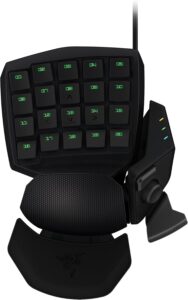
Razer Tartarus V2はゲーマーに広く使われている左手キーパッドで、32個のプログラマブルキーを搭載しています。一方、MH-Zetaは47キー相当の入力ポイントを持つうえ、ジョイスティックが搭載されている点で差別化されています。また、スティックとキー配列が小柄な手にも使いやすいレイアウトになっているとユーザーから評価されており、手の大きさを問わず幅広いユーザーに適した設計といえます。
Logicool G13(生産終了)との比較評判
かつてゲーマーに人気だったLogicool G13は現在生産終了となっており、中古市場でしか入手できない状況です。G13を長年愛用してきたユーザーの中にMH-Zetaへ乗り換えた例が多く報告されており、「G13とRazer Tartarusの良いとこ取り」という評判も見られます。G13難民にとって、MH-Zetaは有力な選択肢として浮上しているといえるでしょう。
Razer Naga Proなどサイドボタン付きマウスとの比較
サイドボタン付きマウスと比べると、MH-Zetaは圧倒的に多くのキーを持ち、キー配置も直感的で覚えやすい設計になっています。ただし、マウスと左手デバイスを同時に使用するスタイルへの適応が必要な点は、購入前に考慮しておきたい部分です。
ゲームでの活用評判 ── FF14ユーザーから絶賛
MH-Zetaはさまざまなジャンルのゲームで活用されており、それぞれのジャンルで好意的な評判を獲得しています。
FF14(ファイナルファンタジーXIV)での評判
FF14はMMORPGの中でも特にアクションバーのスキル数が多く、多くのキーバインドが求められるゲームです。 MH-Zetaを使えば、スキルをキーに割り当てながら移動をスティックで行えるため、指への負担を大幅に軽減できます。公式でもFF14を意識した使い方動画が公開されており、基本設定・アナログスティック設定・キー設定・マクロ設定のすべてが解説されています。PadモードによるアナログスティックのDirectInput化により、キャラクターの移動が非常にスムーズになるとユーザーから好評です。
FF14ユーザーからは「左手の負担が激減した」「スキルの誤操作が減った」「長時間のプレイが以前より快適になった」といったポジティブな評価が多数寄せられています。ロッドストーンのブログでも「左手デバイスをお探しの全ての方に送る、最新機MH-Zetaのススメ」というタイトルで熱烈な推薦記事が書かれており、コミュニティ全体での評価の高さが伺えます。
アクションRPGでの評判
スターレイルのエンドフィールドのような比較的新しいアクションRPG系のゲームでも、MH-Zetaが「WASD移動を卒業できる」デバイスとして紹介されています。スティック操作によってキャラクターコントロールが格段に楽になり、アクション系ゲームのプレイヤーにも適しているとの評判です。
FPS・TPSゲームでの評判
視点操作はマウスで行い、移動・スキル使用をMH-Zetaに集約するスタイルはFPS・TPSでも有効です。10チャンネルの切り替えにより、武器ごと・場面ごとに最適な設定を呼び出すことも可能で、競技性の高いゲームジャンルでも活用の幅が広がっています。
クリエイティブ作業での評判 ── イラスト・3D・映像で幅広く活躍
MH-Zetaはゲームだけでなく、クリエイティブな作業にも幅広く活用できる点が評判の良いポイントです。
デジタルイラスト・ペイント制作での評判
Clip Studio Paint、Photoshop、Procreate(PC版)などでの使用に向いており、よく使うショートカット(取り消し、やり直し、ブラシサイズ変更、レイヤー切り替え、色選択など)を左手デバイスに割り当てることで、右手のペンやマウスの移動量を大幅に削減できます。Workモードのスティックを使えば、斜め方向の誤操作を抑えながらキャンバスのパン操作を行える点も特徴で、イラストレーターから支持を集めています。
3Dモデリング・CG制作での評判
Blender、Maya、3ds Maxなどの3DCGソフトは多くのショートカットキーを使用するため、左手デバイスの恩恵が特に大きいジャンルのひとつです。ビューポートの回転・パン・ズームをスティックやホイールに割り当てる使い方も可能です。10チャンネル機能を活用し、モデリング・リギング・アニメーション・レンダリングといった作業フェーズごとに異なるショートカット設定を切り替える運用もでき、3Dアーティストから高評価を受けています。
動画・映像編集での評判
Adobe Premiere ProやDaVinci Resolveなどの動画編集ソフトでも、カット編集・エフェクト適用・タイムラインナビゲーションなどのショートカットをMH-Zetaに集約できます。ホイール操作をタイムラインのスクラブに使用するといった活用法も考えられ、編集作業の効率化に貢献しています。
MH-Zetaを使うメリット・デメリットの評判
MH-Zetaを含む左手デバイス全般の使用には、明確なメリットとデメリットがあります。評判を多角的に理解するために整理しておきましょう。
主なメリットの評判
操作の効率化という点では、複数キーの同時押しや複雑なショートカット操作を1ボタンに集約できるため、作業時間の短縮につながります。研究によっては作業時間が約30%短縮されるケースも報告されており、業務効率化のツールとしても注目されています。疲労の軽減については、通常のキーボードでは遠く離れた位置にあるキーを頻繁に押す動作が続くと手首や指に負担がかかりますが、左手デバイスは手の自然な形に合わせた配置になっているため、長時間作業での疲労が軽減される点が評価されています。
誤操作の低減という観点では、PCゲームでフルキーボードを使うと誤ったキーを押してしまうことがありますが、左手デバイスは使用するキーを絞り込めるため誤操作が減るとの声があります。マルチタスク性については、ゲームプレイ中にゲーム操作とチャットの切り替えをスムーズに行ったり、クリエイティブ作業中にソフトウェアを切り替えたりする場面でも、チャンネル切り替えで対応できる柔軟性が好評です。
主なデメリット・注意点の評判
習熟コストは購入前に把握しておきたいポイントで、左手デバイスに慣れるまでには一定の練習期間が必要です。特に長年WASD移動に慣れているゲーマーは、スティック操作への移行に最初は違和感を感じるケースが多く、MH-Zetaの場合も使いこなすまでに数週間から数ヶ月かかるユーザーがいると報告されています。
初期コストについては18,800円とエントリーレベルの左手デバイスと比較すると高価格帯に属しますが、機能面と品質を考慮すると納得感のある価格という評価も多く見られます。デスクスペースの増加も考慮点で、マウス・キーボードに加えて左手デバイスを置くため、デスクのスペースが必要になります。コンパクトなデスクを使用しているユーザーは配置の工夫が必要になる場合があります。
MH-Zetaのセットアップ方法
MH-Zetaを使い始めるための基本的な手順を紹介します。導入のしやすさも評判のひとつとなっており、初心者でも比較的スムーズに準備が整います。
ハードウェアの接続
同梱のUSB-Cケーブル(1.5m)でPCに接続するだけで、基本的には使用を開始できます。ドライバなしでもデフォルトのキーマップで動作するため、まずは触ってみてから細かいカスタマイズに進めるという段階的な導入が可能です。
統合設定ツールのインストール
公式サイト(mh-device.com)のDownloadページから統合設定ツール(Windows版)をダウンロードします。ダウンロードしたZIPファイルを解凍して任意の場所に保存し、設定ツールフォルダ内の「drivers/renesas」フォルダにある「dpinst-amd64.exe」を実行してUSBドライバをインストールします。その後、設定ツールのメインファイルを起動すれば準備完了です。システム要件はWindows 10 64ビット、空きストレージ100MB以上、RAM 2GB以上となっています。
Mac版の統合設定ツールも公式サイトで提供されており、Mac版はv4以降でMH-ZetaのFwd2サポートやUpWheel2/DownWheel2サポートが追加されています。統合設定ツールからファームウェアのアップデートも可能で、JISキーボードの「ろ」キー出力のサポートや、マクロのフリーズバグ修正などが継続的に提供されてきました。最新のファームウェアを使用することで安定した動作が期待できる点も、長期使用の安心感につながっています。
MH-Zetaの購入情報と価格
MH-Zetaは以下の販売チャネルで購入できます。MH-Device公式ショップ(device.base.shop)では標準モデル(Std)が販売されており、左手用ブラックが18,800円で展開されています。Amazon.co.jpでも「MH-Device MH-Zeta 47-Key One-Handed Gaming Keyboard」として出品されており、価格.comでは最安値の比較が可能です。
なお、MH-Zetaには標準モデル(Std)のほかに「MH-Zeta Flip」というモデルも存在し、2026年2月の統合設定ツールv19でサポートが追加されました。詳細については公式サイトを確認することをお勧めします。
MH-Zeta Flip(右手用モデル)の登場と評判
標準モデルのMH-Zetaは左手用として設計されていますが、2026年に入り「MH-Zeta Flip」という右手用モデルが登場しました。右利きのユーザーが右手でゲームパッドのように使うことを想定したモデルで、ボディの形状が左右反転している設計です。現在のところ、ボディは3Dプリントで製造されています。
MH-Zeta Flipの登場により、右手でデバイスを操作したいユーザーや、通常とは逆の構成(右手にデバイス、左手にマウス)でプレイしたいユーザーにも対応できるようになりました。2026年2月の統合設定ツールv19でMH-Zeta Flipのサポートが正式に追加されており、標準モデルと同様の設定が可能です。カラーバリエーションは黒と白が用意されており、白モデルはBASEショップから購入できる体制が整いました。利き手や使用スタイルに合わせて選べるようになった点も、ユーザーの選択肢を広げる進化として評価されています。
左手デバイス全般の選び方とMH-Zetaの位置づけ
MH-Zetaを検討するにあたり、左手デバイス全般の選び方を理解しておくと、製品の特徴がより明確になります。
キー数による選び方
FPSやアクションゲームなど、使用するショートカット数が少ないゲームであれば20キー程度の小型デバイスで十分なケースもあります。一方、FF14などのMMORPGやデジタルイラスト・3D制作のような多機能アプリケーションを使う場合は、30キー以上の製品を選ぶのが一般的です。MH-Zetaは47キー相当の入力ポイントを持つため、キー数が多い用途に最適と位置づけられています。
接続方式 ── 有線と無線の評判
ゲーム用途では有線接続が推奨されます。無線は入力遅延が発生する可能性があり、コンマ数秒の反応速度が勝負を左右するゲームでは致命的になりうるためです。MH-Zetaは有線(USB-C)接続のみであり、この点でゲームへの適性は高いといえます。
スティック・ジョイスティック搭載モデルの強み
左手デバイスにスティックが搭載されていることの最大のメリットは、アナログ入力による直感的な操作性です。デジタルのキーボードでWASD入力を行う場合は4方向への二値的な操作になりますが、アナログスティックであれば360度のあらゆる方向に対して細かい力加減でキャラクターを動かせます。また、スティックを使うことで親指の負担が軽減され、残り4本の指でより多くのキー操作をこなせるようになります。
ホイール(ダイヤル)の利便性
ホイールはクリエイティブ作業との相性が抜群です。ブラシのサイズ・不透明度・ズーム倍率など、段階的に変化させたい値の調整が直感的に行えます。MH-Zetaにはホイール(押し込みボタン付き)が標準搭載されており、この点もクリエイターにとって大きな魅力となっています。
MH-Zetaを使いこなすための実践的ヒント
MH-Zetaの評判をさらに引き上げる使い方として、いくつかの実践的なヒントを紹介します。
段階的に慣れていく方法
最初からすべての機能を使おうとせず、まずは移動スティックと数個のよく使うキーだけ設定して慣れていくのがおすすめです。徐々にキーマップを充実させていくことで、ストレスなく習熟できます。「使いこなせるか不安」という方も、この段階的アプローチで挫折を回避できる可能性が高まります。
チャンネルの活用術
最初はチャンネル1だけ設定してゲームプレイに慣れ、その後ゲームが増えたらチャンネル2、3と追加設定していく方法が無理がありません。チャンネル切り替えのボタン操作も早めに覚えておくと便利です。
Padモードとホールセンサーの活用
特にMMORPGやアクションゲームではPadモードでアナログスティックをエミュレートすることで、ゲームパッドのような滑らかな操作感を得られます。ホール素子センサーのアナログスティックは精度が高く、微細な入力にも反応するため、キャラクターの歩き・走りの使い分けも自然にできます。
ワークモードとクリエイティブ作業の組み合わせ
イラスト制作ではWorkモードのスティックを使い、アプリケーション固有のキーマップを各チャンネルに登録しておくと作業効率が大幅に向上します。チャンネル1をClip Studio Paint用、チャンネル2をPhotoshop用、チャンネル3をBlender用と設定することで、アプリを切り替えるたびにデバイスの設定も最適なものに変えられる便利さを実感できます。
MH-Device MH-Zetaに関するよくある疑問
MH-Zetaを検討する方からよく寄せられる疑問について、要点をまとめます。
「MH-Zetaは初心者でも使えるのか」という疑問については、ドライバなしでもデフォルトのキーマップで動作するため、まず接続して触ってみるところからスタートできます。公式マニュアルやチュートリアル動画も充実しており、段階的に機能を習得していけば初心者でも問題なく扱えるという評判が多く見られます。
「価格に見合う価値があるか」という点については、18,800円という価格は決して安くはないものの、47キー相当の入力ポイント、ホール素子採用アナログスティック、10チャンネル機能、最大60マクロ、リストレスト標準同梱という内容を考えると、納得感があるという声が大半です。とくに長期間使用するデバイスとして考えれば、コストパフォーマンスは高いと評価されています。
「Macでも使えるのか」という疑問については、Mac版の統合設定ツールが提供されており、Windowsと同様にカスタマイズが可能です。MacユーザーがMH-Zetaを選ぶ際のハードルも下がっています。
「右利きでも使えるのか」という点については、標準モデルは左手用ですが、2026年に登場したMH-Zeta Flipが右手用モデルとして展開されており、右利きユーザーの選択肢も広がりました。
まとめ ── MH-Device MH-Zetaの評判は総じて高評価
MH-Device MH-Zetaは、ジョイスティック・ホイールを搭載した47キーの片手ゲーミングキーボードとして、ゲーマーとクリエイターの双方に対応した高機能デバイスです。評判を総括すると、操作性・カスタマイズ性・拡張性のいずれも高く評価されており、左手デバイス市場における新定番という地位を確立しつつあります。
旧モデルMH-Deltaからチャンネル数の増加(2→10)、マクロ登録数の拡大、デバイス形状の改善、リストレストの標準同梱など多くの点で進化しており、ユーザーから高い評価を受けてきました。4つのスティックモード(Game・Work・Mouse・Pad)の使い分けにより、PCゲームからデジタルイラスト、3Dモデリングまで幅広い用途に対応している点も大きな魅力です。ホール素子を採用したアナログスティックは長期使用でも精度が安定しており、耐久面でも安心感があります。
価格は18,800円と決して安くはありませんが、搭載されている機能と品質を考えれば、左手デバイスとして十分な投資価値があるといえるでしょう。PCゲームのWASD操作に疲れを感じているゲーマー、あるいは左手のショートカット操作をもっと効率化したいクリエイターには、ぜひ一度試してほしい製品です。統合設定ツールとファームウェアの継続的なアップデートが続いており、購入後も機能の拡張・改善が期待できる点も、長く使い続けるデバイスとして重要なポイントになっています。MH-Zetaの評判を参考に、自分の用途とスタイルに合った左手デバイス選びの一助としてみてはいかがでしょうか。
ポチップ