- UPDATED
- 2026.05.29
- 読了
- 17 min
XPPen ACK05の評判は、「7,000円前後という手頃な価格で多機能を実現したコスパに優れた左手デバイス」として高く評価されています。10個のカスタマイズ可能なボタンと1つのダイヤルを搭載し、有線・USBドングル・Bluetoothの3種類の接続方法に対応している点が、多くのクリエイターから支持を集めている理由です。
イラスト制作や動画編集、写真編集をしているユーザーの間では、「初めての左手デバイスとして選んで正解だった」「もっと早く購入すればよかった」という声が目立ちます。一方で、上位機種と比較するとボタン数が少なめという指摘も見られ、購入を検討する際にはメリットとデメリットの両面を理解しておくことが大切です。
この記事では、XPPen ACK05の実際の評判や口コミ、詳細なスペック、設定方法、他社製の左手デバイスとの比較、購入前に知っておきたい注意点まで、検討材料となる情報を体系的に解説します。読み終えるころには、ACK05が自分の作業環境に合うかどうかを判断できるようになります。

 ポチップ
ポチップXPPen ACK05とは|評判の高い格安左手デバイスの基本情報
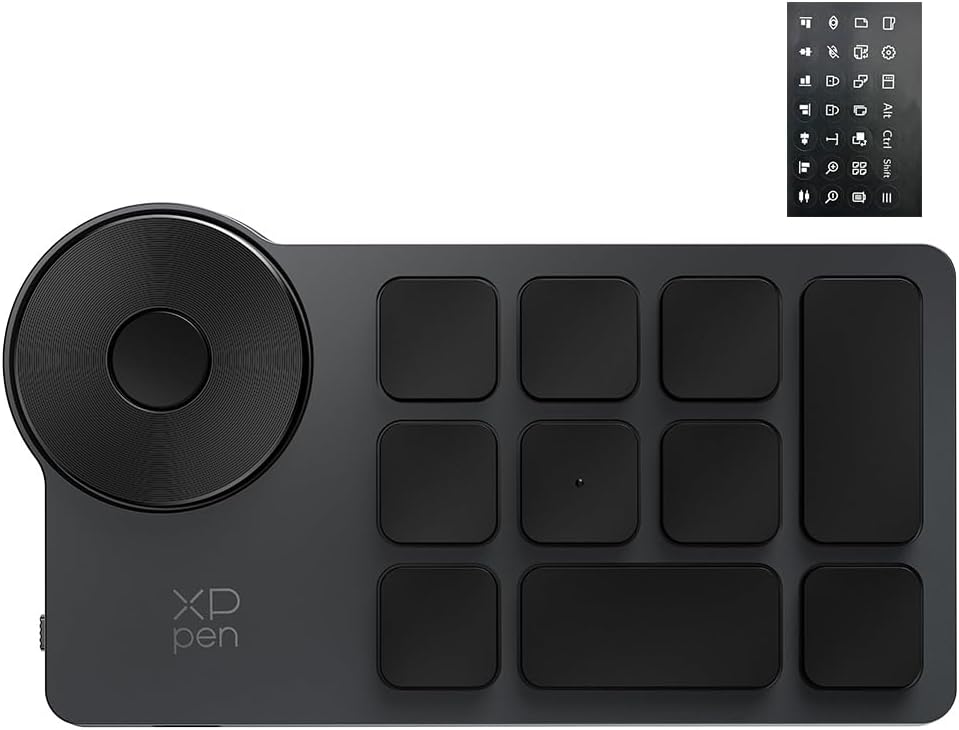
XPPen ACK05とは、ペンタブレットメーカーのXPPenが販売する「ワイヤレスショートカットリモート」と呼ばれる左手デバイスです。10個のカスタマイズ可能なボタンと1つのダイヤル(スクロールホイール)を搭載し、よく使うショートカットキーをボタンに割り当てることで、マウスやキーボードに手を移す手間を省ける製品となっています。
製品名の「ACK05」のACKは「Advanced Control Keys」の略称で、高度なコントロールキーという意味を持ちます。その名称が示すとおり、クリエイターの作業を効率化するための高機能なコントロールデバイスとして位置づけられています。
XPPenのペンタブレットや液晶タブレットを購入したユーザーが追加アクセサリーとして導入するケースが多い一方で、XPPen以外のタブレットや通常のパソコン作業での利用にも幅広く対応しています。この汎用性の高さも、ACK05の評判を底上げしている重要な要素です。
XPPenというブランドについて
XPPen(エックスピーペン)は2005年に設立された中国系のペンタブレットメーカーで、現在は世界150カ国以上で製品を販売しています。日本市場でも知名度を高めており、コストパフォーマンスの高い製品ラインナップで定評があります。
XPPenの左手デバイスにはACK05のほかに、より多機能なACK08シリーズなど複数のラインナップが存在します。その中でもACK05は、ダイヤル付きで使い勝手がよく、初めての左手デバイスとして特に人気を集めている製品です。
XPPen ACK05の主なスペック・仕様一覧
XPPen ACK05の主なスペックを表形式で整理します。スペックを把握することで、評判の背景にある機能性を客観的に理解できます。
| 項目 | 内容 |
|---|---|
| 製品名 | XPPen ワイヤレスショートカットリモート ACK05 |
| カスタマイズキー数 | 10キー(4グループ切り替え可能) |
| ダイヤル | 1つのスクロールダイヤル(中央ボタン付き) |
| 接続方法 | USB Type-C(有線)、2.4GHz USBドングル(無線)、Bluetooth 5.0(無線) |
| バッテリー容量 | 1000mAh |
| バッテリー持続時間 | 最大約300時間(連続使用)、スタンバイ時最大約10ヶ月 |
| 充電方式 | USB Type-C |
| サイズ | 約127.55mm × 70.49mm × 10mm |
| 重量 | 約75g |
| 対応OS | Windows 10以降、macOS 10.15以降、Android 6.0以降 |
| カラー | ブラック |
| 付属品 | USB Type-Cケーブル、2.4GHzドングル、接続ガイド |
この内容を見るだけでも、同価格帯の製品と比較して高機能なデバイスであることがわかります。特に3種類の接続方法に対応している点は、ACK05の評判を支える大きな強みとなっています。
XPPen ACK05の評判を支える3つの接続方法
XPPen ACK05の評判で頻繁に話題になるのが、3種類の接続方法に対応している柔軟性の高さです。利用シーンに合わせて接続方式を切り替えられるため、デスクトップ環境からモバイル環境まで幅広く対応できます。
USB Type-Cケーブルによる有線接続
付属のUSB Type-Cケーブルでパソコンに接続する方法です。有線接続のため遅延なく確実に動作し、充電しながら使用できるためバッテリー残量を気にする必要がありません。デスクトップパソコンでのメイン使用や長時間の作業に向いています。
2.4GHz USBドングルによる無線接続
付属のUSBドングルをパソコンのUSBポートに差し込むだけで、ワイヤレスで接続できます。2.4GHz帯の無線通信を使用し、Bluetoothと比較して安定した通信と低遅延が特徴です。デスクトップやノートパソコンを問わず、手軽にワイヤレス接続できる利便性があります。
Bluetooth 5.0による無線接続
Bluetooth 5.0に対応しているため、USBドングルなしでワイヤレス接続できます。タブレット端末やiPadとの接続にも対応しており、iPadを使ったイラスト制作や、USBポートを使えない環境での利用に便利です。
接続方法は本体側面のスライドスイッチで切り替えられます。用途や環境に合わせて柔軟に接続方法を選べる点は、他の格安左手デバイスにはなかなか見られない強みであり、ACK05の評判を高めている大きな要因となっています。
XPPen ACK05の良い評判・メリット
XPPen ACK05を実際に使用したユーザーから寄せられている良い評判を整理すると、いくつかの共通したポイントが見えてきます。
価格に対するコストパフォーマンスが高い
7,000円前後という価格帯は、左手デバイスとして手頃な水準です。同等機能を持つ他社製品が15,000円から50,000円以上であることを考えると、価格に対する機能の充実度はトップクラスといえます。「まず左手デバイスを試してみたい」という入門ユーザーから特に評価されています。
コンパクトで軽量な携帯性
約127.55mm × 70.49mm × 10mm、75gという小型・軽量設計は、持ち運びに便利です。カフェや外出先でのノートパソコン作業でも、バッグに入れて気軽に持ち歩けます。デスクの上でも邪魔にならないサイズで、ペンタブレットの横に置いてもスペースを取りません。
長時間使えるバッテリー性能
1000mAhバッテリーを搭載し、連続使用で最大約300時間という長時間の持続を実現しています。スタンバイ時には最大約10ヶ月とされており、毎日数時間使用しても充電頻度が少なくて済むことから、バッテリー残量を気にせず作業に集中できる点が好評です。
高いカスタマイズ性
10ボタン×4グループの組み合わせで、実質的に最大40種類のショートカットを登録できます。さらにアプリケーションごとのプロファイル切り替えにも対応しているため、Photoshop用、Clip Studio用、動画編集用とソフトウェアを切り替えるたびに最適なショートカット設定が自動的に適用されます。最大7つのアプリケーションプロファイルを作成可能です。
設定がデバイス本体に保存される
ショートカット設定はデバイス本体に保存されるため、別のパソコンに接続してもドライバをインストールするだけで同じ設定を利用できます。複数のパソコンを使い分けているユーザーや、職場と自宅で別々のPCを使うユーザーから便利だと評価されています。
XPPen ACK05の悪い評判・デメリット
良い評判が多いACK05ですが、購入前に知っておきたい注意点や悪い評判も存在します。これらの情報を事前に把握しておくことで、購入後のギャップを防ぐことができます。
ボタン数が少なめという声
10個のボタンは、左手デバイスとしては比較的少ない方です。グループ切り替えで補えるものの、慣れるまでは「今どのグループを使っているか」を意識する必要があります。TourBoxやLoupedeckなどの上位機種と比べると、ボタンやダイヤルの数では見劣りする部分があります。
一部ソフトウェアでの動作制限
すべてのショートカットが、すべてのソフトウェアで完全に機能するわけではありません。特定のファンクションキーとの組み合わせが効かない場合や、一部のゲームタイトルでは正常に動作しないことがあります。購入前に使用予定のソフトウェアでの動作確認をしておくことをおすすめします。
ドングルの紛失リスク
2.4GHz接続用のドングルは非常に小型で、紛失すると代替品の入手が難しい場合があります。本体背面のスロットに格納できる設計ですが、取り出す際に落としやすいという声もあるため、保管には少し注意が必要です。
ダイヤルの精度に関する指摘
ダイヤルの動作は基本的に滑らかですが、非常に精密なコマ送りや細かい値調整においては、高価格帯製品のようなエンコーダーの精密さには及ばないとする意見もあります。一般的な用途では十分ですが、繊細な操作を求めるプロユーザーは留意しておくとよいでしょう。
macOSでの一部機能制限
macOSでの使用では、Windowsと比較してショートカットの一部機能に制限が生じる場合があるとの報告があります。macOSユーザーは、購入前にドライバの対応状況を公式サイトで確認しておくことをおすすめします。
XPPen ACK05のショートカット設定方法と使い方
XPPen ACK05を使うためには、専用のドライバソフトウェアをインストールする必要があります。設定の手順と使い方を理解することで、ACK05の評判どおりの作業効率を引き出せます。
ドライバのインストール手順
XPPen公式サイト(xp-pen.com もしくは xp-pen.jp)にアクセスし、「サポート」または「ダウンロード」のページから、製品一覧で「ACK05」を選択します。使用しているOS(Windows/macOS)に対応したドライバをダウンロードし、画面の指示に従ってインストールを進めます。インストール完了後にパソコンを再起動すると、タスクバー(Windowsの場合)またはメニューバー(macOSの場合)にXPPenのアイコンが表示されます。
設定画面はXPPenのアイコンをクリックすることで開けます。各ボタンへの機能割り当て、グループの設定、ダイヤルの動作設定が可能で、UIは日本語に対応しているため直感的に操作できます。
ボタンに割り当てられる機能の種類
ACK05のボタンには、キーボードショートカット(例:Ctrl+Z でアンドゥ)、マウス操作(クリック、ダブルクリック、スクロールなど)、マルチメディア操作(音量調整、再生/停止など)、システム操作(スクリーンショット、アプリケーション切り替えなど)、カスタムテキスト入力など、多彩な機能を割り当てられます。
グループ切り替えの仕組み
ACK05の最大の魅力は、10個のボタンを自由にカスタマイズできる点に加え、4つのグループ(レイヤー)を切り替えられることです。グループの切り替えは本体上部の専用ボタンを押すだけで行え、ドライバのUIにどのグループを使用中かが表示されます。実質的に最大40種類のショートカットを登録できるため、複数の作業を一台でカバーできます。
XPPen ACK05のイラスト・動画・写真編集での活用例
XPPen ACK05の評判が高いのは、クリエイティブ作業との相性のよさにあります。ソフトごとの活用例を見ていきましょう。
Clip Studio Paintでのイラスト制作
イラスト制作でACK05を最大限に活用するには、よく使うショートカットを効率よくボタンに割り当てることが重要です。基本操作グループとして、Ctrl+Z(アンドゥ)、Ctrl+Y(リドゥ)、Ctrl+C(コピー)、Ctrl+V(ペースト)、B(ブラシツール)、E(消しゴムツール)、V(移動ツール)、Ctrl+T(拡大・縮小・変形)などを割り当てる構成が定番です。
ダイヤルはブラシサイズの変更に割り当てると便利で、左手でダイヤルを回しながら右手でペンを操作するという流れるような作業が可能になります。ブラシサイズをその都度調整する必要がなくなるため、描画の流れを中断せずに済みます。
レイヤー操作グループでは、Ctrl+Shift+N(新規レイヤー作成)、Ctrl+E(レイヤー結合)、Ctrl+G(レイヤーをグループ化)などを割り当てると、レイヤー管理が格段にスムーズになります。
Adobe Premiere Proでの動画編集
動画編集においてもACK05は役立つデバイスです。Ctrl+Z(アンドゥ)、Ctrl+Shift+Z(リドゥ)、スペースバー(再生/停止)、M(マーカー追加)、C(カットツール)、V(選択ツール)、Ctrl+K(クリップのカット)、Delete(クリップ削除)などを割り当てる構成が編集効率を高めます。
ダイヤルでタイムラインのスクロールやコマ送りを行えるようにしておくと、編集作業の効率が向上します。カット位置の精密な調整も、ダイヤルを少しずつ回すだけで行えるようになります。YouTubeの動画制作をしているユーザーからは、ACK05の導入によって編集時間が短縮されたという声が寄せられています。
Adobe Lightroomでの写真編集
写真編集でも活躍の場は広く、現像調整グループとしてCtrl+Z(アンドゥ)、P(採用フラグ)、X(不採用フラグ)、1〜5(レーティング)などを割り当てると効果的です。ダイヤルには露出の増減調整を割り当てることで、スライダーのコントロールを直感的に行えます。
大量の写真を連続してレーティングする作業や採用・不採用の仕分け作業では、マウスやキーボードに手を移す時間を削減できるため、評判どおりの作業効率を実感しやすい用途といえます。
その他の活用シーン
クリエイティブ用途以外でも、ブログ執筆におけるコピー・ペーストや太字・リンク挿入、表計算でのセル書式変更や合計計算、プログラミングでのコメントアウトやインデント調整など、日常的なPC作業でも活用できます。FPSやMMORPGなど多くのショートカットを必要とするゲームジャンルでの利用例もありますが、すべてのゲームで全機能が動作するわけではないため、事前の確認が必要です。
XPPen ACK05と他の左手デバイスの違い・比較
XPPen ACK05の評判を客観的に把握するためには、他の代表的な左手デバイスと比較して位置づけを理解することが有効です。
| 製品名 | 価格帯 | 重量 | 接続方法 | 特徴 |
|---|---|---|---|---|
| XPPen ACK05 | 約7,000円 | 75g | 有線・USBドングル・Bluetooth | 軽量で携帯性に優れ、コスパが高い |
| TourBox Neo | 約17,000〜19,000円 | 385g | 有線(上位モデルはBluetooth対応) | 操作子の種類が豊富で高度なカスタマイズが可能 |
| Loupedeck CT | 約60,000〜80,000円 | 据え置き型で重量あり | 有線(USB-C) | プロフェッショナル向けで多機能 |
| XPPen ACK08 | 約10,000〜15,000円 | ACK05より重め | 同等の接続方法 | ACK05の上位版でディスプレイ付きモデルあり |
TourBox Neoとの比較
TourBoxはより多くの操作子を持ち、写真編集を中心に高い評価を得ています。一方で、ACK05の2〜3倍の価格帯となるため、コスト面ではACK05に分があります。軽さと携帯性ではACK05の優位性が際立ちます。
Loupedeck CTとの比較
Loupedeckは明らかに上位クラスの製品で、機能と質感ともに大きな差があります。ただし価格差は約10倍にもなり、プロ向けの位置づけです。これから左手デバイスを試してみたいユーザーにとっては、ACK05のほうが現実的な選択肢といえます。
XPPen ACK08との比較
ACK08は同じXPPenブランドの上位モデルで、より多機能です。ボタン数や機能性で上回りますが、ACK05も基本的な機能は十分に備えており、コスト重視ならACK05で十分という評判が定着しています。
総じて、XPPen ACK05は「初めての左手デバイスとしてコスパに優れた選択肢」という位置づけが最も適切です。
XPPen ACK05のユーザーの口コミ・評判
実際にXPPen ACK05を使用したユーザーからは、さまざまな評判が寄せられています。
イラストレーターからは、「今まで左手デバイスを使っていなかったのが不思議なくらい、今では手放せません。アンドゥ(Ctrl+Z)がすぐに押せるのが特に便利で、イラスト制作のストレスが減りました」という声が寄せられています。
動画制作を行うYouTuberからは、「動画編集で使っています。カット作業のスピードが体感で1.5倍以上上がりました。価格以上の価値があると感じています」という評価がありました。
イラストを趣味とする社会人ユーザーは、「BluetoothでiPadに接続してClip Studio Paintで使っています。設定も簡単で、接続が安定しているのが嬉しいです」と語っています。
デザイナーからは、「コンパクトすぎて最初は物足りなさを感じましたが、慣れてくるとボタン10個で十分なことに気づきました。よく使う操作に絞って割り当てると使いやすいです」というコメントが見られます。
macOSユーザーからは、「Macでの使用でドライバのインストールに少し手間取りましたが、設定後は安定して動作しています。コスパを考えると十分すぎる製品です」という意見が寄せられています。
Amazonでの評価も高く、総じて「この価格帯でこの機能はコスパが高い」という評判が多く見られます。一方で「ボタンが少なめ」「上位機種と比べると操作性に差がある」といった声もありますが、これは価格帯を考えれば妥当なトレードオフといえます。
XPPen ACK05はどんな人におすすめか
XPPen ACK05の評判を踏まえると、特に向いているユーザー像が見えてきます。
初めて左手デバイスを購入する方には、7,000円前後の価格帯で導入しやすい点が魅力です。多機能な製品は使いこなすまでに時間がかかりますが、ACK05はシンプルな構成のため、すぐに操作に慣れることができます。
外出先でも同じ環境で作業したい方にも向いています。重量75g、厚さ10mmという軽量・薄型設計で、カフェや旅行先にも気軽に持ち運べます。Bluetooth接続に対応しているため、ケーブルがない環境でもすぐに使えます。
イラストや動画編集を仕事や趣味にしている方は、ブラシサイズ変更、アンドゥ・リドゥ、レイヤー操作など、頻繁に使うショートカットをACK05に集約することで、作業効率の向上を実感できます。iPadでApple Pencilを使ってイラストを描いている方も、Bluetooth接続でiPadと組み合わせて左手デバイスとして活用できます。
デスクをスッキリさせたい方にとっては、コンパクトなサイズが魅力です。デスクのスペースをほとんど取らず、Bluetooth接続を使えばケーブルもなくなりさらに整理された環境を構築できます。ゲームのコントロールをカスタマイズしたい方も、MMORPGやFPSなどで頻繁に使うスキルやコマンドをボタンに割り当てることで、ゲームプレイの快適性を高められます。
XPPen ACK05の購入方法・価格・保証
XPPen ACK05は、以下の販売チャネルで購入できます。
| 販売チャネル | 特徴 |
|---|---|
| Amazon | 流通量が多く、プライム会員なら翌日配送も可能 |
| 楽天市場 | ポイント還元を活用した購入が可能 |
| XPPen公式オンラインショップ | 公式保証付きで安心して購入できる |
| 家電量販店 | ヨドバシカメラ、ビックカメラなど。一部店舗では実機展示もあり |
価格は時期によって変動しますが、2025年から2026年の時点では6,000円から7,500円程度で販売されています。セールや割引クーポンが適用される場合もあるため、購入前に複数のサイトで価格を比較することをおすすめします。
保証については、XPPen公式では2年間のメーカー保証が付いています。万が一初期不良があった場合でも、サポートを通じて対応してもらえます。XPPenの公式サポートは日本語に対応しており、メールやチャットでの問い合わせが可能です。
XPPen ACK05の評判についてよくある疑問
XPPen ACK05の評判や使用感について、購入を検討する方からよく寄せられる疑問とその回答を整理しました。
Mac(macOS)でも問題なく使えるかという疑問
macOSはmacOS 10.15以降に対応しており、基本的な機能は問題なく動作します。ただし、Windowsと比較してショートカットの一部機能に制限が生じる場合があるとの報告があるため、購入前に公式サイトでドライバの対応状況を確認しておくと安心です。
iPadでも使えるかという疑問
XPPen ACK05はBluetooth 5.0に対応しているため、iPadとペアリングして左手デバイスとして利用できます。Apple PencilとClip Studio Paintを組み合わせた制作環境で活用するユーザーも多く、iPadクリエイターにとっても有力な選択肢です。
バッテリーの持ちはどれくらいかという疑問
連続使用で最大約300時間、スタンバイ時には最大約10ヶ月とされています。毎日数時間の利用であれば、1〜2ヶ月程度は充電不要で使えるとされているため、バッテリー残量を気にせず作業を続けられます。
ボタン数が少なくて足りないことはないかという疑問
10ボタン×4グループで最大40種類のショートカットを登録できるうえ、アプリケーションごとのプロファイル切り替えにも対応しています。使い始めは少なく感じるかもしれませんが、よく使う操作に絞って割り当てることで、十分な機能性を発揮します。
ゲームでも使えるかという疑問
MMORPGやFPSなど、多くのショートカットを必要とするゲームジャンルで活用しているユーザーもいます。ただし、すべてのゲームで全機能が動作するわけではないため、事前に対応状況を確認することが推奨されます。
まとめ|XPPen ACK05の評判と購入の判断ポイント
XPPen ACK05の評判をまとめると、「7,000円前後という価格帯にもかかわらず、3種類の接続方法、最大40種類のショートカット登録、最大約300時間のバッテリー持続、75gの軽量設計を備えた、コストパフォーマンスに優れた左手デバイス」という評価が一貫しています。
初めて左手デバイスを試してみたいユーザーから、コストを抑えながら作業効率を上げたいクリエイターまで、幅広い層に向いている製品といえます。イラスト制作、動画編集、写真編集、テキスト編集など、さまざまなクリエイティブ作業において左手の操作を効率化し、作業時間の短縮に貢献します。
上位機種と比べるとボタン数は少なめで、一部ソフトウェアとの相性問題もありますが、入門機として、また日常のサブデバイスとして十分な性能を持っています。「左手デバイスを買って後悔した」という声がほとんどなく、多くのユーザーが「もっと早く購入すればよかった」と感じている点が、XPPen ACK05の評判が高い背景といえます。
コスパに優れた左手デバイスを探しているなら、XPPen ACK05は有力な候補のひとつとなります。自分の作業環境や用途に照らし合わせて、購入を検討してみてはいかがでしょうか。
ポチップ