- UPDATED
- 2026.09.23
- 読了
- 15 min
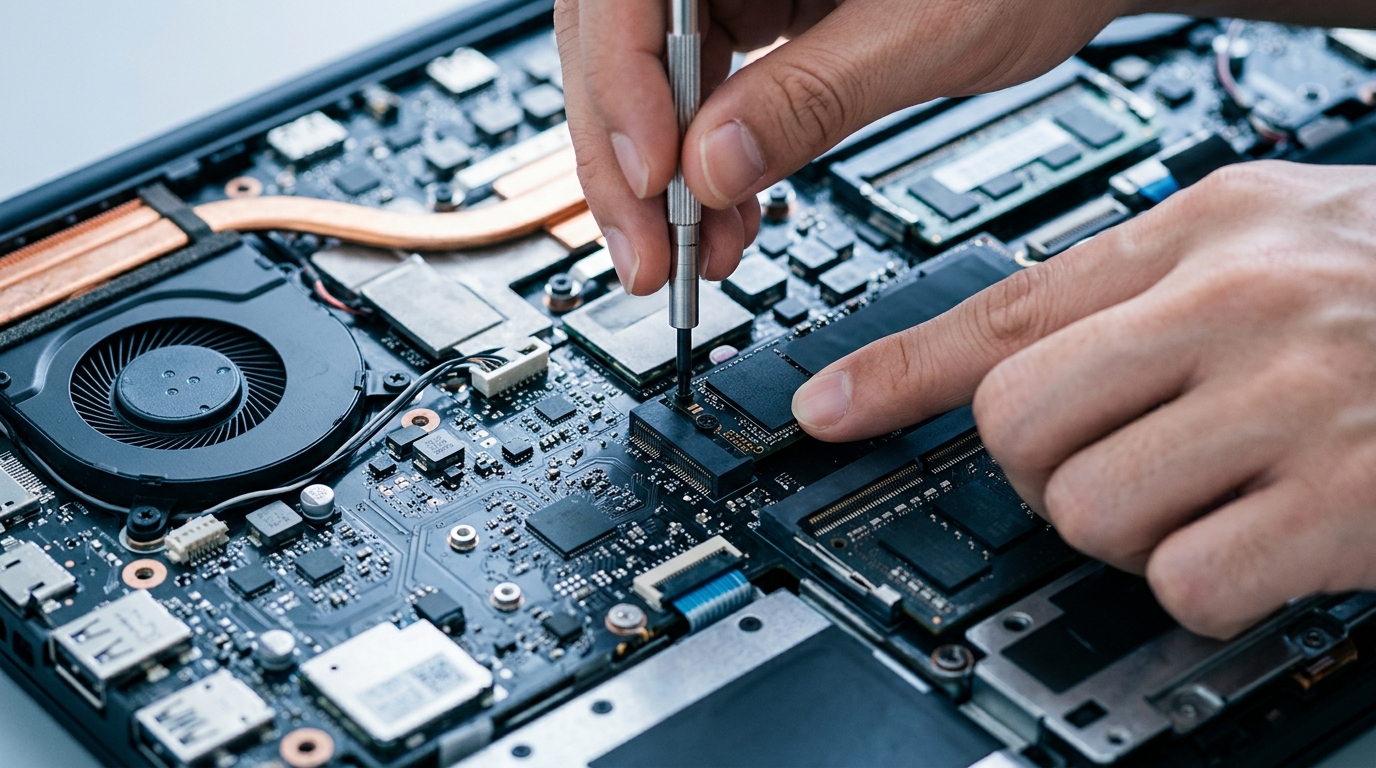
NEC VersaPro Eシリーズ タイプVRの「YZ-VEE11R5GL5LM」は、内蔵ストレージがSSDではなくeMMCのため、SSD交換ができません。容量は64GBで、基板に直接はんだ付けされたチップとして実装されており、M.2スロットのような着脱可能な構造を持たないからです。ここでは、なぜSSD交換が不可能なのか、その代わりにどうやって容量不足を解消すればいいのかを、実際のスペックや評判もあわせて説明します。2026年09月23日時点で確認できた情報をもとにまとめました。
SSD交換ができない理由はストレージがeMMCだから
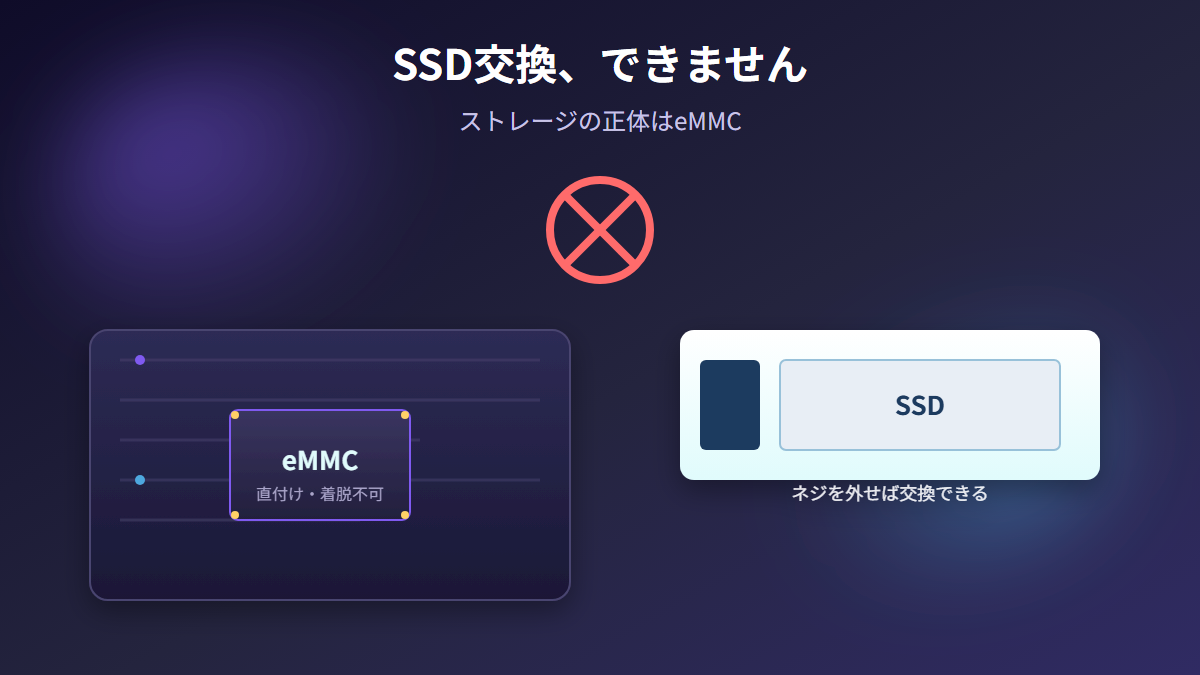
YZ-VEE11R5GL5LMのストレージは、SSD(Solid State Drive)ではなくeMMC(embedded Multi Media Card)です。容量は64GBで、マザーボード上に直接実装されたチップという形で載っています。SSDのようにコネクタを介して基板単体で接続されているわけではないので、ドライバーで開けてもチップの姿が見えるだけで、取り外して別の製品に差し替えることはできません。
SSDとeMMCは、どちらもフラッシュメモリを使う記憶装置という点では同じ仲間です。ただし接続方式がまったく違います。M.2スロットやSATA接続のSSDなら、ノートパソコンによっては裏蓋のネジを外すだけで取り外せて、容量の大きい製品や速度の速いNVMe対応製品に載せ替える、いわゆる「SSD交換」「SSD換装」ができます。一方のeMMCは着脱を前提に設計されていないパーツなので、そもそも交換の土俵に乗りません。
これは修理業者の技術不足でもコストの都合でもなく、設計の時点で交換できないパーツとして組み込まれているという話です。無理にチップを剥がして載せ替えようとすれば、特殊なはんだ付け設備が要るうえ、マザーボードの他の回路を壊すリスクのほうがずっと大きくなります。一般ユーザーはもちろん、街のパソコン修理業者でも手を出しづらい作業だと考えたほうがいいでしょう。
基本スペックは8GBメモリと64GB eMMCの組み合わせ
YZ-VEE11R5GL5LMの主なスペックをまとめると、次の表のようになります。
| 項目 | 内容 |
|---|---|
| CPU | インテル Celeron N5100(1.1GHz、最大2.8GHz、4コア4スレッド) |
| メモリ | 8GB LPDDR4X(オンボード、増設・交換不可) |
| ストレージ | 64GB eMMC |
| ディスプレイ | 11.6型HD(1366×768)、タッチパネル対応 |
| OS | Windows 11 Pro |
| 無線LAN | Wi-Fi 6(IEEE802.11ax) |
| バッテリー駆動時間 | 約11.4時間 |
| 重量 | 約1.32kg |
| 外部ストレージ | microSDメモリーカードスロット×1 |
| USBポート | USB 3.2 Gen2 Type-C×1、USB 3.2 Gen1 Type-A×2 |
CPUのCeleron N5100は、省電力と低発熱を重視したエントリークラスのプロセッサです。動画編集や重い3Dゲームには向きませんが、ウェブブラウジングや文書作成、オンライン会議くらいの作業なら特に困りません。メモリは8GBあるのでWindows 11 Proの動作自体は成立します。とはいえ、最新のハイスペック機と比べた快適さとなると、正直そこまで期待できるものではありません。
発売時期は2021年前後で、2026年になった今も型落ちの格安ノートパソコンとして販売が続いています。2026年9月時点でもタイムセールで1万9800円という価格が確認されており、参考価格3万1636円から17%オフの2万6263円で売られていた実績もあります。安さゆえに「とりあえず安いノートパソコンが欲しい」「サブ機として使いたい」という層に選ばれやすく、その延長で「購入後にどこまで手を加えられるのか」を調べる人が増える構図になっているようです。
「SSD交換」で検索されるのはWindows更新の容量不足が原因
64GBという容量は、Windows 11 Proを入れただけでもかなり圧迫されます。実際、複数のレビューや解説記事で「64GBは心もとない」「更新プログラムの容量不足に注意したほうがいい」という声が上がっています。
具体的には、Windowsの大型アップデート(機能更新プログラム)を当てようとして必要な空き容量が確保できずエラーになる、ブラウザのキャッシュや一時ファイルの蓄積でCドライブがすぐに逼迫する、写真や動画を保存する余裕がほとんど残らない、OneDriveの同期を有効にすると同期ファイルの分だけさらに圧迫される、といったトラブルが報告されています。こうした状況に直面すると、「大容量のSSDに交換すれば解決するのでは」と考えて「YZ-VEE11R5GL5LM SSD交換」というキーワードにたどり着く人が多いのでしょう。
ここでひとつ補足しておきたいことがあります。NECの64GB eMMC搭載モデルでは、eMMCコントローラー側の空き容量管理に起因する不具合が過去に確認されており、「WD eMMCファームウェアアップデートモジュール」という修正プログラムが提供されています。これは、実際の空き容量よりも少ない容量しか使えなくなる現象に対処するためのアップデートです。適用時は管理者権限での実行、バッテリー残量25%以上の確保、全アプリケーションの終了が案内されています。表示上の空き容量がおかしいと感じたら、SSD交換を考える前に、このファームウェア更新が適用済みかどうかを確認しておく価値はあります。
分解してもM.2スロットは存在しない
VersaProシリーズの中には、上位モデルや一部機種でM.2 SSDを採用し、ユーザーが分解して換装できる製品もあります。VersaPro VB-6やVB-5、VX-2といった機種では、背面のネジを外して裏蓋を開け、M.2 SSDを別容量のものに載せ替える手順を紹介したブログ記事がいくつも見つかります。これらはもともとSSDをコネクタ接続方式で積んでいるので、分解して交換するという選択肢が普通に成立します。
これに対してYZ-VEE11R5GL5LMは、Celeron N5100・8GB・64GB eMMCというエントリー構成で、ストレージがマザーボードに直接実装されたeMMCです。分解してもSSDのような着脱可能な基板は出てきません。裏蓋のネジを外せば内部にアクセスできる構造自体は多くの機種と共通していますが、分解を行うとメーカー保証が無効になる可能性が高いので、保証期間内であれば軽い気持ちで開けないほうがいいと思います。
容量不足はmicroSDと外付けSSDで解消できる
内蔵ストレージを物理的に交換・増設することはできませんが、容量不足そのものへの対処法はいくつかあります。優先度が高そうな順に紹介します。
まず手をつけやすいのが、不要なファイルとアプリの整理です。Windows標準の「ストレージセンサー」(設定>システム>記憶域)を有効にすると、一時ファイルやごみ箱の中身、使われていないダウンロードファイルを自動的に削除してくれます。ディスククリーンアップツールを併用して、Windows Updateの残骸ファイルも定期的に消しておくといいでしょう。
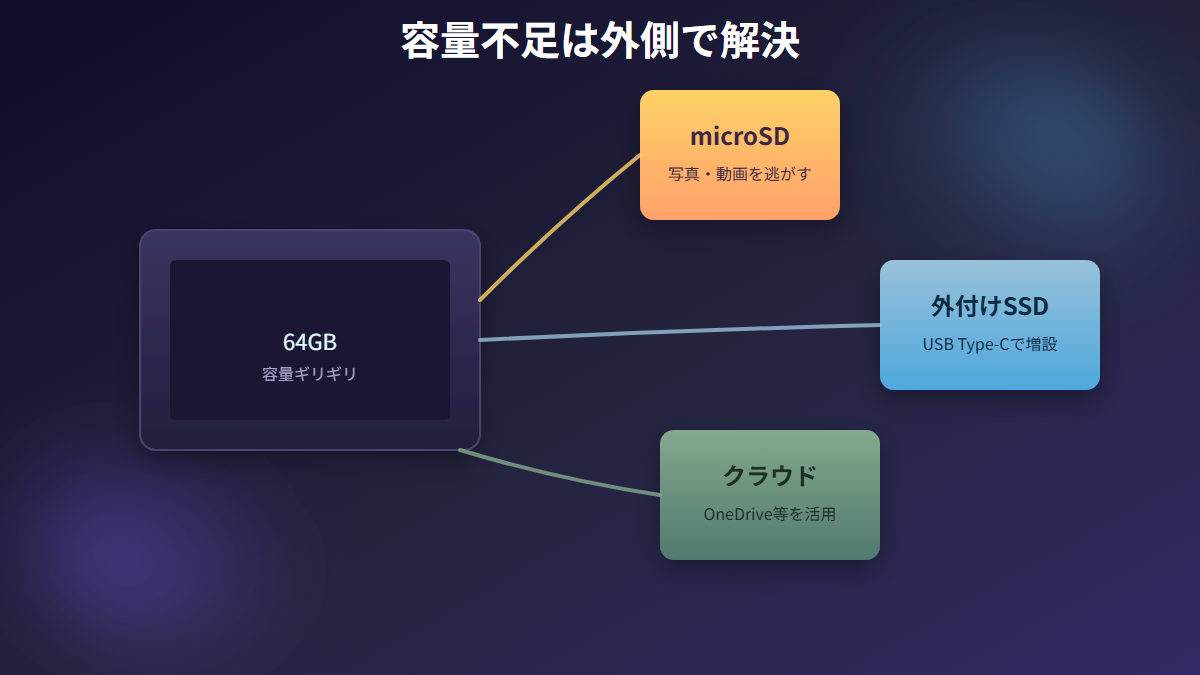
次に効果が大きいのが、microSDカードの活用です。YZ-VEE11R5GL5LMにはmicroSDメモリーカードスロットが1基搭載されています。写真や動画、音楽データのようにシステムの動作に直接関わらないファイルはmicroSDカードに逃がすことで、内蔵ストレージの消費をかなり抑えられます。256GBや512GBの大容量microSDカードも安価に手に入るようになったので、コストパフォーマンスの高い対処法だと感じます。
USBポートに外付けSSDや外付けHDDをつないで、データの保存先として使う方法も現実的です。外付けSSDはUSB 3.0以降の転送速度に対応していれば実用上十分な速度が出ます。内蔵ストレージを直接交換できない以上、「外付けで容量を補う」という発想に切り替えるのが一番早い解決策になります。YZ-VEE11R5GL5LMのUSB Type-CポートはUSB 3.2 Gen2に対応しているので、外付けSSDとの相性も悪くありません。
OneDriveやGoogle Drive、Dropboxといったクラウドストレージを使い、ファイルをクラウド上に置く方法も容量不足の緩和に役立ちます。ただし同期設定によってはローカルにもキャッシュが作られ、かえって容量を圧迫することがあるので、OneDriveの「ファイルオンデマンド」機能のように、常時ローカル保存しない設定にしておくのが無難です。
法人向け・教育向けモデルには業務用ソフトや評価版ソフトが入っていることがあります。使わないソフトウェアはアンインストールして、少しでも空き容量を確保しておきましょう。長期間使ったパソコンで動作が重くなってきた場合は、Windowsの「このPCを初期状態に戻す」機能でクリーンな状態に戻すことで、動作の軽さと空き容量の両方が改善することもあります。実行前には重要データのバックアップを忘れないでください。
NEC公式のSSD増設サービスは対象外の可能性が高い
上記の対処法を試してもなお64GBという容量が業務に見合わない場合は、内蔵ストレージの物理交換ではなく、別の手段を検討したほうが現実的です。
NECはLAVIEブランド向けに「SSD増設サービス/メインメモリ増設サービス」を提供しており、梱包・引き取り・返却を含めた形でSSDの増設とOSインストール作業を代行してくれます。ビジネスPC向けには「SSD交換拡張サービス」という保守オプションも用意されています。ただしこれらのサービスは、あくまで「SSDを搭載している、あるいはSSD増設に対応した機種」が対象です。eMMCを直接実装しているYZ-VEE11R5GL5LMが対象に含まれるかどうかは機種ごとに違うので、利用を検討するならサービス問い合わせセンターに型番を伝えて、対応可否を確認したほうがいいでしょう。
パソコンドック24やケーズファクトリーのように、NEC製ノートパソコンのHDD/SSD交換修理に対応している第三者の修理業者もあります。とはいえ、YZ-VEE11R5GL5LMのようにeMMCがマザーボードに直接実装されている機種の場合、対応できないと回答されるケースのほうが多いはずです。問い合わせる際は、型番と「ストレージがeMMC方式である可能性が高い」ことを事前に伝えておくと話が早いと思います。
64GBのeMMCという構成そのものが、「最低限の価格でWindows 11 Proを動かす」ことを優先したエントリーモデルの設計だと分かります。ストレージ容量や処理速度に不満があるなら、無理に手を加えるより、最初からM.2 SSD(256GB以上)を積んだ機種に買い替えたほうが、コストと時間とリスクのバランスで見て合理的な場合が多いです。業務で日常的にファイルを扱う、複数のアプリを同時に使う、といった用途なら、最初からSSD搭載機を選ぶべきだと思います。
MIL規格準拠の堅牢性とUSB構成
YZ-VEE11R5GL5LMを含むVersaPro Eシリーズ タイプVRは、安いだけでなく、教育現場やビジネスシーンでの荒っぽい使用を想定した堅牢設計を採用しています。米国防総省が定める調達基準「MIL-STD-810H」に準拠したテストをクリアしており、JIS規格の机の高さに相当する76cmからの落下試験や、カバンの中で他の荷物と一緒に持ち運ばれることを想定した面耐圧150Kgfクラスの加圧試験も実施済みです。キーボードは防滴・抗菌仕様で、タッチパッドも含めて、教室での飲みこぼしや日常的な手指の汚れを想定した作りになっています。
この堅牢性は、ストレージがeMMCであることと無関係ではありません。可動部品が少なく実装スペースも小さいeMMCは、振動や衝撃に対してSSDより構造的に有利な面があり、MIL規格準拠モデルとの相性がいいという側面もあります。YZ-VEE11R5GL5LMがeMMCを選んでいるのは、コスト削減だけでなく、堅牢性と省スペース性を重視した結果でもあると考えられます。
インターフェースは、USB 3.2 Gen2対応のUSB Type-Cポートを1つ、USB 3.2 Gen1のUSB-Aポートを2つ搭載し、加えてmicroSDメモリーカードスロットを備えています。USB Type-Cポートは映像出力や高速データ転送に対応していることが多く、外付けSSDやドッキングステーションをつないで機能を拡張する入口として使えます。先ほど紹介した「外付けSSDで容量不足を補う」という対処法も、このUSBポート構成があってこそ現実的な選択肢になります。
実際の評判は堅牢性重視派に高評価、性能重視派には物足りない
YZ-VEE11R5GL5LMを含むVersaPro Eシリーズ タイプVRについては、複数のレビューサイトやブログで使用感が語られています。良い評価としては、約11.4時間という長いバッテリー駆動時間、MIL規格準拠の堅牢性、2-in-1構造によるタブレットとしての使い勝手、Wi-Fi 6対応の通信の快適さ、NECブランドとしての安心感が挙がっています。価格帯も2万円台から3万円前後で、この手頃さを評価する声は多いようです。
一方で、Celeron N5100というCPUについて「発売から年数が経過したロースペックなCPU」という指摘や、8GBメモリ・64GB eMMCという構成そのものが「十分とは言えない」という声も見られます。ディスプレイの解像度がHD(1366×768)にとどまっている点については、「Excelのような表計算ソフトで細かい作業をすると表示が粗く感じられる」という指摘や、画面が光沢(グレア)仕様のため「照明や日光の映り込みが気になる」という声も見受けられます。
まとめると、軽量で長時間バッテリー駆動、堅牢性を備えたノートパソコンを低価格で手に入れたい人には合っていますが、快適な処理速度や大容量ストレージ、高精細なディスプレイを求める人には物足りないでしょう。SSD交換ができないという制約も含めて、購入前にこのあたりの割り切りを理解しておくと、後悔しにくいと思います。
GIGAスクール構想向けの設計だから低容量になった
YZ-VEE11R5GL5LMがなぜ64GBという小容量のeMMCを採用し、低価格を優先した設計になっているのかは、文部科学省の「GIGAスクール構想」を背景に開発された流れを踏まえると理解しやすくなります。VersaPro Eシリーズ タイプVRは、NECの学習eポータル「Open Platform for Education」に対応した端末として案内されており、小中学校向けに1人1台環境を実現するための、大量導入と低コストを前提にした設計思想が色濃く反映されています。
使い方としても、ディスプレイを360度回転させることで、ノートパソコンスタイル、スタンドスタイル、テントスタイル、タブレットスタイルという4つの形態に切り替えられる作りになっており、文書作成、教科書やデジタル教材の閲覧、教育動画の視聴、授業でのプレゼンテーションといった、学校の授業シーンに合わせて使い分けられるよう工夫されています。Windows 10 Pro Educationライセンスへの対応や、Microsoft 365 Education GIGA Promoとの互換性も案内されており、教育機関向けの導入を強く意識した製品だと分かります。
大量の児童・生徒に配布することを前提にした機種なので、1台あたりの調達コストを抑える必要があり、その結果としてストレージにSSDではなくeMMCが採用されている、という流れです。中古や型落ち品としてこの機種を個人利用する場合、こうした「教育機関の大量調達向けに最適化された割り切り仕様」だと理解しておくと、スペックへの納得感が違ってきます。
eMMCは着脱不可、SSDはネジ1〜2本で交換可能という差
ここまで「eMMCはSSDと違って交換できない」という話を繰り返してきましたが、両者の違いをもう少し技術的な角度からも整理しておきます。
| 項目 | eMMC | SSD |
|---|---|---|
| 接続方式 | マザーボードに直接はんだ付け | M.2スロットやSATA、PCIe接続 |
| 交換・換装 | 基本的にできない | ネジを外すだけで交換できる機種が多い |
| 読み書き速度 | 比較的遅い | 高速、NVMe対応なら特に速い |
| コスト | 安価 | eMMCより高め |
| 主な採用機種 | エントリーモデル、タブレット | ミドル〜ハイエンドモデル |
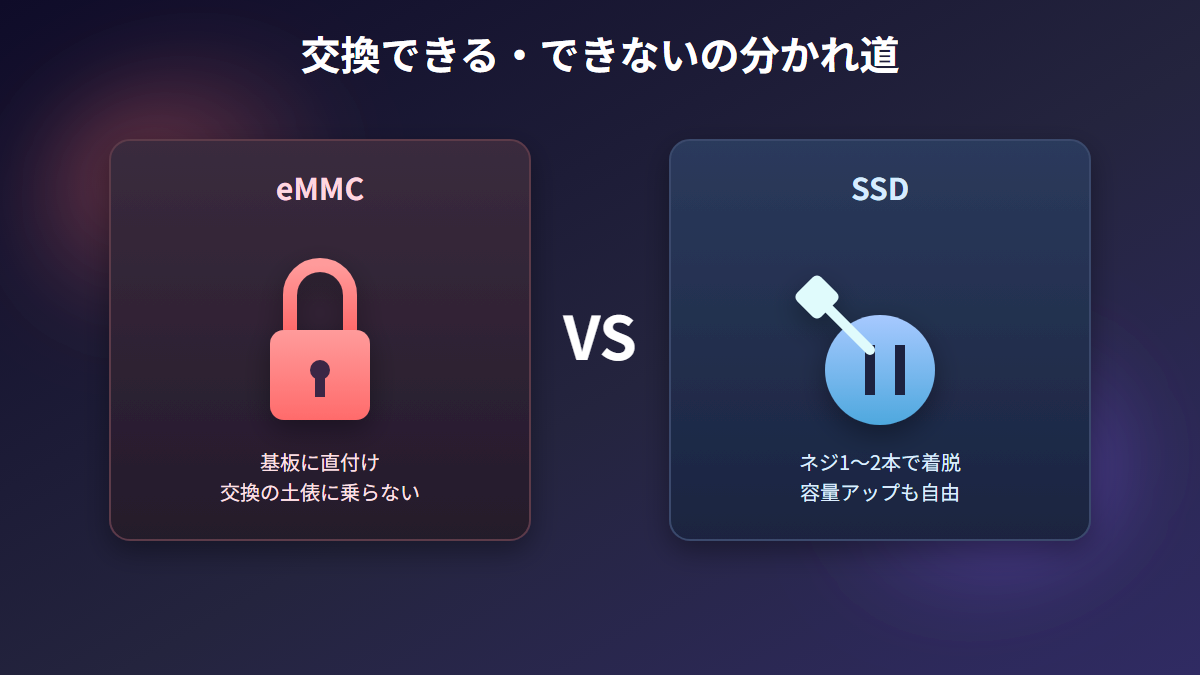
eMMC(embedded Multi Media Card)は、NAND型フラッシュメモリとコントローラーを一体化した小型パッケージで、基板に直接はんだ付けして実装することを前提に設計された規格です。もともとはスマートフォンやタブレット向けに普及した技術で、省スペースと低コストというメリットがある一方、読み書き速度やランダムアクセス性能はSSDに劣ります。複数のファイルを同時に読み書きするような処理や、大容量ファイルの転送では、SSDとの体感速度差がはっきり出ます。
SSD(Solid State Drive)は、M.2スロットやSATA接続、あるいはPCIe接続のコネクタを介して基板単位で接続される記憶装置で、専用のコントローラーチップと複数のNANDフラッシュメモリチップで構成されます。M.2 SSDなら、ノートパソコンの多くで裏蓋を開けてネジ1〜2本を外すだけで着脱でき、容量の大きい製品やより高速なNVMe対応製品に交換できます。これがいわゆる「SSD交換」「SSD換装」と呼ばれる作業です。
YZ-VEE11R5GL5LMのような低価格帯モデルでeMMCが採用される理由は、単純にコストを抑えるためです。SSDに比べて部品コストが安く、実装スペースも小さくて済むので、11.6インチという小型の筐体に無理なく収まります。教育機関向けの一括導入や法人のサブ端末としての大量導入を想定した製品では、初期コストの安さが優先されるため、eMMCが選ばれやすいという事情があります。
購入前にはストレージ表記とメモリ増設可否の確認が要る
これから中古・新品を問わずYZ-VEE11R5GL5LM、あるいは同系統の格安VersaProシリーズの購入を考えている場合、事前に確認しておいたほうがいい点があります。
ストレージがSSDかeMMCかは、製品ページやスペック表に明記されているかどうかで判断できます。価格.comやメーカー公式のスペックページで確認するのが確実です。メモリがオンボードか増設可能なスロット方式かも見ておきたいところです。YZ-VEE11R5GL5LMのメモリはオンボードの8GBで増設できないので、将来メモリを増やしたいなら別の機種を選ぶ必要があります。
Celeron N5100・8GB・64GB eMMCという構成は、あくまで軽い作業を安価にこなすためのものです。動画編集、複数アプリの並行使用、大容量データの扱いには向きません。用途に対してスペックが足りるかどうかは、購入前にシミュレーションしておいたほうがいいでしょう。ビジネスPCとして導入するなら、標準保証や引取修理サービスの有無、保証期間も確認しておくと、トラブル時にスムーズに対応できます。
YZ-VEE11R5GL5LMは、NEC VersaPro Eシリーズ タイプVRという、Celeron N5100・メモリ8GB・ストレージ64GBの低価格2-in-1ノートパソコンです。SSD交換というキーワードで検索されることが多いものの、実際にはストレージがSSDではなくeMMCで、マザーボードに直接実装されているため、一般的な意味でのSSD交換・換装は構造上できません。64GBという容量の少なさから来る不満が検索行動の背景にあると考えられますが、現実的な対処法としては、ストレージセンサーによるクリーンアップ、microSDカードの活用、外付けSSD・HDDの利用、クラウドストレージの活用で容量不足を緩和するのが基本方針になります。どうしても大容量が必要なら、NEC公式のSSD増設サービスや第三者修理業者に型番を明示して問い合わせるか、最初からM.2 SSDを積んだ機種への買い替えを検討するのが、コストとリスクのバランスから見て現実的な選択肢だと思います。
本体の分解手順や基本スペックについてはNEC YZ-VEE11R5GL5LMの評判は?2万円台2in1の実力を徹底解説で詳しく解説しています。