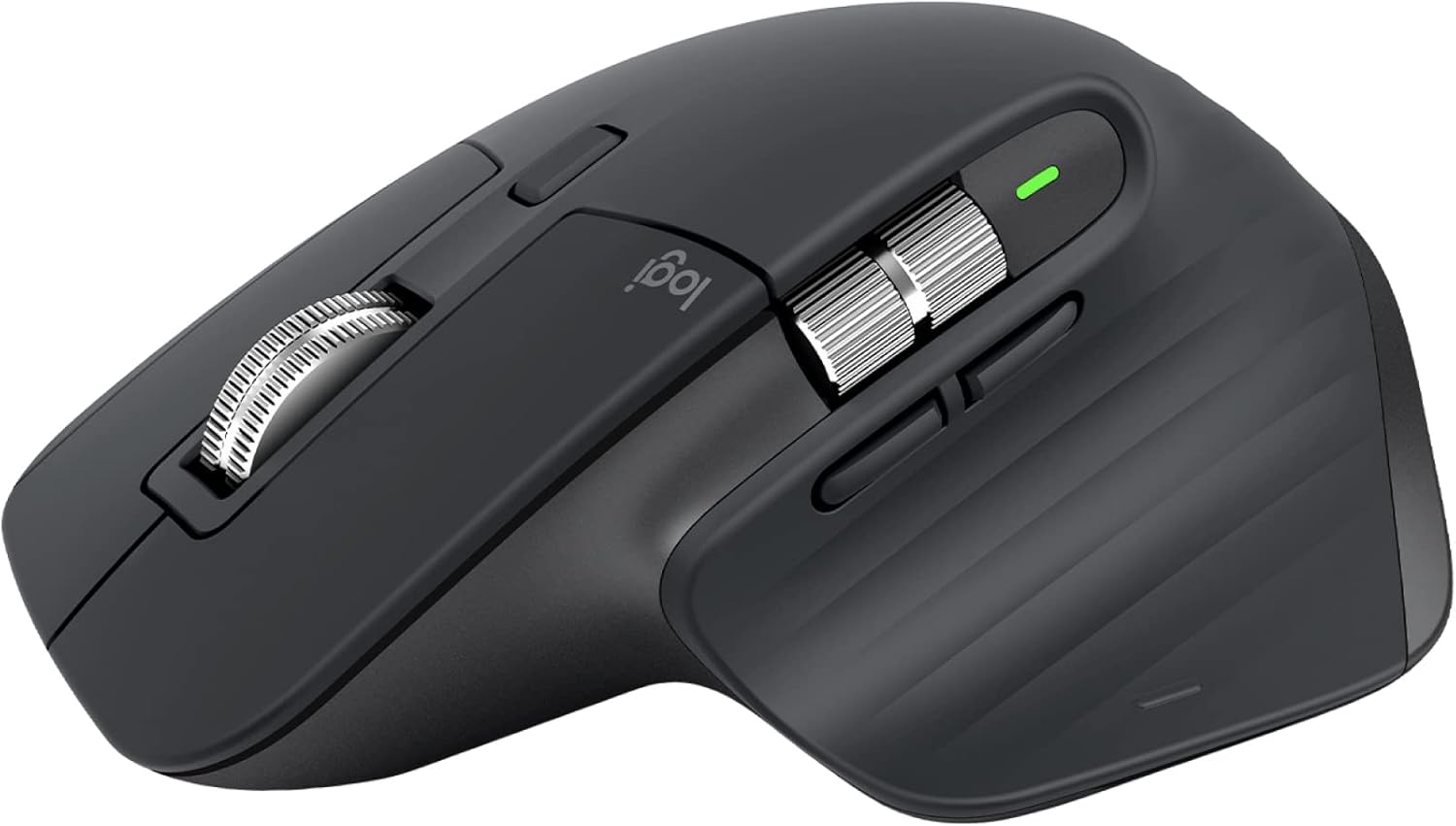
- UPDATED
- 2026.09.23
- 読了
- 10 min
近年、リモートワークやデジタルクリエイティブ作業の増加に伴い、PC周辺機器への注目度が高まっています。その中でも特に重要な役割を果たすのがマウスです。Logicool MX2300GRは、MX Masterシリーズの最新世代として2022年6月に発売された高性能ワイヤレスマウスで、従来モデルから大幅な進化を遂げています。静音クリック機能、8000DPIの高精度センサー、Logi Boltレシーバー対応など、プロフェッショナルユーザーの要求に応える先進機能を搭載。長時間のPC作業や複雑なワークフローを持つユーザーにとって、作業効率の飛躍的な向上が期待できる製品として注目を集めています。本記事では、実際の使用感を交えながらMX2300GRの魅力と活用方法について詳しく解説していきます。

 ポチップ
ポチップQ1: Logicool MX2300GRの静音クリック機能は本当に効果的?実際の使用感は?
Logicool MX2300GRの最も注目すべき進化点が静音クリック機能です。従来のMX Master 3と比較して、クリック音が90%削減されており、この数値は単なる宣伝文句ではなく、実際の使用場面で明確に体感できる改善です。
従来のマウスでは「カチッ、カチッ」という明瞭なクリック音が響いていましたが、MX2300GRでは柔らかい「トン」という感触に変化しています。この変化により、集中力を削ぐことなく長時間の作業が可能になります。特に、オフィスや共有スペースなど静かな環境での使用において、その効果は絶大です。
実際の使用シーンでは、ウェブ会議中のクリック音が相手に聞こえる心配が大幅に軽減されます。これまで会議中にマウス操作を控えめにしていたユーザーも、自然な操作ができるようになったという声が多数報告されています。また、深夜の作業時でも家族に迷惑をかけることなく作業を継続できるため、ライフスタイルの多様化にも対応しています。
重要なのは、静音化によってクリック感が損なわれていない点です。満足のいく触覚フィードバックは維持されており、操作の確実性や快適性は従来モデルと同等以上です。一部のユーザーからは、むしろ上質な感触になったという評価も得ています。
この静音機能は、特に以下のような職業や使用環境のユーザーにとって革命的な改善となります:動画編集者やポッドキャスター(録音環境での作業)、コールセンターやカスタマーサポート(通話品質の向上)、図書館や学習スペースでの利用者、夜間作業が多いプログラマーやライター。
静音クリックという一見小さな改善が、実際の作業環境において大きな価値を提供している点が、MX2300GRの優れた特徴の一つです。
Q2: MX2300GRの8000DPIセンサーは高解像度モニターでどのくらい快適?
MX2300GRに搭載されたDarkfield 8000 DPIセンサーは、従来モデルの4000 DPIから倍増した性能を誇り、特に高解像度モニター環境での作業において圧倒的な快適性を提供します。
4Kや8Kモニター、マルチモニター環境では、従来のマウスでは画面端から端への移動に大きな手首の動きが必要でした。しかし、8000 DPIのMX2300GRでは、少ないマウス移動量で高速かつ正確なカーソル操作が可能になります。これにより、手首や腕、肩への負担が大幅に軽減され、長時間の作業でも疲労感を抑制できます。
実際の使用では、MX2300GRの重量(141g)をデメリットと感じるユーザーもいますが、高DPI設定により大きな動作が不要になるため、むしろ重量感が安定性に寄与するという逆転現象が起こります。Logi Options+ソフトウェアを使用することで、200~8000 DPIの範囲で50 DPI刻みでの細かな感度調整が可能です。
Darkfieldセンサーの別の優位点は、ガラス面を含むほぼ全ての表面でトラッキング可能な点です。高級なガラステーブルでの作業や、出張先での様々な作業環境において、マウスパッドを選ばずに使用できる利便性は、プロフェッショナルユーザーにとって大きなメリットです。
高解像度環境での具体的な活用例として、以下のような作業で威力を発揮します:CADソフトウェアでの精密な設計作業(細部の編集と全体表示の素早い切り替え)、動画編集での4K/8K素材の精密なカット作業、株式トレーディングでの複数チャート間の高速移動、建築・デザイン系ソフトウェアでの大画面活用、データ分析での大量スプレッドシートの効率的な操作。
特にデュアルモニターやトリプルモニター環境では、画面間の移動がストレスフリーになり、作業効率が劇的に向上します。高DPI設定により、物理的な疲労を最小限に抑えながら、最大限のパフォーマンスを発揮できる点が、MX2300GRの真価と言えるでしょう。
Q3: Logi Options+でMX2300GRをカスタマイズする最強設定方法とは?
Logi Options+ソフトウェアこそが、MX2300GRの真のポテンシャルを引き出す鍵となります。このソフトウェアによる高度なカスタマイズ機能により、ユーザーの作業スタイルに完全に最適化されたマウス環境を構築できます。
まず、基本設定の最適化から始めましょう。DPI設定は使用環境に応じて調整しますが、高解像度モニター使用者には6000-8000 DPIが推奨されます。ポインター速度とスクロール速度は、個人の好みと作業内容に応じて微調整を行います。
アプリケーション固有設定がMX2300GRの最強機能の一つです。Microsoft Office(Excel, Word, PowerPoint)、Adobe Creative Cloud(Photoshop, Premiere Pro)、Google Chrome、Microsoft Teamsなど、特定のアプリケーションごとに異なるボタン機能を自動切り替えできます。例えば、Excelではサムホイールを水平スクロールに、PowerPointではズーム機能に設定するといった使い分けが可能です。
ジェスチャーボタンの活用は作業効率を飛躍的に向上させます。親指を置くサムレスト部分のボタンを押しながらマウスを上下左右に動かすことで、合計4つのアクションをトリガーできます。推奨設定例:上方向→ウィンドウ最大化、下方向→デスクトップ表示、左方向→仮想デスクトップ切り替え、右方向→アプリケーション切り替え(Alt+Tab)。
サムホイールのカスタマイズも重要なポイントです。デフォルトの水平スクロール以外に、以下のような機能割り当てが効果的です:システム音量調整(最も人気の設定)、ブラウザタブ移動(Ctrl+Tab)、動画の早送り/巻き戻し、Photoshopのブラシサイズ変更、アプリケーションの拡大/縮小。
マルチデバイス環境の最適化では、Easy-Switch機能で最大3台のデバイス間を瞬時に切り替えできます。PC、Mac、タブレットを使い分けるユーザーには必須の機能です。さらに、Logi Flow機能により、複数のコンピューター間でカーソル移動やファイルのコピー&ペーストが可能になります。
設定の同期とバックアップのため、Logicoolアカウントでのサインインを強く推奨します。これにより、複数のPC間で設定を共有でき、万が一の際も設定を復元できます。
最強設定を見つけるコツは、段階的なカスタマイズです。まず基本設定を最適化し、1週間程度使用してから応用機能を追加していくことで、自分にとって最適な設定を発見できます。
Q4: MX2300GRのMagSpeedホイールとジェスチャーボタンの活用術は?
MX2300GRのMagSpeed電磁気スクロールホイールとジェスチャーボタンは、単なる付加機能ではなく、作業効率を根本的に変革する革命的な機能です。これらの機能を理解し活用することで、マウス操作の概念が一変します。
MagSpeedホイールの仕組みは、スクロール速度に応じた自動モード切り替えにあります。ゆっくりとしたスクロールではラチェットモード(ステップごとの精密なスクロール)が作動し、素早いスクロールではフリースピンモード(1秒間に1,000行をスクロール可能な超高速モード)に自動切り替えされます。このSmartShift機能により、状況に応じて最適なスクロール体験が自動提供されます。
実際の活用場面では、以下のような劇的な効率化が実現します:長大なExcelシートでの高速移動(数千行のデータを数秒で移動)、プログラミングでの大量コード間の素早いナビゲーション、法律文書や技術資料などの長文書類の効率的な閲覧、ウェブページでの快適なブラウジング体験、CADソフトウェアでの図面全体の高速移動。
金属製ホイールの質感も重要な要素です。機械加工されたスチール製ホイールは、適切な重量感と優れた触知性を提供し、指先に伝わるフィードバックが非常に上質です。長時間使用しても指の疲労が少なく、正確な操作感を維持できます。
ジェスチャーボタンの高度活用では、親指サムレスト部分のボタンを起点とした4方向ジェスチャーが核となります。推奨されるプロフェッショナル設定例:上ジェスチャー→アクティブウィンドウの最大化/復元、下ジェスチャー→全てのウィンドウを最小化してデスクトップ表示、左ジェスチャー→仮想デスクトップの左移動、右ジェスチャー→仮想デスクトップの右移動。
クリエイター向け特殊設定では、Adobe製品での活用が特に効果的です:Photoshopでの上下ジェスチャー→ブラシサイズ変更、左右ジェスチャー→レイヤー移動、Premiere Proでの前後ジェスチャー→タイムライン移動、上下ジェスチャー→ズーム調整。
メディアコントロール設定も人気の活用法です:音楽再生中の左右ジェスチャー→前の曲/次の曲、上下ジェスチャー→音量調整、動画視聴時の精密な再生位置調整。
これらの機能を習得するコツは、一度に全ての機能を使おうとしないことです。まずはスクロールホイールの感覚に慣れ、その後ジェスチャーを1つずつ追加していくことで、自然な操作スタイルを確立できます。慣れてしまえば、これらの機能なしでは作業効率が大幅に低下するほど、依存度の高い機能となるでしょう。
Q5: Logicool MX2300GRを購入前に知っておくべきメリット・デメリットは?
MX2300GRの購入を検討する際は、その革新的なメリットと潜在的な制約を総合的に理解することが重要です。価格に見合う価値があるかどうかを判断するための詳細な分析をお伝えします。
圧倒的なメリットとして、まず生産性の飛躍的向上が挙げられます。Logi Options+による高度なカスタマイズ、ジェスチャー機能、アプリケーション固有設定により、従来比で30-50%の作業効率向上を実現できます。特にExcelでの横スクロール操作や複数アプリケーション間の切り替えが劇的にスムーズになります。
エルゴノミクス設計の優秀性も大きな魅力です。124.9mm×84.3mm×51mmのサイズと141gの重量は、手のひらに自然にフィットし、長時間使用でも疲労感が最小限に抑えられます。マットなラバーコーティングと親指が自然に収まるサムレストにより、数時間の連続作業でも快適性を維持できます。
技術的優位性では、8000 DPIの高精度センサーによる高解像度モニター環境での快適性、90%のクリック音削減による静音性能、最大70日間のバッテリー寿命によるメンテナンスフリー運用、Logi Boltによる高セキュリティ無線接続などが際立ちます。
購入前に理解すべきデメリットも存在します。最も大きな要素は価格です。2025年6月時点で15,000円~16,900円程度と、一般的なマウスの5-10倍の価格設定となっています。この投資効果を得るには、PC作業が業務の中心となるプロフェッショナルユーザーである必要があります。
物理的制約として、サイズが比較的大きいため、手の小さいユーザーには不向きな場合があります。また、141gの重量を重いと感じるユーザーもいますが、高DPI設定により大きな動作が不要になるため、実際の使用では問題になりにくいとされています。
技術的制約では、ゲーミング用途には不適合である点が重要です。125Hzのポーリングレートは一般的なゲーミングマウス(500~1000Hz以上)に比べて低く、競技用ゲームには向いていません。MX2300GRは生産性向上に特化した設計となっています。
互換性の注意点として、Unifyingレシーバーとの非互換性があります。従来のLogicool製品との統一運用を考えている場合、Logi Bolt対応製品への移行が必要になる可能性があります。
学習コストの存在も考慮すべき点です。Logi Options+のカスタマイズやジェスチャー機能の習得には1-2週間程度の慣れ期間が必要です。また、付属の説明書が簡素なため、機能を最大限活用するには独自の学習が必要になります。
購入推奨ユーザー:プログラマー、デザイナー、動画編集者、データアナリスト、長時間のPC作業を行うビジネスユーザー、マルチモニター環境ユーザー、静音環境での作業が必要なユーザー。
購入非推奨ユーザー:カジュアルなPC使用者、ゲーミング重視のユーザー、予算重視のユーザー、手の小さいユーザー、シンプルな機能のみを求めるユーザー。
MX2300GRは投資効果を重視するプロフェッショナルユーザーにとって、その価格に見合う十分な価値を提供する製品です。一度その利便性を体験すれば、他のマウスには戻れなくなるほどの満足感を得られる可能性が高い、唯一無二の生産性向上ツールと言えるでしょう。
ポチップ同じロジクール製品では、入門用ゲームパッドのF310rも手頃な価格で人気です。ロジクールのF310rの評判は?2,527円で買える入門パッドの長所と弱点で長所と弱点を紹介しています。