- UPDATED
- 2026.09.04
- 読了
- 16 min
ChatGPTで画像を生成しようとしたときにエラーが出る原因は、利用回数の上限超過やサーバー混雑、コンテンツポリシーへの抵触、そして2026年4月に導入されたChatGPT Images 2.0への仕様変更という、大きく4つに分けられます。エラーメッセージが英語で表示されて画像が生成されないケースや、「処理中」の表示のまま止まってしまうケースなど症状はさまざまですが、原因ごとに有効な対処法は異なります。この記事では、症状別にすぐ試せる対処法から、コンテンツポリシー違反を避けるプロンプトの書き方、429エラーへの対応まで、2026年7月時点の最新情報をもとに整理してお伝えします。無料プランとPlus、Pro、Teamといった有料プランの違いや、スマホアプリ特有のトラブルにも触れますので、原因を切り分けたい方の参考になればと思います。
画像生成エラーの症状は主に6パターンに分かれる
ChatGPTの画像生成エラーは、症状によって原因の見当がつけやすくなります。まず代表的な6パターンを押さえておきましょう。
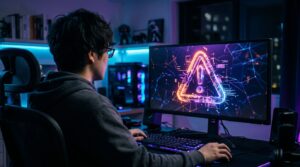
もっとも多いのが、「We experienced an error when generating images.」という英語のメッセージが表示され、画像が一切生成されないケースです。次に多いのが、「作成中」や「処理中」といった表示のまま処理が長時間止まってしまうケースで、数分待っても完成しないことがあります。生成処理自体は完了しているのに画像が表示されず、読み込みエラーになるケースも報告されています。「このコンテンツはガイドラインに違反する可能性があります」といったポリシー関連の警告が出て停止するケースは、プロンプトの内容が原因であることがほとんどです。このほか、画像生成のボタンやアイコンがそもそも表示されない、あるいはタップしても反応しないケース、スマホアプリで生成した画像が保存や共有できないケースもあります。
症状ごとに原因は異なるため、同じ操作をやみくもに繰り返すのではなく、まず自分がどの症状に当てはまるかを確認することが解決への近道になります。
画像生成エラーの原因は利用制限・サーバー・ポリシー・仕様変更の4つに整理できる
ChatGPTの画像生成エラーは、原因を大きく4つのカテゴリーに整理すると理解しやすくなります。利用制限とプランの上限、サーバー側の負荷や通信環境、コンテンツポリシー違反、そしてシステムの不具合や仕様変更です。それぞれの内容を確認します。
利用制限とプランの上限
ChatGPTの画像生成機能には、プランごとに利用回数の上限が設定されています。無料プランでは1日あたり2枚から3枚程度、Plus、Pro、Teamなどの有料プランでも1日15枚程度で制限がかかると、利用者の間で報告されています。公式には具体的な上限数が公開されていないため、あくまで体感値ですが、この上限に達するとそれ以上のリクエストはエラーとして弾かれます。業務で継続的に画像生成を使う場合は、最低でも月額20ドルのPlusプランへの加入を検討したほうがよいでしょう。
サーバー混雑と通信環境
OpenAI側のサーバーが混雑している時間帯や、メンテナンス中は画像生成が失敗しやすくなります。特に日本時間の夜20時から深夜2時頃はアクセスが集中しやすく、タイムアウトエラーが起きやすい傾向があると報告されています。逆に、利用者の少ない深夜3時から早朝7時頃は比較的スムーズに生成できるという情報もあります。利用者側の通信環境が不安定な場合や、VPNやプロキシを経由している場合にも、接続エラーが起きやすくなるので注意してください。
コンテンツポリシー違反
ChatGPTの画像生成には厳格なコンテンツポリシーが設定されています。暴力的な表現や残虐な描写、性的に露骨な内容、差別的で嫌がらせ的な内容を含むプロンプトは生成が拒否されます。実在する著名人や特定個人の顔を写実的に生成する指示、著作権で保護されたキャラクターや商標登録されたロゴの再現も対象です。「トトロを描いて」のように特定のアニメ作品のキャラクターを名指しで指定する指示も、同様に拒否されやすくなっています。これらに該当すると判断されると、生成処理が途中で停止したり、警告メッセージとともにエラーになったりします。
システムの不具合と仕様変更
2026年4月にOpenAIが発表した「ChatGPT Images 2.0」への切り替えに伴い、内部の画像生成モデルやAPIの仕様が変更されました。この影響で、古いチャットスレッドや古いバージョンのアプリでは画像生成ツールが正常に呼び出せず、内部的に無効化されてしまうケースが報告されています。無限ループやPythonへのフォールバック処理、OAuth認証の競合といったシステムバグが原因でエラーが起きることもあるようです。
症状不明なら6つの対処ステップで8割が解決する
原因が特定しにくい場合は、以下の手順を順番に試すことで多くのケースが解決します。体感的には、これらの基本対応だけで約8割のエラーが解消するといわれています。
まず試したいのが、新しいチャットを開始することです。古いチャットスレッドでは画像生成ツールが内部的に無効化されている場合があるため、画面左上の「新しいチャット」から同じプロンプトを再度入力するだけで解決するケースが非常に多く報告されています。次に、ブラウザのキャッシュをクリアするか、スーパーリロードを試してみましょう。Windowsの場合はCtrl+F5、Macの場合はCommand+Shift+Rで強制再読み込みができます。それでも改善しない場合は、ブラウザの設定からキャッシュとCookieを削除し、再度ログインし直すと改善することがあります。
アカウントのセッション情報に不整合が起きている可能性もあるため、一度ログアウトし、時間を置いてから再ログインするのも有効です。あわせて、選択しているモデルがGPT-4oやGPT-5系になっているか設定画面で確認してください。異なるモデルが選択されていると、画像生成機能自体が呼び出されずエラーになることがあります。VPNやプロキシを使用している場合は一時的に接続を切断し、Wi-Fiが不安定な場合はルーターの再起動や回線の切り替えを試してみましょう。最後に、サーバー側の混雑が原因の場合は、時間を置くだけで解決することも珍しくありません。夜間の混雑時間帯を避け、深夜から早朝にかけて試すのも一つの方法です。
コンテンツポリシー違反を避けるプロンプトの書き換え方
プロンプトの内容がコンテンツポリシーに抵触していると判断されると、生成処理が途中で止まったり警告文が表示されたりします。この場合は、いくつかのポイントを意識してプロンプトを書き換えると、生成が通りやすくなります。
まず、攻撃的で扇情的な単語を避け、表現をポジティブかつ中立的な言葉に言い換えることが基本です。特定のアニメ作品やキャラクター名を直接指定するのではなく、「柔らかい色使いの手描き風イラスト」「淡い水彩画タッチ」のように、色彩や構図、技法といった要素を分解して指示する方法も有効です。特定のアーティスト名やブランド名を挙げず、特徴の組み合わせで表現することで、著作権リスクを抑えつつイメージに近づけられます。著名人や取引先の担当者、社員など、実在が特定できる人物の名前や特徴的な要素をプロンプトに含めるのも避けたほうがよいでしょう。本人の明確な許諾がない限り、業務での利用は慎重に判断すべきです。
日本語のプロンプトでエラーになる場合でも、同じ内容を英語で書き直すと生成が通るケースが報告されています。翻訳ツールを活用して試す価値はあるはずです。また、曖昧な指示や、アニメーションや3D表現など画像生成が対応していない形式の要求は、システムが解釈できずエラーの原因になることがあります。何を、どのような構図で、どのような雰囲気で描いてほしいのかを具体的に記述することが、結局は一番の近道になります。
利用制限(レートリミット)は時間経過かプラン変更で解消する
ChatGPTの画像生成には、プランに応じた利用回数の制限が設けられています。無料プランは1日あたり2枚から3枚程度が目安とされ、Plus、Pro、Teamなどの有料プランでも1日あたり10枚から15枚程度、または短時間に連続して5回から7回程度生成すると一時的なレートリミットがかかるとの報告があります。制限に達すると、それ以上のリクエストはエラーとして拒否されます。
多くの場合、数時間から24時間程度で制限はリセットされます。無料プランで頻繁に制限にかかる場合は、Plus以上のプランへの移行を検討したほうがよいでしょう。大量に画像生成を行う業務用途では、ChatGPTのWeb版ではなくgpt-image-2などのAPIを利用し、Tierに応じたレート制限の範囲内で計画的に生成する方法もあります。ただし、API利用には別途従量課金が発生する点に注意してください。なお、2026年5月12日付でDALL・E2およびDALL・E3系のAPIは提供が終了し、レスポンスが返らなくなりました。API連携でDALL・E系を利用していた場合は、gpt-image-2への切り替えが必須です。
ChatGPT Images 2.0への移行が古いスレッドでエラーを増やしている
OpenAIは2026年4月21日に、新しい画像生成アップデート「ChatGPT Images 2.0」を発表しました。従来の拡散モデル型の画像生成とは異なり、画像を描く前に内容を考える推論プロセスとWeb検索機能を統合した、初めての画像生成モデルとされています。
指示の理解力が向上し、複雑な構図やテキスト描画の精度が高まったほか、日本語を含む多言語のテキストを画像内に正確に描画できるようになりました。柔軟なサイズ指定に対応し、最大2K解像度での生成も可能になっています。処理速度を重視したInstantモードと、推論の精度を重視するThinkingモードの2種類が用意され、Thinkingモードでは、Web検索と連携した生成や、1つのプロンプトから最大8枚の画像を一括生成する機能が使えます。ただし、これらは有料プラン限定の機能です。
この仕様変更に伴い、Images 2.0の仕組みに対応していない古いバージョンのアプリや、更新前のチャットスレッドでは、画像生成ツールがうまく呼び出されずエラーになるケースが増えていると報告されています。アプリのアップデートを行う、新しいチャットで再試行するといった対応が有効です。
スマホアプリ特有のトラブルはキャッシュ削除と再インストールで解決するケースが多い
ChatGPTのスマートフォンアプリでは、ブラウザ版とは異なるトラブルが発生することがあります。アプリが古いバージョンのままになっていないか、App StoreやGoogle Playで確認し、最新版に更新しましょう。バックグラウンドで残ったままの一時的な不具合は、アプリを完全に終了して再起動するだけで解消されることがあります。
Androidの場合は、設定アプリから「アプリ」、「ChatGPT」、「ストレージとキャッシュ」、「キャッシュを削除」の順に進むことでキャッシュを削除できます。iPhoneの場合はキャッシュを個別に削除する機能がないため、アプリを一度アンインストールし、再インストールする方法が有効です。生成した画像が保存や共有できない場合は、端末のストレージ容量が不足していないかを確認し、OSやアプリの権限設定でChatGPTに写真やストレージへのアクセスが許可されているかもあわせて確認してください。
サーバー障害の有無はstatus.openai.comで確認できる
自分の環境やプロンプトに問題がないにもかかわらずエラーが続く場合は、OpenAI側でサーバー障害やメンテナンスが発生している可能性があります。この場合は、OpenAI公式のステータスページであるstatus.openai.comにアクセスすることで、現在のサービス稼働状況や既知の障害情報をリアルタイムで確認できます。障害が発生している場合、復旧を待つ以外に有効な対処法はありません。時間を置いてから再度試すようにしましょう。
対処法をすべて試しても直らない場合は代替ツールを検討する
上記の対処法をすべて試してもエラーが解消しない場合は、代替手段も検討してみてください。使用しているデバイスやブラウザ固有の問題である可能性もあるため、Chrome、Edge、Safariなど別のブラウザや、PCとスマホなど異なるデバイスで試すのも一つの方法です。
有料プランを利用しているにもかかわらず継続的にエラーが起きる場合は、OpenAIのヘルプセンターから問い合わせることで、個別の原因調査をしてもらえることがあります。業務の納期が迫っているなど、すぐに画像が必要な場合は、MidjourneyやAdobe Firefly、Stable Diffusion系のツール、Gensparkなど、ChatGPT以外の画像生成AIサービスを一時的に併用することも現実的な選択肢です。特にGensparkのように月額固定料金で無制限に近い形で画像生成ができるサービスも登場しており、業務での安定運用を重視する場合には検討する価値があります。
429エラーの主な原因はTPMとRPMの上限超過
ChatGPTを含むOpenAIのサービスでは、画像生成の際に429というエラーコードが表示されることがあります。これは「Too Many Requests」、つまりリクエストが多すぎることを意味するエラーで、主にAPI経由での利用時や、短時間に連続して画像生成を試みた際に発生しやすいものです。
APIキーごとに設定されている、1分あたりに処理できるトークン数を示すTPMや、1分あたりのリクエスト数を示すRPMの上限を超えてしまうことが主な原因です。画像生成は文章生成に比べて処理負荷が高いため、テキスト生成では問題がなくても、画像生成のリクエストだけレートリミットに達しやすい傾向があります。サーバー全体の混雑により、公式に案内されている上限よりも厳しい制限が一時的にかかっていることもあれば、複数のアプリケーションやスクリプトから同時に同じAPIキーでリクエストを送っていることが原因の場合もあります。
対処法としては、一時的な制限であれば10分から30分程度待つことで解消されるケースが多く報告されています。メッセージの送信間隔を30秒程度空けるだけでも、レートリミットにかかりにくくなります。何度も細かくリクエストを送るのではなく、複数の指示を1回のプロンプトにまとめるバッチングも効果的です。先に文章やスクリプトの作成を済ませておき、画像生成だけを後の空いている時間帯にまとめて行う方法も、レートリミットの影響を受けにくくなります。API経由で画像生成を行っている場合は、OpenAIのプラットフォーム管理画面からTierごとのレート制限を確認し、必要であれば上位のTierへの引き上げを申請することも検討してください。
エラーを未然に防ぐプロンプトは5つの要素で組み立てる
そもそもエラーが起きにくいプロンプトを書くことも、有効な予防策です。ChatGPTで画像生成を行う際は、被写体、スタイル、色味、構図、サイズや比率という5つの要素を意識してプロンプトを組み立てると、意図した画像が生成されやすくなります。あいまいな指示によるエラーや、意図しないポリシー抵触も避けやすくなるはずです。
これらの要素を読点で区切りながら、短く簡潔に記述するのがコツです。文章を長くしすぎると、システムが要点を把握しづらくなり、意図と異なる結果になったり、まれにエラーの原因になったりします。
たとえば商品写真風のプロンプトなら、「白い背景の上に木製のコーヒーカップを置いた、スタジオ撮影風の画像。影はやわらかく、ライティングは自然光に近い印象で。シャープさよりも温かみを優先して」といった具合です。水彩イラスト風なら、「夕暮れ時の海辺に立つ少女のイラスト。水彩画タッチで、やわらかい橙色と水色を基調にした背景」のように、光の当たり方や質感、配色の方向性まで具体的に言語化すると、生成が安定しやすくなります。逆に、実在の作品名やキャラクター名、ブランド名、実在人物名を直接盛り込んだプロンプトは、意図が悪意のないものであっても、ポリシー判定によって途中でエラーになりやすいので注意してください。
画像生成エラーについてよくある疑問
無料プランでも画像生成は可能ですが、1日あたり2枚から3枚程度と上限が厳しく設定されています。業務や継続的な利用を想定する場合は、Plus以上の有料プランへの加入を検討したほうがよいでしょう。エラーメッセージが英語で表示される理由については、ChatGPTのシステムメッセージが内部処理の都合上、日本語環境でも英語のまま表示されることがあるためです。エラー内容自体は、利用制限やポリシー違反、サーバー混雑など日本語の場合と同じ原因であることがほとんどです。
何度試してもポリシー違反と判定されてしまう場合は、プロンプトの中に作品名やキャラクター名、ブランド名、実在人物名といった固有名詞が含まれていないか見直してみてください。それらを画風や特徴の描写に置き換えるだけで、判定が通るようになるケースが多くあります。有料プランなのに画像生成が頻繁にエラーになるという相談もよく見かけますが、有料プランであっても短時間の連続生成によるレートリミットや、サーバー側の混雑の影響を受けることがあります。それでも改善しない場合は、公式ステータスページで障害情報を確認したうえで、サポートへの問い合わせを検討してください。
生成した画像の著作権については、商用利用を検討している場合、著作権や商標権を侵害しない内容かどうかを改めて確認し、必要に応じて専門家や法的アドバイスを受けることが推奨されます。実在するキャラクターやブランドを模倣した画像は、生成できたとしても商用利用には適さない場合があるため、注意が必要です。
「処理中のまま止まる」不具合は2025年春から繰り返し報告されている
2026年に入ってから、ChatGPTの画像生成では「もうひと手間かけています」「最後の微調整をしています」といった表示のまま、何分待っても画像が完成しないという不具合が繰り返し報告されています。画像を描く前に内容を吟味する推論プロセスが導入されたことで処理時間自体が延びており、そこにサーバー負荷の高いタイミングが重なると、処理がタイムアウトしてしまうことが主な原因とみられています。
過去の障害事例を振り返ると、2025年春には利用者からのリクエストが急増し、生成待ちのキューが詰まったことで、画像生成が長時間止まるフリーズ現象が多発しました。2025年8月には、OpenAIが公式ステータスページ上で画像生成に関する障害を公表し、比較的短時間で復旧しました。2026年5月には画像生成のエラー率が一時的に上昇しましたが、公式ステータスページに明確な障害情報が掲載されない、いわゆる見えにくい障害のケースも確認されました。2026年6月20日の夜から21日未明にかけては、「もうひと手間かけています」という表示のまま処理が進まない不具合が多数報告される、比較的規模の大きな障害も発生しました。
こうした「処理中のまま止まる」症状に遭遇した場合、チャット画面上では失敗したように表示されていても、実際には裏側で処理が完了しており、時間を置いてから画像タブや履歴を確認すると生成済みの画像が残っていたというケースが報告されています。すぐに同じプロンプトを再送する前に、一度画像タブや過去のやり取りを確認してみるとよいでしょう。数分待っても完了しない場合は、無理に待ち続けず、ページを再読み込みするか新しいチャットを開始したほうが早く解決することが多いです。同様の不具合が同時多発的に報告されている場合は、個人の環境ではなくOpenAI側の一時的な障害である可能性が高いため、SNSやステータスページで同様の報告がないか確認するのも有効です。
まとめ:原因を4つの観点で切り分けるのが解決の近道
ChatGPTの画像生成エラーは、利用制限の超過、サーバー側の混雑、コンテンツポリシー違反、システム側の仕様変更やバグなど、複数の原因が絡み合って発生します。まずは新しいチャットで再試行する、キャッシュをクリアする、ログインし直すといった基本的な対処法を試し、それでも解決しない場合はプロンプトの内容や利用制限、サーバー状況を順番に確認していくのが効率的です。
2026年4月のChatGPT Images 2.0への移行により、内部の仕様が大きく変わったことで、一時的にエラーが増えている側面もあります。アプリやブラウザを最新の状態に保ち、プロンプトはポリシーに抵触しないよう具体的かつ中立的な表現を心がけることで、多くのエラーは未然に防げるはずです。それでも解決しない場合は、公式ステータスページで障害情報を確認しつつ、必要に応じて代替の画像生成ツールを併用するのがよいでしょう。
エラーが起きるたびに何度も同じ操作を繰り返すのではなく、利用制限、サーバー状況、ポリシー抵触、システムの仕様変更という4つの観点から冷静に原因を切り分けることが、結果的に一番の近道になります。日頃からプロンプトを具体的に書く習慣をつけ、混雑しやすい時間帯を避け、アプリやブラウザを最新の状態に保っておくだけでも、エラーに遭遇する頻度は大きく減らせるでしょう。
他の画像生成AIを試したい場合は、ImageFXの商用利用と基本機能を解説!無料で使える最新画像生成AI入門も検討してみてください。