- UPDATED
- 2025.11.14
- 読了
- 27 min
ノートパソコンの薄型化が進む中、USB-Cポート1つしか搭載していない機種も珍しくなくなりました。外部モニターを接続したい、有線LANを使いたい、複数のUSB機器を同時に使いたいといったニーズに応えるために、ドッキングステーションは現代のワークスタイルに欠かせないアイテムとなっています。特にリモートワークやハイブリッドワークが定着した2024年から2025年にかけて、自宅やオフィスでの作業環境を快適にするための投資として、多くのビジネスパーソンやクリエイターがドッキングステーションを導入しています。そんな中、UGREEN Revodok Pro 12-in-1は、充実したポート構成と優れたコストパフォーマンスで注目を集めている製品です。本記事では、実際のユーザーからの評判や詳細な機能、他製品との比較、使用上の注意点まで、購入を検討されている方が知っておくべき情報を徹底的に解説します。

 ポチップ
ポチップUGREEN Revodok Pro 12-in-1とは何か
UGREEN Revodok Pro 12-in-1は、正式には型番Revodok Pro 312として知られる高性能USBドッキングステーションです。UGREENは中国深圳に本社を置く電子機器メーカーで、近年では充電器やケーブル、ドッキングステーションなどのPC周辺機器において、高品質かつ手頃な価格帯の製品を次々と市場に投入し、世界的なシェアを拡大しています。2024年からは日本市場への本格進出も果たしており、家電量販店での取り扱いも開始されました。
Revodok Proシリーズは、UGREENのドッキングステーション製品ラインの中でもプロフェッショナル向けとして位置づけられており、12-in-1モデルは12種類のポートを搭載することで、ほぼ全ての周辺機器を接続可能にしています。薄型ノートPCやMacBookシリーズのような限られたポート数しか持たないデバイスを、USB-Cケーブル1本で本格的なデスクトップ環境に変えることができる点が最大の特徴です。
この製品が注目される理由の一つは、単なるポート拡張だけでなく、高速データ転送、高出力充電、高解像度マルチディスプレイ出力という3つの核心的機能を同時に実現している点にあります。これにより、映像編集を行うクリエイター、複数のチャートを同時に監視する株式トレーダー、マルチディスプレイで開発を行うプログラマー、在宅勤務で快適な作業環境を求めるビジネスパーソンなど、幅広いユーザー層のニーズに応えることができます。
実際のユーザー評判と市場での評価
UGREEN Revodok Pro 12-in-1の評判は、総じて高評価を得ています。特に海外市場では既に多くのレビューが投稿されており、Amazonなどの通販サイトでは平均4つ星以上の評価を獲得しています。日本市場では2024年後半から本格的に販売が開始されたため、レビュー数はまだ少ないものの、早期購入者からは好意的な意見が多く寄せられています。
ユーザーからの肯定的な評価として最も多く挙げられるのは、ポート構成の充実度です。多くのドッキングステーションがHDMIポート1つしか搭載していない中、本製品はHDMI 8K対応ポートとHDMI 4K対応ポート、さらにDisplayPort 4K対応ポートを搭載しており、最大3台のモニターに同時出力できる点が高く評価されています。特にMacBookユーザーからは、通常であればAppleの制限により複数の外部ディスプレイを接続できないところ、DisplayLink技術を活用することで2台以上のモニターを接続できるようになったという喜びの声が多数見られます。
また、85Wの充電機能を備えている点も評価されています。多くのビジネスノートPCは45Wから65Wで充電できるため、ドッキングステーションに接続するだけでPC本体の充電が完了し、別途ACアダプターを接続する必要がなくなります。デスク周りの配線がシンプルになり、見た目もすっきりすると好評です。
10Gbpsの高速データ転送に対応したUSB-A 3.2 Gen 2ポートとUSB-C 3.2 Gen 2ポートを搭載している点も、大容量ファイルを扱うユーザーから支持されています。4K動画の編集を行う映像クリエイターや、大量の写真データを管理するフォトグラファーからは、外付けSSDへのデータ転送が劇的に速くなったという報告が寄せられています。
一方で、いくつかの注意点や改善を望む声も見られます。最も多いのは、DisplayLink使用時の制約に関するものです。DisplayLink技術は、USB経由でディスプレイ信号を伝送するため、NetflixやAmazon Prime VideoなどのDRM保護されたストリーミングコンテンツが、DisplayLink経由のモニターでは再生できないケースがあります。これは技術的な制約であり、UGREEN固有の問題ではありませんが、ユーザーにとっては不便に感じられる点です。
また、スリープからの復帰時にディスプレイが正しく認識されないことがあるという報告もあります。これもDisplayLink技術を使用している製品に共通する問題で、PCがスリープから復帰した際に、一度ケーブルを抜き差ししたり、再起動が必要になったりする場合があります。ただし、DisplayLinkドライバーを最新版に更新することで改善されるケースも多いため、こまめなアップデートが推奨されます。
発熱に関する指摘もいくつか見られます。複数のデバイスを接続し、長時間使用していると、本体が温かくなることがあります。これはドッキングステーション全般に共通する現象で、複数のデバイスに電力を供給し、データを処理するために一定の発熱は避けられません。ただし、通常使用の範囲内であれば性能に影響を与えるほどの高温にはならないため、過度な心配は不要です。換気の良い場所に設置し、本体周辺に物を置かないようにすることで、熱を効率的に放散できます。
価格面では、コストパフォーマンスの高さが評価されています。米国市場では約210ドル、日本市場では推定18,000円から25,000円程度で販売されており、同等の機能を持つThunderbolt対応ドッキングステーションが30,000円から40,000円以上することを考えると、非常に手頃な価格設定と言えます。特にThunderbolt非対応のノートPCを使用しているユーザーにとっては、十分な機能を備えながら価格を抑えられる点が魅力です。
総合的に見ると、UGREEN Revodok Pro 12-in-1は、マルチディスプレイ環境を構築したいユーザー、複数の周辺機器を効率的に管理したいユーザー、コストパフォーマンスを重視するユーザーから高い支持を得ている製品と言えます。
充実した12種類のポート構成
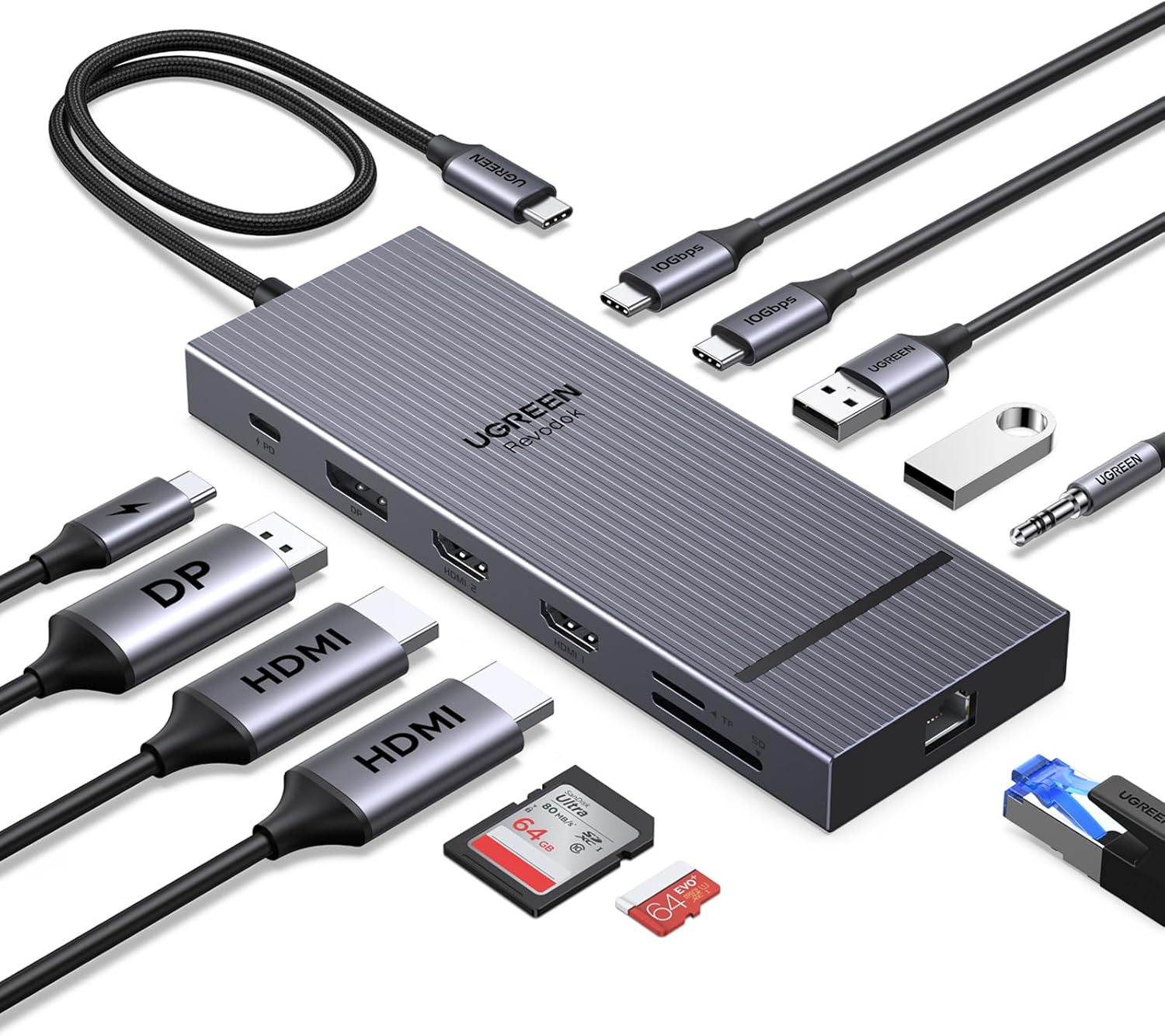
UGREEN Revodok Pro 12-in-1の最大の魅力は、その名の通り12種類のポートを搭載している点です。それぞれのポートについて詳しく見ていきましょう。
まず、映像出力関連ではHDMI 8Kポートが1つ搭載されています。このポートは最大8K@30Hzの超高解像度出力に対応しており、後方互換性として4K@120Hz、2K@144Hz、1080P@240Hzの出力も可能です。8Kディスプレイを所有しているユーザーはまだ少数派ですが、4K@120Hzや2K@144Hzに対応していることで、ゲーミングモニターを使用する際にも高リフレッシュレートの映像を楽しむことができます。特にPS5やXbox Series Xといった最新ゲーム機を接続する際にも、その性能を最大限に引き出すことが可能です。
次にHDMI 4Kポートが1つあり、こちらは4K@60Hzに対応しています。デュアルディスプレイ環境を構築する際に、メインディスプレイと組み合わせて使用できます。また、DisplayPort 4K対応ポートも1つ搭載されており、DisplayPort対応モニターを使用することで、より柔軟なマルチディスプレイ環境を構築できます。これら3つの映像出力ポートを活用することで、最大3台のモニターに同時に映像を出力することが可能になります。
データ転送関連では、USB-A 3.2 Gen 2ポートが1つ、USB-C 3.2 Gen 2ポートが1つ搭載されており、いずれも10Gbpsの高速データ転送に対応しています。これは従来のUSB 3.0の5Gbpsと比較して2倍の速度であり、大容量ファイルの転送時間を大幅に短縮できます。例えば、100GBの4K動画ファイルを外付けSSDに転送する場合、USB 3.0では約3分かかるところ、USB 3.2 Gen 2では約1分半程度で完了します。さらに、USB-A 3.0ポートが2つ搭載されており、こちらは5Gbpsの転送速度を提供します。キーボード、マウス、プリンター、Webカメラなど、高速転送を必要としない一般的な周辺機器の接続に適しています。
PD 3.0 100W充電ポートは、接続されたノートPCに対して最大85Wの給電が可能です。残りの15Wはドッキングステーション自体の動作に使用されます。MacBook Pro 16インチ、Dell XPS 15、Surface Laptop、Lenovo ThinkPad X1 Carbonなど、多くのハイエンドノートPCの充電要件を満たしています。ただし、一部のゲーミングノートPCは100W以上の充電を必要とする場合があるため、購入前にお使いのPCの充電仕様を確認することをお勧めします。
ギガビットイーサネット(RJ45)ポートは、有線LAN接続により安定した高速ネットワーク接続を実現します。無線LANと比較して遅延が少なく、大容量データの送受信やビデオ会議、オンラインゲームなど、安定した通信が求められる場面で威力を発揮します。特に在宅勤務では、重要な会議中にWi-Fiが不安定になるリスクを避けられる点が大きなメリットです。
SDカードスロットとTFカードスロット(microSD)は、それぞれ最大104MB/sの読み書き速度に対応しています。デジタルカメラやドローンで撮影した写真や動画を素早くPCに転送できるため、フォトグラファーやビデオグラファーにとって便利な機能です。特にSDカードとmicroSDカードの両方に対応している点が評価されており、複数のカメラやデバイスを使い分けるプロフェッショナルにとって重宝します。
最後に、3.5mmオーディオジャックは192KHz 24bitの高音質オーディオ出力に対応しており、ヘッドフォンやスピーカーを接続して高品質な音楽鑑賞や音声作業が可能です。音楽制作を行うクリエイターや、高音質での音声会議を必要とするビジネスパーソンにとって、このオーディオ品質は十分なレベルと言えます。
このように、UGREEN Revodok Pro 12-in-1は、映像出力、データ転送、充電、ネットワーク接続、メディア読み込み、オーディオ出力という全ての機能をバランス良く搭載しており、ほぼ全ての周辺機器を接続できる包括的なポート構成を実現しています。
DisplayLink技術がもたらす革新
UGREEN Revodok Pro 12-in-1の重要な技術基盤となっているのがDisplayLink技術です。この技術について理解することは、本製品の真の価値を知る上で非常に重要です。
DisplayLinkは、イギリスのDisplayLink社が開発した技術で、USB接続を通じて複数のディスプレイに映像を出力することを可能にします。通常、ノートPCの映像出力はGPU(グラフィックスプロセッシングユニット)から直接HDMI端子やDisplayPort端子を経由してモニターに送られます。しかし、多くのノートPC、特にMacBookシリーズは、GPUの制限やAppleの設計方針により、接続できる外部ディスプレイの台数に制限があります。
例えば、M1チップ搭載のMacBook Airは、本来であれば1台の外部ディスプレイしか接続できません。M2やM3チップ搭載モデルでも、基本的には1〜2台までという制限があります。これはビジネスやクリエイティブ作業において大きな制約となります。複数のアプリケーションを同時に使用する場合、画面が1台だけでは作業効率が大幅に低下してしまうからです。
ここでDisplayLink技術が威力を発揮します。DisplayLinkは、映像信号を圧縮してUSB経由で送信し、ドッキングステーション内のDisplayLinkチップでそれを展開して映像信号に変換します。つまり、GPU出力を経由せずに、USB接続だけでディスプレイに映像を表示できるのです。これにより、MacBookの制限を回避して、2台、3台、あるいはそれ以上のモニターを接続できるようになります。
この技術のメリットは、MacBookユーザーだけでなく、WindowsノートPCユーザーにとっても大きいです。古いノートPCでHDMI端子が1つしかない場合でも、DisplayLink対応ドッキングステーションを使用することで、複数のモニターを追加できます。また、USB Type-Cだけでなく、従来のUSB Type-Aポート経由でも使用できるため、旧型のPCでも利用可能です。
さらに、ケーブル1本で全てが完結する点も大きな利点です。USB-Cケーブル1本をPCに接続するだけで、給電、データ転送、ディスプレイ出力が同時に行われます。毎朝オフィスに到着してノートPCをセットアップする際、あるいは在宅勤務でデスクに座る際、ケーブル1本を接続するだけで全ての周辺機器が即座に使用可能になるのは、大きな時間節約になります。
ただし、DisplayLink技術にはいくつかのデメリットも存在します。最も重要なのは、DRM保護コンテンツの制限です。NetflixやAmazon Prime Video、Disney+などのストリーミングサービスは、著作権保護のためにHDCP(High-bandwidth Digital Content Protection)という技術を使用しています。DisplayLinkはこのHDCPに完全には対応していないため、これらのサービスの映像がDisplayLink経由のモニターでは表示されない場合があります。メインのGPU出力モニターでは問題なく再生できますが、サブモニターとして接続しているDisplayLink経由のモニターでは黒い画面になってしまうことがあります。
また、映像品質の若干の低下も指摘されています。DisplayLinkは映像を圧縮してUSB経由で送信するため、直接GPU出力と比較すると、色の再現性や画質が若干劣化する場合があります。ただし、通常のビジネス用途やウェブブラウジング、文書作成では、この違いはほとんど気にならないレベルです。高精度な色再現が必要なグラフィックデザインや写真編集などのプロフェッショナル用途では、メインモニターは直接GPU出力に接続し、サブモニターとしてDisplayLinkを使用するという使い分けが推奨されます。
専用ドライバーのインストールが必要という点も、初めて使用するユーザーにとっては手間に感じられるかもしれません。ドッキングステーションを接続した後、DisplayLink公式サイトまたはUGREEN公式サイトから専用ドライバーをダウンロードし、インストールする必要があります。Macの場合は、システム環境設定のセキュリティとプライバシーで、ドライバーの実行を許可する操作も必要です。ただし、この作業は初回のみで、一度インストールすれば、その後は自動的に認識されます。
入力遅延の可能性も一部のユーザーから報告されています。キーボードやマウスの入力に若干の遅延が発生する場合があるという報告があり、これはDisplayLinkドライバーとシステムの相性による問題と考えられます。ただし、全てのユーザーが経験するわけではなく、ドライバーを最新版に更新することで改善されるケースが多いです。
これらのデメリットを理解した上で、自分の使用目的に合っているか判断することが重要です。NetflixやAmazon Prime Videoを頻繁に視聴する方、色の再現性が極めて重要なプロフェッショナルな写真編集やグラフィックデザインを行う方は、DisplayLinkの制約を考慮する必要があります。一方、ビジネス文書作成、プログラミング、データ分析、株式トレーディングなどの用途では、DisplayLinkのメリットがデメリットを大きく上回ると言えるでしょう。
マルチディスプレイ環境の構築
UGREEN Revodok Pro 12-in-1の最も魅力的な機能の一つが、マルチディスプレイ環境を簡単に構築できる点です。複数のモニターを使用することは、作業効率を飛躍的に向上させることが科学的にも証明されています。
シングルディスプレイ構成では、最大8K@30Hzまたは4K@144Hzの超高解像度出力が可能です。8Kディスプレイはまだ一般的ではありませんが、4K@144Hzに対応していることで、ゲーミングモニターを使用する際に滑らかな映像を楽しむことができます。特に競技性の高いeスポーツタイトルやFPSゲームでは、高リフレッシュレートが勝敗を分ける重要な要素となります。
デュアルディスプレイ構成では、2台のモニターに同時に4K@60Hzで出力できます。これは最も一般的なマルチディスプレイ構成で、ビジネス用途からクリエイティブ作業まで幅広く活用されています。例えば、メインモニターでExcelやWordを開いて作業し、サブモニターでメールやSlack、Teamsなどのコミュニケーションツールを常時表示しておくという使い方ができます。プログラマーであれば、メインモニターでコードエディタを開き、サブモニターでブラウザやドキュメント、ターミナルを表示するという構成が可能です。
トリプルディスプレイ構成では、3台のモニターに同時に4K@30Hzで出力できます。3台のモニターを使用することで、より専門的な作業が可能になります。株式トレーダーであれば、第1モニターで株価チャート、第2モニターでニュースフィード、第3モニターで取引画面を表示するといった使い方ができます。映像編集者であれば、第1モニターでタイムライン、第2モニターでプレビュー、第3モニターで素材ライブラリやエフェクトパネルを表示できます。データアナリストであれば、複数のダッシュボードやグラフを同時に表示し、リアルタイムでデータの変化を監視できます。
実際のセットアップ手順も比較的簡単です。まず、ドッキングステーションに電源アダプターを接続し、HDMI 8KポートとHDMI 4Kポート、DisplayPortにそれぞれモニターを接続します。次に、USB-CケーブルでドッキングステーションとノートPCを接続します。Windowsの場合は、多くのケースで自動的に全てのモニターが認識されます。Macの場合は、DisplayLinkドライバーをインストールすることで、全てのモニターが使用可能になります。
OSのディスプレイ設定で、各モニターの配置、解像度、リフレッシュレートを調整します。モニターの物理的な配置に合わせて、OS上でのモニター配置を設定することで、マウスカーソルを自然に移動させることができます。例えば、メインモニターを中央、左右にサブモニターを配置している場合、OS上でも同じ配置に設定することで、左端のモニターから右端のモニターへマウスカーソルをスムーズに移動できます。
マルチディスプレイ環境を最大限に活用するためのコツもいくつかあります。モニターのサイズと解像度を揃えることで、画面間での作業がスムーズになります。異なるサイズや解像度のモニターを組み合わせると、文字の大きさや画像の表示サイズが異なり、違和感を感じる場合があります。可能であれば、同じメーカー、同じシリーズのモニターを揃えることをお勧めします。
また、色温度とブライトネスを調整して、全てのモニターの色合いと明るさを統一することも重要です。モニターごとに色温度が異なると、同じ画像でも色が違って見えてしまいます。各モニターの設定メニューで色温度を6500K程度に設定し、明るさも同程度に調整することで、快適な作業環境を実現できます。
ウィンドウ管理ツールを活用することも、マルチディスプレイ環境を効率的に使うコツです。Windowsであれば「FancyZones」(PowerToysに含まれる)、Macであれば「Rectangle」や「Magnet」といったツールを使用することで、ウィンドウを素早く配置したり、特定の位置にスナップさせたりできます。
セットアップと初期設定の詳細
UGREEN Revodok Pro 12-in-1を購入したら、まず最初に行うのがセットアップです。基本的な手順はシンプルですが、いくつかの重要なポイントを押さえておくことで、トラブルを避けられます。
パッケージを開封すると、ドッキングステーション本体、電源アダプター、USB-Cケーブル、取扱説明書が同梱されています。まず、ドッキングステーション本体を設置する場所を決めます。デスクの上に平置きするのが一般的ですが、スペースが限られている場合は、モニターアームやデスクの下に設置することも可能です。ただし、換気の良い場所に設置することが重要です。ドッキングステーションは動作中に一定の熱を発生するため、密閉された場所や他の機器と密着させると、熱がこもって性能低下や故障の原因となる可能性があります。
次に、電源アダプターをドッキングステーションに接続します。電源アダプターは付属品を使用することが推奨されます。他社製の電源アダプターを使用すると、出力が不足して一部の機能が正常に動作しない場合があります。電源を接続すると、ドッキングステーション本体のLEDランプが点灯し、電源が供給されていることを確認できます。
続いて、使用するモニターをドッキングステーションに接続します。シングルディスプレイの場合は、最高解像度を得るためにHDMI 8Kポートを使用します。デュアルディスプレイの場合は、HDMI 8KポートとHDMI 4Kポート、またはHDMI 8KポートとDisplayPortを使用します。トリプルディスプレイの場合は、全ての映像出力ポートを使用します。使用するHDMIケーブルやDisplayPortケーブルが、目的の解像度とリフレッシュレートに対応しているか確認することも重要です。古いHDMI 1.4ケーブルでは4K@60Hzに対応していないため、HDMI 2.0以上のケーブルを使用する必要があります。
次に、USB-CケーブルでドッキングステーションとノートPCを接続します。この際、PCのUSB-Cポートの仕様を確認することが重要です。全てのUSB-Cポートが同じ機能を持っているわけではありません。充電専用のUSB-Cポートや、データ転送のみのUSB-Cポートでは、映像出力ができない場合があります。映像出力に対応したUSB-Cポートは、通常「DisplayPort Alt Mode対応」や「Thunderbolt対応」と表記されています。PCの取扱説明書やメーカーのウェブサイトで確認してください。
USB-Cケーブルを接続すると、WindowsやChromeOSでは多くの場合、自動的にドッキングステーションが認識され、接続されたモニターやUSB機器が使用可能になります。Macの場合も基本的な機能は自動的に動作しますが、マルチディスプレイ機能を使用するには、DisplayLinkドライバーのインストールが必要です。
DisplayLinkドライバーのインストール手順は以下の通りです。まず、DisplayLink公式サイト(www.displaylink.com)にアクセスし、「Downloads」ページから使用しているOSに対応した最新ドライバーをダウンロードします。ダウンロードしたファイルを開いてインストーラーを起動し、画面の指示に従ってインストールを進めます。Macの場合、インストール中に「システム環境設定」→「セキュリティとプライバシー」で「開発元”DisplayLink”のシステムソフトウェアの読み込みがブロックされました」という警告が表示される場合があります。その場合は、「許可」ボタンをクリックしてインストールを続行します。インストールが完了したら、PCを再起動します。
再起動後、全てのモニターが正しく認識されているか確認します。Windowsの場合は、「設定」→「システム」→「ディスプレイ」を開きます。Macの場合は、「システム設定」→「ディスプレイ」を開きます。接続されている全てのモニターがリストに表示されていれば、セットアップは成功です。表示されていない場合は、「ディスプレイを検出」ボタンをクリックして手動で検出を試みます。
ディスプレイ設定画面で、各モニターの解像度とリフレッシュレートを適切に設定します。4Kモニターの場合は3840×2160の解像度を選択し、リフレッシュレートは60Hzまたはモニターが対応している最大値を選択します。モニターの物理的な配置に合わせて、OS上でのモニター配置も調整します。例えば、物理的にメインモニターが中央、サブモニターが左側にある場合、OS上でも同じ配置に設定することで、マウスカーソルの移動が自然になります。
次に、キーボード、マウス、外付けストレージ、プリンター、Webカメラなどの周辺機器を、ドッキングステーションの各USBポートに接続します。高速データ転送が必要な外付けSSDは、USB-A 3.2 Gen 2ポートまたはUSB-C 3.2 Gen 2ポートに接続することをお勧めします。キーボードやマウスなどは、USB-A 3.0ポートで十分です。
有線LANを使用する場合は、LANケーブルをギガビットイーサネットポートに接続します。LANケーブルはCAT5e以上の規格を使用することで、ギガビット速度を実現できます。古いCAT5ケーブルでは100Mbpsに制限されるため、注意が必要です。
SDカードやmicroSDカードからデータを読み込む場合は、それぞれのスロットに挿入します。カードを挿入すると、PCのエクスプローラー(Windows)またはFinder(Mac)に自動的にマウントされ、ファイルにアクセスできるようになります。
オーディオ機器を使用する場合は、3.5mmオーディオジャックにヘッドフォンやスピーカーを接続します。接続後、OSのサウンド設定で、出力デバイスをドッキングステーションのオーディオジャックに変更する必要がある場合があります。
全ての設定が完了したら、実際に各機能が正常に動作するか確認します。全てのモニターに映像が表示されるか、USB機器が認識されるか、インターネット接続が安定しているか、PCが充電されているかなどをチェックします。問題があれば、トラブルシューティングを行います。
よくあるトラブルと解決方法
UGREEN Revodok Pro 12-in-1を使用していると、時折トラブルが発生することがあります。ここでは、よくある問題とその解決方法を詳しく解説します。
最も多い問題の一つが、ドッキングステーションが認識されないというものです。ドッキングステーションをPCに接続しても、何も反応しない場合、まず最初に確認すべきは電源です。ドッキングステーション本体のLEDランプが点灯しているか確認してください。点灯していない場合は、電源アダプターが正しくコンセントに接続されているか、電源アダプターのケーブルがドッキングステーション本体にしっかりと接続されているかを確認します。コンセント自体が通電しているかも確認してください。
電源に問題がない場合、次に確認すべきはUSB-Cケーブルです。USB-Cケーブルがしっかりと両端に接続されているか確認します。また、使用しているUSB-Cケーブルがデータ転送と給電に対応しているかも重要です。充電専用のUSB-Cケーブルでは、データ通信ができないため、ドッキングステーションの機能が利用できません。付属のUSB-Cケーブルを使用することが推奨されます。
それでも認識されない場合は、パワーサイクリングを試してください。全てのUSBデバイスをドッキングステーションから取り外し、ドッキングステーションをPCから取り外し、電源アダプターも抜きます。そのまま5分程度放置して、内部のコンデンサを完全に放電させます。その後、まず電源アダプターのみを接続し、次にPCに接続します。この手順により、ドッキングステーション内蔵のチップセットがリセットされ、認識される場合があります。
ディスプレイが表示されない問題も頻繁に報告されます。モニターに「信号なし」や「No Signal」と表示される場合、まずモニターの入力ソースが正しく選択されているか確認します。モニターには複数の入力端子(HDMI1、HDMI2、DisplayPortなど)があり、接続している端子と選択している入力ソースが一致している必要があります。モニターのリモコンまたは本体のボタンで、入力ソースを切り替えてみてください。
次に、HDMIケーブルやDisplayPortケーブルが正しく接続されているか確認します。ケーブルの両端がしっかりと差し込まれているか、ケーブル自体に損傷がないかをチェックします。可能であれば、別のHDMIケーブルに交換してみることも有効です。古いHDMIケーブルや品質の低いケーブルは、4K解像度に対応していない場合があります。
MacBookでマルチディスプレイを使用する場合、DisplayLinkドライバーが正しくインストールされていることが必須です。システム環境設定の「セキュリティとプライバシー」で、DisplayLinkの実行が許可されているか確認してください。また、DisplayLinkドライバーが最新版であるかも確認し、古い場合は公式サイトから最新版をダウンロードして再インストールします。
OSのディスプレイ設定を開き、「ディスプレイを検出」ボタンをクリックして、手動でディスプレイを検出させることも試してください。Windowsの場合は、「設定」→「システム」→「ディスプレイ」→「検出」をクリックします。Macの場合は、「システム設定」→「ディスプレイ」を開き、Optionキーを押しながら「検出」ボタンをクリックします。
USB機器が動作しない場合は、まずその機器を直接PCのUSBポートに接続して、機器自体が正常に動作するか確認します。機器が正常であれば、ドッキングステーションの別のUSBポートに接続してみます。特定のポートだけが動作しない場合は、そのポートに問題がある可能性があります。
一部のUSB機器は高い電力を必要とするため、ドッキングステーション経由では十分な電力が供給されない場合があります。例えば、外付けハードディスクドライブやポータブルモニターなどは、消費電力が大きいため、セルフパワー(ACアダプター付き)のUSBハブを経由するか、直接PCに接続する必要がある場合があります。
充電ができない、または充電が遅いという問題もあります。UGREEN Revodok Pro 12-in-1は最大85WでPCを充電しますが、これはPCの消費電力によって変動します。高性能なゲーミングノートPCや、CPUとGPUをフル稼働させている場合、85Wでは充電が追いつかず、バッテリーが徐々に減る場合があります。その場合は、負荷の高い作業を行う際には、PC付属のACアダプターを別途接続することをお勧めします。
ドッキングステーションの電源アダプターが正しく接続されているかも確認してください。電源アダプターが接続されていない状態では、PCへの充電はできません。また、USB-CケーブルがPower Delivery(PD)規格に対応しているかも重要です。データ転送専用のUSB-Cケーブルでは、充電ができない場合があります。
スリープから復帰後、ディスプレイが認識されないという問題は、DisplayLink技術を使用している場合によく見られます。PCがスリープから復帰した際に、DisplayLink接続のディスプレイが正しく認識されない場合、一時的な対処法として、ディスプレイケーブルを一度抜き差しする、またはPCを再起動することで解決する場合が多いです。
根本的な解決策としては、PCの電源設定を調整します。Windowsの場合は、「設定」→「システム」→「電源とスリープ」で、スリープ時間を「なし」に設定するか、「休止状態」を使用することで問題を軽減できます。Macの場合は、「システム設定」→「バッテリー」または「エネルギー」で、ディスプレイのスリープ時間を調整します。
価格と購入時の検討事項
UGREEN Revodok Pro 12-in-1の価格は、市場や販売店によって異なりますが、米国市場では公式サイトで209.99ドルで販売されています。日本市場では、同シリーズの他モデルの価格から推測すると、18,000円から25,000円程度の価格帯で販売される可能性が高いです。
この価格帯は、ドッキングステーション市場においてはミドルレンジに位置します。Thunderbolt 4対応のハイエンドドッキングステーションは30,000円から40,000円以上することも珍しくないため、それと比較すると手頃な価格です。一方、基本的な機能のみを持つシンプルなUSBハブは5,000円から10,000円程度で購入できるため、それと比較すると高価に感じられるかもしれません。
しかし、コストパフォーマンスの観点から見ると、UGREEN Revodok Pro 12-in-1は非常に優れています。12種類のポート、8K対応の映像出力、10Gbps高速データ転送、85W充電機能、DisplayLink対応マルチディスプレイなど、これだけの機能を備えた製品が2万円前後で購入できることは、大きな魅力です。
購入を検討する際には、いくつかの重要なポイントを考慮する必要があります。まず、自分のPCとの互換性です。使用しているノートPCのUSB-Cポートが、映像出力と給電に対応しているか確認してください。古いノートPCや一部のモデルでは、USB-Cポートがデータ転送のみに対応しており、映像出力ができない場合があります。
次に、必要なポートの種類と数を確認します。接続したい周辺機器をリストアップし、それらに必要なポートが全て揃っているか確認してください。例えば、DisplayPortモニターを使用したい場合は、DisplayPortを搭載したモデルを選ぶ必要があります。
充電出力も重要な検討事項です。使用しているノートPCの充電要件を確認し、85Wで十分かどうか判断してください。多くのビジネスノートPCは45Wから65Wで充電できるため問題ありませんが、ハイエンドゲーミングノートPCは100W以上必要な場合があります。
使用目的も考慮すべきです。主な用途がビジネス文書作成やウェブブラウジングであれば、DisplayLinkの制約はほとんど問題になりません。一方、NetflixやAmazon Prime Videoを頻繁に視聴する場合や、色の再現性が極めて重要なプロフェッショナルな写真編集を行う場合は、DisplayLinkの制約を考慮する必要があります。
購入先としては、Amazon、楽天市場、UGREEN公式サイト、家電量販店などが考えられます。Amazonや楽天市場では、セールやポイント還元により実質的な価格がさらに安くなる場合があります。また、レビューを確認することで、実際のユーザーの評価を知ることができます。UGREEN公式サイトでは、最新モデルや限定割引クーポンが提供される場合があります。家電量販店では、実物を確認してから購入できるメリットがあります。
購入後は、保証期間も確認しておきましょう。UGREENの製品は通常、1年から2年の保証が付いています。初期不良や製品の故障があった場合、保証期間内であれば交換や修理を受けられます。保証を受けるためには、購入証明(レシートや注文履歴)を保管しておくことが重要です。
まとめと総合評価
UGREEN Revodok Pro 12-in-1は、2025年現在、市場で入手可能な最も汎用性の高いUSB-Cドッキングステーションの一つです。充実した12種類のポート構成、8K対応の高解像度ディスプレイ出力、10Gbpsの高速データ転送、85Wの充電機能、そしてDisplayLink技術によるマルチディスプレイサポートを備えており、在宅勤務、クリエイティブ作業、プログラミング、ゲーミングなど、幅広い用途に対応できます。
特に、M1、M2、M3チップ搭載のMacBookユーザーにとって、DisplayLink技術により複数の外部ディスプレイを接続できる点は大きなメリットです。通常であればAppleの制限により1台から2台までしか接続できない外部ディスプレイを、3台まで拡張できることで、作業効率が大幅に向上します。
Windowsユーザーにとっても、薄型ノートPCを本格的なデスクトップ環境に変えることができる点は魅力的です。USB-Cケーブル1本を接続するだけで、全ての周辺機器が即座に使用可能になり、毎日のセットアップ時間を大幅に短縮できます。
価格面では、米国市場で約210ドル、日本市場では推定18,000円から25,000円程度と、Thunderbolt対応モデルと比較して手頃でありながら、必要十分な機能を備えています。コストパフォーマンスの高さは、多くのユーザーから評価されているポイントです。
ただし、DisplayLinkのドライバーインストールが必要であること、ストリーミングサービスの一部がDisplayLink経由では視聴できないこと、スリープ復帰時にディスプレイが認識されない場合があることなどのデメリットも存在します。これらの点を理解した上で、自分の使用目的に合っているかを判断することが重要です。
総合的に見ると、UGREEN Revodok Pro 12-in-1は、マルチディスプレイ環境を構築したいMacBookユーザー、在宅勤務で快適な作業環境を整えたいビジネスパーソン、複数の周辺機器を効率的に管理したいクリエイターやエンジニアにとって、優れた選択肢となるでしょう。実際のユーザーからの評判も総じて高く、購入後の満足度が高い製品と言えます。
ポチップ