- UPDATED
- 2025.11.16
- 読了
- 21 min
コンパクトで省電力なミニPCが注目を集める中、TRIGKEY N95は特に評判の高いモデルとして多くのユーザーから支持を得ています。Intel第12世代Celeron N95プロセッサーを搭載し、2万円台という手頃な価格帯でありながら、日常的なPC作業に十分な性能を発揮するこの製品は、2024年から2025年にかけて国内外で高い関心を集めてきました。TRIGKEY N95の評判を詳しく調査すると、コストパフォーマンスの高さ、静音性、省電力性能といった点で非常に好意的な意見が多く見られる一方で、高負荷作業には向かない点やWindowsライセンスに関する注意点など、購入前に知っておくべき情報も存在します。本記事では、TRIGKEY N95の評判を徹底的に分析し、実際のユーザーレビューや専門家の評価、他モデルとの比較、推奨される使用用途まで、購入を検討している方が知りたい情報を網羅的に解説していきます。ミニPCの購入を考えている方にとって、TRIGKEY N95が本当に自分のニーズに合っているかどうかを判断するための重要な指針となるでしょう。

 ポチップ
ポチップTRIGKEY N95の基本スペックと特徴
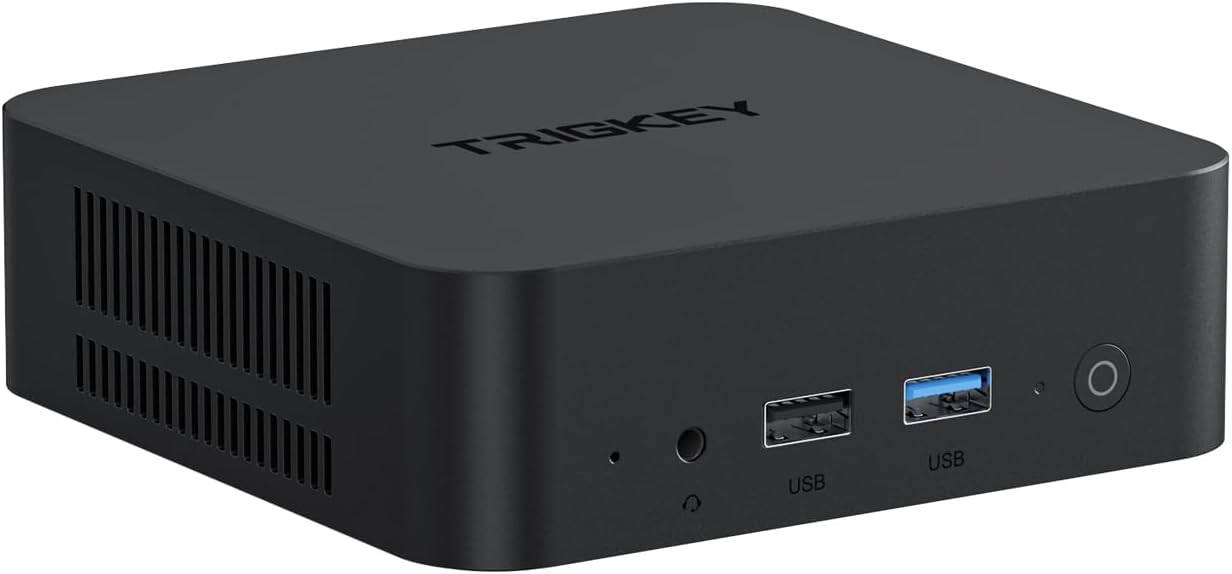
TRIGKEY N95の評判を理解するためには、まずその基本的なスペックと特徴を把握することが重要です。TRIGKEY N95は、Intel Celeron N95プロセッサーを搭載したミニPCで、このプロセッサーは第12世代Alder Lake-Nアーキテクチャを採用しています。4コア4スレッドの構成で、ベースクロックは2.00GHz、最大ターボ周波数は3.4GHzに達し、6MBのL3キャッシュを備えています。TDP(熱設計電力)はわずか15Wと低く抑えられており、この省電力性能がTRIGKEY N95の評判を支える大きな要因となっています。
メモリについては、モデルによって8GBまたは16GBのDDR4 3200MHzが搭載されており、特筆すべき点として最大32GBまでの認識が可能です。これは将来的なメモリ増設を考える上で大きなアドバンテージとなり、長期的な使用を見据えたユーザーからの評判も良好です。ストレージは256GBまたは500GBのM.2 SATA SSDが標準搭載されており、最大4TBまでの拡張に対応しています。さらに2.5インチストレージの追加も可能なため、大容量のデータ保存にも柔軟に対応できる設計となっています。
OSはWindows 11 ProまたはWindows 10 Proがプリインストールされており、Linux-Ubuntuにも対応しているため、ユーザーの用途や好みに応じてOSを選択することができます。接続性についても充実しており、2つのHDMIポートを備え、4K解像度60Hzでの2画面同時出力に対応しています。USBポートは合計6ポートを搭載し、USB 3.2が3ポート、USB 2.0が3ポートという構成です。ネットワーク接続はギガビットイーサネットとWi-Fi 5に対応し、Bluetooth 5.0も利用可能となっています。
本体サイズは非常にコンパクトで、電源が内蔵されているため設置場所を選びません。裏面のネジを簡単に外すことができ、メモリやSSDの交換が容易に行える設計となっている点も、TRIGKEY N95の評判を高める要因の一つです。
Intel N95プロセッサーの性能評価
TRIGKEY N95の評判において、搭載されているIntel Celeron N95プロセッサーの性能は最も重要な評価ポイントとなります。N95は従来のCeleronシリーズの後継として登場したプロセッサーで、処理速度は前モデルのN5095と比較して約1.3倍に向上しています。PassMarkスコアは5400前後を記録しており、TDPがわずか15Wでありながら前世代のCore i3プロセッサーに匹敵する性能を持っているのが大きな特徴です。
Geekbench 5でのベンチマーク結果を見ると、シングルコアスコアが921ポイント、マルチコアスコアが1978ポイントを記録しています。これは前世代のN5095のシングルコア650ポイントと比較して約41%の性能向上を示しています。このシングルコア性能は、Core i5-7300Uと同等レベルであり、Core i3-10110Uにも近い水準です。Geekbench 6では、シングルコアが1227ポイント、マルチコアが2961ポイントとなっており、日常的なタスクには十分すぎる性能を持っていることがわかります。
内蔵グラフィックスはIntel UHD Graphicsで、16実行ユニットを搭載し、最大1.20GHzで動作します。性能は307 GFLOPSとなっており、4K動画の再生や軽度のグラフィック処理には十分対応できます。消費電力については、アイドル時が9〜11W、動画再生時が15〜20Wと非常に省電力であり、これが24時間稼働させるサーバー用途や電気代を抑えたい方にとって大きなメリットとして評判になっています。
発熱に関しては、室温30℃でCPUとGPUをフル回転させると温度が85℃を超えることがありますが、CPUブーストを切ると65℃ほどで安定します。ファンはフル回転時でも比較的静かで、騒音が気になるレベルではないという点も、TRIGKEY N95の評判において高く評価されているポイントです。
Intel N95とN100の性能比較
TRIGKEY N95の評判を検討する際に、よく比較対象となるのがIntel N100搭載モデルです。両プロセッサーは同じAlder Lake-Nアーキテクチャを採用していますが、いくつかの重要な違いがあります。N95のベースクロックは2.00GHzであるのに対し、N100は1.80GHzです。最大ターボクロックは両方とも3.40GHzですが、全コア使用時はN95が3.20GHz、N100が3.00GHzとなります。最大の違いは消費電力で、N95はTDP 15W固定であるのに対し、N100はTDP 6W(最大25W)となっています。
ベンチマーク性能については様々なテスト結果が報告されています。Cinebench R23ではマルチスコアでN100が約2600〜2900、N95が約2300と10〜20%の性能差があるとされています。一方で、圧縮処理ではN95が50秒、N100が53秒とN95がわずかに速い結果も報告されています。また、technical.cityのデータによると、N95は総合ベンチマークスコアでN100を約30.7%上回るとの報告もあり、実際の性能差については評価が分かれています。
GPU性能については、N95がIntel UHD Graphicsで16実行ユニット、最大1.20GHz、307 GFLOPSであるのに対し、N100は24実行ユニットですが最大0.75GHzで288 GFLOPSとやや低い性能となっています。実際の使用において、N100とN95は非常に近い性能で、利用シーンでの体感差はほとんどないレベルとされています。N100はより省電力なノートPCに、N95はミニPCなどで採用される傾向があり、用途に応じた選択が推奨されます。
価格面では、N95搭載モデルの方がやや安価に設定されていることが多く、コストパフォーマンスを重視する場合はN95が有利です。ただし、多少性能にこだわりたい場合は、N100搭載モデルやDDR5メモリとの組み合わせを検討する価値があります。この価格と性能のバランスが、TRIGKEY N95の評判を支える重要な要素となっています。
TRIGKEYブランドの信頼性と安全性
TRIGKEY N95の評判を検討する際、ブランドの信頼性は重要な判断材料となります。TRIGKEYは中国のブランドで、深圳市安卓微科技有限公司が販売しています。この会社は2011年に設立された歴史ある企業で、資本金は10億円を超えています。年間売上は180億円以上、世界80か国以上への輸出実績があり、中国の大手企業として認知されています。
興味深い点として、TRIGKEYはミニPCで有名なBEELINKと同じ会社が販売しています。月次生産量は100万台を誇る製造メーカーへと成長しており、自社工場を保有しています。むしろ他社のミニPCも受託製造しているほどの企業規模であり、この製造基盤の堅牢さがTRIGKEY N95の評判における信頼性を支えています。
安全性については、Alibabaでの会社信用度はAA評価を獲得しており、ISO9001認証取得工場です。CE、RoHS、CB認証も取得済みで、全世界に輸出できるほどの安全基準を満たしています。バックドアやセキュリティホールについては、TRIGKEYおよびBeelinkについて海外事例を含めて調査した結果、そのような報告は見つかっておらず、現時点においてTRIGKEYのミニPCにバックドアが仕込まれている可能性は低いと考えられています。気になる方はOS初期化して使用することも可能です。
日本での評判については、2011年設立という歴史の長さもあり、日本人ユーザーも多く存在します。ビックカメラが店頭で取り扱っているほど信頼されているブランドであり、SNSやYouTubeでも多くのレビューが見つかります。YouTuberからの評価も概ね高く、商品紹介通りの性能を持ち安定して動作するとの評価を得ています。このような実績が、TRIGKEY N95の評判をさらに高める要因となっています。
TRIGKEY N95の肯定的な評判とメリット
TRIGKEY N95の評判において、最も高く評価されているのは驚異的なコストパフォーマンスです。2万円台でそこそこ使えるパソコンが購入できるという点は、多くのユーザーを驚かせています。Amazonでの販売価格は、メモリ8GB+ストレージ512GB版が約22,800円前後、16GB+500GB版でも25,000〜28,000円程度で購入可能です。クーポン適用時にはさらに安くなることもあり、20,800円での購入報告や、セール時には1万円台での購入例も報告されています。
静音性についての評判も非常に良好です。ファンはフル回転しても静かで、気になるような音はしないとのレビューが多数見られます。これは寝室やリビングなど静かな環境での使用に最適で、ごく小規模なサーバーのような使い方にも向いています。省電力性能も大きなメリットとして評判になっており、TDPが15Wと低く、アイドル時は9〜11W、動画再生時でも15〜20W程度の消費電力です。24時間稼働させるサーバー用途や電気代を節約したい方にとって理想的な製品です。
拡張性についても優れた評判を得ています。M.2 SSDとメモリーがスロット方式のため交換可能で、2.5インチストレージも追加できます。裏面のネジを簡単に外せる設計のため、メンテナンスが容易です。メモリは最大32GBまで認識可能で、ストレージは最大4TBまで拡張できるため、将来的なアップグレードの余地が十分に確保されています。
4K動画視聴にも対応しており、デュアルHDMIポートで2画面出力が可能です。4K解像度60Hzでの出力に対応しているため、高解像度モニターでの作業も快適に行えます。サポート体制も整っており、1年間の保証と24時間年中無休のカスタマーサービス、さらに生涯テクニカルサポートが提供されています。これは海外メーカー製品としては手厚いサポートと言え、この点もTRIGKEY N95の評判を高める要因となっています。
コンパクトさも魅力として評判になっています。電源内蔵で設置しやすく、デスク周りをすっきりと保つことができます。モニターの裏側にVESAマウントで取り付けることも可能で、省スペース化を実現できます。
TRIGKEY N95の否定的な評判と注意点
TRIGKEY N95の評判には肯定的な意見が多い一方で、いくつかのデメリットや注意点も報告されています。性能面について、動画編集やゲームなどの高負荷な作業には向いていないという点は多くのユーザーが指摘しています。複数アプリケーションを同時使用すると動作が重くなる可能性があり、Adobeなどの重いアプリケーションでは動作がもたつく場合があります。
Type-Cポートが搭載されていない点は、現代の周辺機器事情を考えると残念な点として評判に影響しています。最近の周辺機器はType-C接続が増えているため、この点は購入前に確認が必要です。
Windowsライセンスについては特に注意が必要です。ボリュームライセンスやグレーなOEMライセンスという指摘があります。ネットに接続しないまま初期設定を行うとボリュームライセンスで動作するため、必ずネットに接続した状態で初期設定を行う必要があります。ライセンスの認識状態やドライバインストールに問題が生じる場合があるとの報告もあり、この点がTRIGKEY N95の評判において懸念される要素となっています。
商品ページの画像と実際の仕様が異なる場合があることも報告されています。例えばLAN端子の数などが異なることがあり、再インストール後に不明なデバイスが発生する可能性もあります。サクラチェッカーでは、サクラレビューを使っている可能性が90%と評価されており、実際の評価はもっと低い可能性があるため、レビューの信頼性には注意が必要です。
初期設定でキーボードレイアウトが英語になっている場合があり、日本語キーボードを使用する場合は設定変更が必要になることがあります。PCの知識がある程度必要とされる製品であり、ボリュームライセンスの問題や各種設定の調整など、初心者には少しハードルが高い部分があります。高温時の発熱も考慮すべき点で、室温30℃でCPUとGPUをフル回転させると温度が85℃を超えることがあり、長時間の高負荷作業には注意が必要です。
TRIGKEY N95の推奨用途と活用シーン
TRIGKEY N95の評判を総合的に分析すると、特定の用途において非常に優れた選択肢となることがわかります。日常的なPC作業については、ウェブ閲覧、オフィスソフトの使用、メール、動画視聴など、一般的なPC作業には十分な性能を発揮します。省電力で静音性が高いため、長時間の使用でも快適です。
ホームサーバー用途には非常に適しているという評判が多く見られます。低消費電力(アイドル時9〜11W)は24時間稼働させるサーバーとして大きなメリットとなります。ファイルサーバー、メディアサーバー、軽量なウェブサーバーなどとして活用できます。動画鑑賞用PCとしても優秀で、テレビやモニターに接続してストリーミングサービスや保存した動画の再生に使用できます。4K動画の再生にも対応しており、デュアルHDMI出力で2画面構成も可能です。
プログラミング開発環境としても活用できるという評判があります。Visual Studio 2022をインストールしても不満の出る重さはないとの報告があり、C#やPythonなどの軽量なプログラミング作業には十分対応可能です。子供や入門者向けのPCとしても最適で、安価で手軽に入手できるため初めてPCに触れる方への教育用途に向いています。小学校から支給されたタブレットしか使っていない子供にPCを触らせるのにぴったりという評判も見られます。
ビジネス・テレワーク用途にも対応し、ビデオ会議、オンライン教育、文書作成、データ管理など一般的なビジネス業務に使用できます。ただしビデオ会議中の他作業には注意が必要で、負荷がかかりすぎる場合があります。リビングPCや常設PCとして、省スペースで静音性が高いためリビングに常設するPCとして理想的です。テレビ横に設置しても目立たず、ファン音も気になりません。
セカンドマシンとしても優秀という評判があり、メインPCとは別に特定の用途専用のPCとして使用できます。例えば監視カメラの録画用、3Dプリンタの制御用など、専用タスクに特化させることができます。
TRIGKEY N95購入時の重要なチェックポイント
TRIGKEY N95の評判を参考にして購入を決める際には、いくつかの重要なチェックポイントを確認することが推奨されます。最も重要なのは用途の明確化です。高負荷作業には向かないことを理解した上で購入を決定してください。軽作業がメインで省スペース・省電力を重視する場合に最適です。
メモリとストレージの選択について、8GBモデルと16GBモデルがあります。将来的な拡張性を考えると、最初から16GBモデルを選ぶか自分で増設することを検討してください。ストレージも256GBと500GBモデルがあり、用途に応じて選択します。周辺機器の準備も忘れずに行う必要があり、モニター、キーボード、マウスが別途必要です。これらの追加費用も予算に含めて検討してください。
初期設定時の注意点として、必ずインターネットに接続した状態で初期設定を行ってください。これによりボリュームライセンスの問題を回避できます。また、キーボードレイアウトが英語になっている場合は日本語に設定変更してください。販売元の確認も重要で、正規販売店やAmazonの公式ストアから購入することをお勧めします。サポートを受けやすくなり、初期不良などの問題にも対応しやすくなります。
レビューの確認については、複数の情報源を参照してください。サクラレビューの可能性が指摘されているため、YouTubeのレビュー動画や技術系ブログなど信頼できる情報源を複数確認することが重要です。保証内容の確認も忘れずに行い、1年間の保証と24時間カスタマーサービス、生涯テクニカルサポートが提供されていますが、購入前に詳細を確認しておきましょう。
OS再インストールの準備として、Windowsのライセンス問題が気になる場合やセキュリティ面で心配がある場合は、OSを再インストールすることも検討してください。その際、ドライバの準備も必要になります。
VESAマウントを活用した設置方法
TRIGKEY N95の評判において、設置の自由度も高く評価されています。VESAマウントによるモニター背面への設置は、ミニPCの大きな利点の一つです。VESAマウントとは、液晶モニターや大型テレビの背面にミニPCや周辺機器を取り付けるための規格で、背面に4カ所の75mmまたは100mmのネジ穴を装備しています。
VESAマウントを利用することで、PC本体の設置スペースをほぼゼロにすることができます。モニターの背面に取り付けることでデスクまわりがスッキリし、作業スペースを最大限に活用できます。具体的な取り付け手順として、まずミニPCに同梱されているVESAマウンターを取付金具へネジ止めします。次に金具をモニターのネックやVESA穴にスライドさせて取り付けます。最後にVESAマウンターにミニPC本体を取り付けます。ほとんどのミニPCにはVESAマウントキットが同梱されているため、追加の部品購入は不要です。
取り付け時の確認事項として、VESAマウントインターフェイスが100×100mmに対応していること、M4サイズのネジで取付可能なこと、質量が合計2.5kg以下であることを確認してください。モニターアームを使用している場合は注意が必要です。モニターのVESAマウント穴がモニターアームで使用されているため、VESAマウント増設プレートを使用する必要があります。増設プレートはモニターアームのマウントユニットと液晶モニターのVESAマウント穴の隙間に挟み込む形で取り付けることで、ミニPC用のVESAマウントを増設できます。
Windows 11初期設定の手順と注意事項
TRIGKEY N95の評判において、初期設定の手順を正しく行うことの重要性が強調されています。事前準備として、Microsoftアカウントをお持ちの場合はサインインIDとパスワードを事前に用意してください。お持ちでない場合は初期設定時に作成することができます。また、ネットワーク環境を必ず準備してください。TRIGKEY N95の場合、特にネットワーク接続は重要で、ボリュームライセンスの問題を回避するために必須です。
基本的な手順は非常にシンプルです。まず本体を電源、モニター、キーボード、マウスに接続します。次に画面表示に従ってセットアップを進めます。セットアップの主要ステップとして、最初にネットワーク接続を行います。ネットワークの一覧から接続するアクセスポイントを選択し、必要に応じてパスワードを入力します。次にライセンス契約への同意画面が表示されます。Microsoftアカウントの設定または新規作成を行い、PINの設定を行います。このPINはWindowsにサインインする際に使用します。プライバシー設定を確認し、最後にWindows Updateを実行します。
重要な注意点として、初期設定中は絶対に電源を切らないでください。初期設定中に電源を切るとデータが破損する恐れがあり、最悪の場合Windowsの再インストールが必要になります。また、更新作業には約30分から1時間程度かかる場合があります。
TRIGKEY N95特有の注意点として、前述の通り必ずネットワークに接続した状態で初期設定を行ってください。また、キーボードレイアウトが英語になっている場合があるため、日本語キーボードを使用する場合は設定変更が必要です。初期設定完了後、Windows Updateを実行して最新の状態にすることも重要です。
実際のユーザーレビューから見る総合評価
TRIGKEY N95の評判を実際のユーザーレビューから総合的に分析すると、非常に興味深い傾向が見えてきます。肯定的なレビューとして、コストパフォーマンスについては非常に高い評価を得ています。2万円台でこれだけの性能を持つPCが手に入ることに驚きの声が多く聞かれます。静音性についても好評で、ファンの音が気にならないという意見が多数あります。省電力性能も評価されており、電気代の節約になるという声があります。
拡張性についても満足度が高く、メモリやストレージの交換が容易で将来的なアップグレードが可能な点が評価されています。日常使用での性能も十分とされ、ウェブブラウジング、オフィス作業、動画視聴など一般的な用途では快適に動作するとの報告が多いです。
否定的なレビューとしては、高負荷時の性能について複数アプリケーションの同時使用や重い作業では動作が重くなるという指摘があります。ライセンス問題についても、Windowsライセンスがボリュームライセンスである点に不満を感じるユーザーもいます。初期設定の手間について、英語キーボード設定やネットワーク接続の必要性など初期設定に少し手間がかかるという声もあります。Type-Cポートの欠如も残念な点として挙げられており、現代の周辺機器事情を考えると不便に感じるユーザーもいます。
サポート対応については賛否両論があり、問題なく対応してもらえたという声がある一方で、言語の壁などで苦労したという報告もあります。総合的な評価として、価格を考慮すれば非常にコストパフォーマンスに優れた製品であり、用途を限定すれば十分満足できる製品であるという意見が大勢を占めています。PCの知識がある程度あるユーザーには特におすすめできるとされています。
ミニPC選びにおけるTRIGKEY N95の位置づけ
TRIGKEY N95の評判を他のミニPC製品と比較することで、その位置づけがより明確になります。ミニPC全般を選ぶ際の重要なポイントとして、CPUの選択があります。Webサイトの閲覧や資料作成などの軽い作業であれば、Celeron N95やN100クラスで十分です。ビジネスや大学の講義などでより快適に使いたい場合は、Core i5やRyzen 5クラスを検討してください。
メモリ容量は最低でも8GB以上を推奨します。複数のアプリケーションを同時に使用する場合や将来的な使用を考えると16GB以上が安心です。また、メモリが基板に固定されているモデルでは後から増設できないため、増設可能なモデルを選ぶことが重要です。この点でTRIGKEY N95は最大32GBまで対応しているため、評判が良いのも納得できます。
ストレージについてはSSD 256GB以上が推奨されます。OSやアプリケーション、データを快適に保存するためには十分な容量が必要です。また、拡張可能なモデルを選ぶと将来的な容量増加にも対応できます。排熱・冷却性能は重要なチェックポイントです。小型の筐体は排熱効率が低く高温になりやすい傾向があります。購入前に排熱設計がしっかりしているか、ファンの騒音は許容できるレベルかを確認しておくことが大切です。
ミニPCが向いている人は、省スペースが最優先の人、軽作業がメインの人、家庭用サーバーとして使いたい人、電気代を節約したい人、静音性を重視する人などです。向いていない人は、ゲームや動画編集など高負荷作業をする人、将来的に大幅な性能アップグレードを検討している人、GPUを別途搭載したい人などです。TRIGKEY N95はこの中でコストパフォーマンスを最重視するユーザー層に最適な製品として位置づけられています。
2025年における購入判断のポイント
2025年現在、TRIGKEY N95の評判を踏まえた購入判断においては、いくつかの重要なポイントを考慮する必要があります。まず、市場での価格動向を注視することが重要です。Amazonでは定期的にセールが開催されており、クーポン適用時にはさらに安価に購入できる機会があります。購入を急いでいない場合は、プライムデーやブラックフライデーなどの大型セールを待つことも選択肢の一つです。
技術の進化も考慮すべき点です。Intel N95は2023年第1四半期に発売されたプロセッサーであり、10nmプロセスで製造されています。より新しいプロセッサーが登場している中で、N95の性能が自分の用途に十分かどうかを改めて検討することが重要です。一方で、安定した製品として多くのユーザーレビューが蓄積されているという点は、リスクを抑えたい方にとってはメリットとなります。
サポート体制についても確認が必要です。1年間の保証期間内であれば初期不良や故障に対応してもらえますが、保証期間終了後のサポートについても事前に調べておくことをお勧めします。また、生涯テクニカルサポートが提供されているとはいえ、言語の問題や対応時間などの実際の使い勝手については、事前にサポートに問い合わせてみることも一つの方法です。
将来的な使用計画も重要な判断材料です。現在の用途だけでなく、1年後、2年後にどのような使い方をしているかを想像してみてください。メモリやストレージの増設が可能なTRIGKEY N95は、ある程度の将来性を持っていますが、根本的な性能向上(CPUの交換など)はできないため、その点は理解しておく必要があります。
まとめと最終的な評価
TRIGKEY N95の評判を総合的に分析すると、この製品は特定の用途において非常に優れた選択肢であることが明らかになります。Intel第12世代N95プロセッサーを搭載し、2万円台という手頃な価格ながら日常的なPC作業には十分な性能を持っています。省電力・静音性に優れ、拡張性も確保されているため、長期的な使用にも対応できます。
主な特徴として、Intel Celeron N95は4コア4スレッドで最大3.4GHzを実現し、メモリは8GBまたは16GBのDDR4で最大32GBまで拡張可能です。ストレージは256GBまたは500GBのM.2 SSDで最大4TBまで拡張可能、デュアルHDMIで4K@60Hz 2画面出力に対応しています。Wi-Fi 5、Bluetooth 5.0、ギガビットLANを備え、低消費電力(TDP 15W)と静音設計が特徴です。
メリットとしては、驚異的なコストパフォーマンス、優れた静音性、省電力性能、高い拡張性、コンパクトなサイズ、信頼できるメーカー(BEELINK同系列)が挙げられます。デメリットや注意点としては、高負荷作業には不向き、Type-Cポート非搭載、Windowsライセンスの問題、サクラレビューの可能性、初期設定に注意が必要な点があります。
推奨用途は日常的なPC作業、ホームサーバー、動画鑑賞、軽量プログラミング、入門者向けPC、テレワーク、セカンドマシンなどです。購入を検討している方は自分の用途を明確にし、メリットとデメリットを十分に理解した上で判断してください。価格を重視し軽作業がメインであれば、TRIGKEY N95は非常に魅力的な選択肢となるでしょう。一方で、高性能を求める場合や初心者でサポートが心配な場合は、より上位のモデルや国内メーカー製品を検討することをお勧めします。
最終的には、ご自身の使用シナリオ、予算、技術スキルを総合的に判断し、最適な選択をしていただければと思います。TRIGKEY N95は適切な用途で使用すれば非常に満足度の高い製品となることでしょう。多くのユーザーレビューが示すように、期待値を適切に設定し、製品の特性を理解した上で使用すれば、このミニPCは価格以上の価値を提供してくれます。
ポチップ