- UPDATED
- 2025.11.28
- 読了
- 20 min
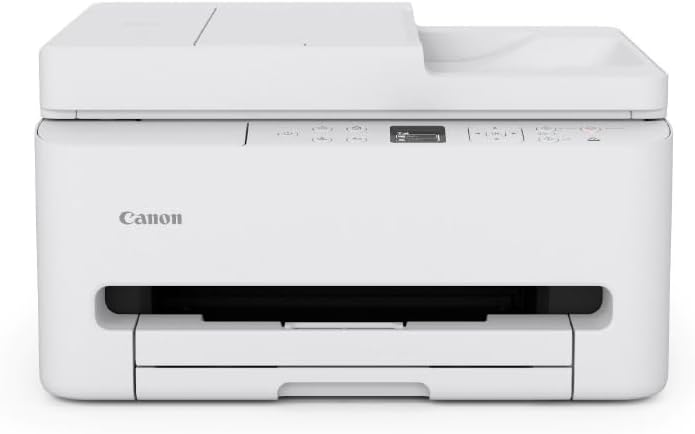
キヤノンから2025年10月23日に発売されたインクジェットプリンター「PIXUS TS5630」は、ADF(自動原稿送り装置)を搭載したエントリーモデルとして注目を集めています。直販価格16,500円(税込)という手頃な価格でありながら、複数枚の原稿を効率的にスキャン・コピーできる機能を備えており、在宅ワークや学習用途など幅広いシーンで活躍できる一台です。キヤノン TS5630の評判を調べている方の多くは、実際の使い勝手や印刷品質、ランニングコストなどが気になっているのではないでしょうか。本記事では、PIXUS TS5630の特徴や仕様を詳しく解説するとともに、実際のユーザーの声や他機種との比較情報をお届けします。購入を検討されている方にとって、最適な選択ができるよう参考になる情報を網羅的にまとめていますので、ぜひ最後までご覧ください。
 ポチップ
ポチップキヤノン PIXUS TS5630とは?製品概要と発売背景
キヤノン株式会社は2025年10月8日にプレスリリースを発表し、家庭用インクジェットプリンター「PIXUS(ピクサス)」シリーズの新製品として、TS5530およびTS5630の2モデルを発表しました。発売日は2025年10月23日で、TS5630の直販価格は16,500円(税込)となっています。この新製品は「分かりやすい操作と新機構採用による印刷待機時間の短縮で快適な印刷体験を提供」というコンセプトのもとで開発されました。
PIXUS TS5630は、基本機能に特化した「TS5530」の上位モデルとして位置づけられており、ADF(自動原稿送り装置)を搭載していることが最大の特徴です。操作箇所を集約したシンプルなデザインを採用し、ユーザーが迷わず操作できる使いやすさを追求しています。さらに、印刷プロセスの抜本的な見直しにより、従来機種と比較して印刷指示から印刷開始までの時間を大幅に短縮している点も見逃せません。
2025年秋のPIXUSシリーズは全6機種がラインナップされており、TS5630はエントリーモデルながらADFを搭載した効率重視のモデルとして、在宅ワーカーや学生など幅広い層から関心を集めています。
キヤノン TS5630の主な特徴と評判
ADF(自動原稿送り装置)搭載による効率化
PIXUS TS5630最大の特徴は、ADF(自動原稿送り装置)を搭載していることです。ADFとは、複数枚の原稿を自動的に送りながらスキャンやコピーを行う装置のことで、これにより複数枚の原稿を一度にスキャン・コピーすることができます。
ADFが搭載されていることで、ページの多い資料を手で1枚ずつ原稿台に置く手間が省けます。学生のノート複写、オフィス書類のバックアップ、在宅ワークでの資料電子化など、多くの場面で効率的に作業を進めることができるのです。また、ADFを使って複数ページの原稿を複数部コピーするときに、1部ずつまとめてコピーする電子ソート機能も装備しており、仕分けをする手間を省くことができます。
この価格帯でADFを搭載しているプリンターは限られているため、コストパフォーマンスの面で高い評価を得ています。
印刷待機時間の大幅短縮
PIXUS TS5630は、印刷プロセスの抜本的な見直しにより、従来機種(PIXUS TS5430)と比較して印刷指示から印刷開始までの時間を約30%短縮しています。具体的には、ファーストプリントにかかる時間が従来の約13.5秒から約9.5秒に短縮されました。
ファーストプリントの詳細な数値として、モノクロ印刷では約7.5秒、カラー印刷では約9.5秒となっています。印刷を指示してから実際に印刷が始まるまでの待ち時間が短くなることで、特に急いでいるときや、頻繁に印刷を行う場合のストレスが軽減されます。この点は多くのユーザーから好評を得ており、「以前のプリンターより明らかに待ち時間が短くなった」という声が聞かれます。
シンプルで分かりやすいデザイン
本体デザインは、給紙カセットや排紙トレイ、操作ボタンなどをすべて本体前面に配置することで、ユーザーが操作する箇所がわかりやすい設計になっています。操作パネルには傾斜をつけることで視認性を高めており、直感的に操作できるよう工夫されています。
また、従来機種より本体幅を縮小したことで、家庭の棚や机の下など、スペースに制約のある場所でも設置しやすくなっています。シンプルなデザインは、プリンターの操作に不慣れな方や高齢者にも好評で、「機械が苦手でも迷わず使える」という評判が寄せられています。
充実したスマートフォン連携機能
PIXUS TS5630は、現代のライフスタイルに合わせたスマートフォン連携機能が充実しています。
まず、QRコードによる簡単接続が可能です。プリンターの液晶画面に表示されるQRコードをスマートフォンで読み込むだけで、プリンターとの接続設定が完了します。従来のWi-Fi設定のような複雑な操作は不要で、初めてプリンターを使う方でも簡単にセットアップできます。
次に、Wi-Fi&自動電源オン機能が搭載されています。スマートフォンやパソコンからプリントを指示すれば、本体の電源が自動的にオンになります。わざわざプリンターの前まで行って電源を入れる必要がありません。この機能は、プリンターを別の部屋に置いている場合など、特に便利だと好評です。
さらに、クラウドサービス連携にも対応しており、LINE、Google Drive、OneDrive、boxなど、さまざまなクラウドサービスと連携し、スマートフォンやプリンター本体から写真や文書をプリントできます。
スマートフォンには専用アプリ「Canon PRINT Inkjet/SELPHY(キヤノン・プリント・インクジェットセルフィ)」をインストールすることで、スマートフォンからの印刷やスキャンが可能になります。Google PlayやApp Storeで「Canon Print」を検索してダウンロードできます。
キヤノン TS5630の詳細仕様
PIXUS TS5630の主な仕様について詳しく見ていきましょう。本体サイズは幅が約374mm、奥行が約355mm、高さが約208mmで、質量は約6.3kgとなっています。
プリント機能については、インク色数が4色で、染料シアン、染料マゼンタ、染料イエロー、顔料ブラックの構成です。最高解像度は1,200×1,200dpiで、L判フチなし印刷の場合は約32秒、L判写真の印刷コストは約21.2円となっています。給紙方式は前面カセット方式を採用しており、最大用紙サイズはA4、対応用紙サイズはA4やL判などです。
液晶モニターはモノクロ1.42型有機ELを搭載しており、視認性の高い表示が可能です。スキャン機能はCISセンサーを採用し、解像度は1200×2400dpiです。ADFの対応サイズはA4、レター、リーガルとなっています。
その他の機能として、両面印刷に対応しているほか、コピー機能と無線LANにも対応しています。直販価格は16,500円(税込)で、エントリーモデルとしては充実した機能を備えています。
対応インクカートリッジと印刷コストの評判
PIXUS TS5630に対応するインクカートリッジは、FINEカートリッジと呼ばれるタイプで、BC-395XL(ブラック大容量)とBC-386XL(カラー大容量)の2種類が使用できます。
キヤノンのインクカートリッジには「独立型」と「一体型」がありますが、TS5630は一体型のカートリッジを採用しています。一体型カートリッジは、カラー全色が1つのカートリッジにまとまっており、いずれかの色がなくなったら丸ごと交換が必要です。ブラックのみカートリッジが分かれているため、ブラックは単色で交換可能です。
キヤノンオンラインショップでは、BC-395XL + 386XL 大容量4個セット(ブラック2個+カラー2個)やBC-395XL + 386XL 大容量3個セット(ブラック2個+カラー1個)といったセット商品も販売されています。
純正インクカートリッジを使用することで、印刷品質の安定性が保たれるだけでなく、後述する「MyPrint With」サービスに登録することでメーカー無償保証が1年間延長されるメリットもあります。
なお、印刷コストは、プリンターの初期セットアップに使用したインクカートリッジではなく、2回目以降に取り付けたインクカートリッジを使用して算出されています。初めてプリンターを使用するときは、印刷可能な状態にするためにインクを消費するため、初回は印刷できる枚数が少なくなる場合があります。
印刷コストに関する評判としては、「インクの減りが早く、ランニングコストは高めに感じる」という意見がある一方で、「印刷の仕上がりはとても綺麗で、写真も文書も満足できるクオリティ」という評価もあり、印刷品質については高い評価を得ています。大容量インクカートリッジを使用することで、1枚あたりの印刷コストを抑えることができるため、頻繁に印刷する方は大容量タイプの使用をおすすめします。
TS5530とTS5630の違いを徹底比較
PIXUS TS5630を購入する際に、同時発売の下位モデルTS5530との比較を検討する方も多いでしょう。両機種の主な違いを詳しく解説します。
最大の違いはADF搭載の有無です。TS5630はADF搭載ありで、TS5530はADF搭載なしとなっています。ADFが搭載されているTS5630は、複数枚の原稿を一度にスキャン・コピーできるため、在宅ワークで書類を多く扱う方や、資料の電子化を頻繁に行う方に適しています。一方、TS5530はADFがないため、スキャンやコピーの際は1枚ずつガラス面に原稿をセットする必要があります。
本体サイズの違いとしては、TS5630が幅374mm×奥行355mm×高さ208mmで重さ約6.3kg、TS5530が幅374mm×奥行355mm×高さ168mmで重さ約5.3kgとなっています。TS5630はADF搭載のため、高さが約40mm高く、重量も約1kg重くなっています。設置スペースに余裕がない場合は、この差が重要になる可能性があります。
価格の違いについては、TS5630直販価格が16,500円(税込)、TS5530直販価格が14,850円(税込)で、価格差は約1,650円です。ADFが必要かどうかで選択するのが良いでしょう。
両機種とも共通の特徴として、印刷機能、インク種類、印刷品質、印刷待機時間の短縮(約30%短縮)、シンプルな前面操作デザイン、スマートフォン連携機能、Wi-Fi&自動電源オン機能、クラウドサービス連携などがあります。
どちらを選ぶべきかという点では、省スペースでシンプルに使いたい方やコストを抑えたい方はTS5530がおすすめです。一方、書類をまとめてコピー・スキャンしたい方や在宅ワークで効率性を重視する方はTS5630がおすすめです。
2025年PIXUSシリーズのラインナップと位置づけ
2025年10月、キヤノンは家庭用A4インクジェットプリンター「PIXUS」の新モデル6機種を発売しました。TS5630を含む各モデルの位置づけを理解することで、自分に最適な機種を選ぶ参考になります。
PIXUS XK510(プレミアムモデル)は、6色インク搭載の最上位モデルです。シックなダークシルバーメタリック塗装を採用しており、L版フチなし印刷のインク+用紙コストは約11.1円と、ランニングコストの低さが特徴です。
PIXUS XK140(スタンダードモデル)は、5色インク搭載で、新たに採用したパールホワイト塗装で家庭のインテリアに調和するデザインとなっています。A4カラー文書1ページあたり約4.1円という低コストが魅力です。
PIXUS TS8930(ハイスペックモデル)は、6色ハイブリッドインク搭載で、高速かつ高画質な文書・写真の印刷が可能なモデルです。
PIXUS TS7630(コストパフォーマンスモデル)は、従来機種と比較して機能を向上させながら、コストパフォーマンスに優れたモデルです。「1プッシュコピー」機能を搭載しています。
PIXUS TS5630(本機種)は、ADF搭載のエントリーモデルで、複数枚のコピー・スキャンに適しています。
PIXUS TS5530は、基本機能に特化したエントリーモデルで、シンプルに使いたい方向けです。
2025年モデルの共通新機能として、操作パネルに表示されたQRコードをスマホでスキャンするだけで簡単に接続できる「QRコードダイレクト接続」に対応しています。また、Wi-Fi機能は5GHz対応となり、家庭内で使用しているWi-Fi環境に合わせて柔軟な接続が可能です。
MyPrint Withサービスで保証延長のメリット
2025年の新製品発売に合わせ、キヤノンはプリンター連携サービス「MyPrint With」の提供を開始しました。このサービスはPIXUS TS5630ユーザーも利用可能で、いくつかの特典があります。
サービス内容としては、ネットワーク接続に不具合がある場合のアラート通知、チャットボットによるサポート(無償)、そして純正インクカートリッジ使用時のメーカー無償保証1年間延長が含まれています。
保証延長の条件としては、購入後3か月以内にMyPrint Withに登録すること、そして保証期間中に純正インクを継続して使用することが必要です。プリンターを長く安心して使いたい方は、購入後すぐにサービス登録することをおすすめします。このサービスは多くのユーザーから好評で、「純正インクを使う理由ができた」「保証が延長されるのは安心」といった声が聞かれます。
スマートフォンとの接続方法
PIXUS TS5630をスマートフォンと接続する方法を解説します。必要なものは、スマートフォン(Android/iPhone)、専用アプリ「Canon PRINT Inkjet/SELPHY」、そしてWi-Fi環境(推奨)です。
接続方法として、まずアプリのインストールを行います。Google Play(Android)またはApp Store(iPhone)で「Canon PRINT」を検索し、「Canon PRINT Inkjet/SELPHY」をインストールします。次に、プリンターの電源を入れ、TS5630本体の電源を入れて初期設定を完了させます。そして、QRコードで接続します。プリンターの液晶画面にQRコードが表示されますので、スマートフォンでこのQRコードを読み込むことで、接続設定が完了します。
接続の種類としては、Wi-Fiルーター経由接続(推奨)と無線ダイレクト接続があります。Wi-Fiルーターをお持ちの場合は、プリンターとスマートフォンをWi-Fiルーター経由で接続することをお勧めします。この方式なら、プリンターから離れた場所からでも印刷指示を出すことができます。
Wi-Fi環境がない場合は、プリンターとスマートフォンを直接無線接続する「無線ダイレクト接続」も可能です。この方式では、複数の機器を同時に5台まで接続できます。ただし、Wi-Fiルーター経由でインターネットに接続している端末を無線ダイレクトでプリンターに接続すると、その端末とWi-Fiルーターの接続が切断される点に注意が必要です。
コピー・スキャン機能の使い方と評判
PIXUS TS5630のコピー・スキャン機能について解説します。
コピー機能については、ホーム画面からワンタッチでコピーを実行できます。モノクロ・カラーそれぞれのボタンが用意されており、直感的に操作できます。ADFを使用すれば、複数枚の原稿を連続してコピーすることが可能です。
電子ソート機能については、ADFを使って複数ページの原稿を複数部コピーする際、1部ずつまとめて出力することができます。例えば、10ページの資料を3部コピーする場合、「1〜10ページ」「1〜10ページ」「1〜10ページ」という順番で出力されるため、仕分けの手間が省けます。この機能は、会議資料の準備などで特に便利だと好評です。
スキャン機能については、CISセンサーを採用し、1200×2400dpiの解像度でスキャンが可能です。ADFを使用すれば、A4、レター、リーガルサイズの原稿を連続してスキャンできます。スキャンしたデータは、パソコンやスマートフォンに保存したり、クラウドサービスにアップロードしたりできます。
コピー・スキャン機能に関する評判としては、「ADFのおかげで大量の書類も楽にスキャンできる」「電子ソート機能が思った以上に便利」といった声が聞かれます。
年賀状・はがき印刷の活用方法
PIXUS TS5630は、年賀状やはがきの印刷にも活用できます。ここでは、はがき印刷のコツと設定方法を解説します。
基本的な印刷設定として、はがきの通信面(デザイン面)を印刷する際は、プリンタードライバーの用紙の種類で「インクジェットはがき(通信面)」を選び、出力用紙サイズで「はがき」を選択します。宛名面を印刷する際は、用紙の種類で「インクジェットはがき(あて名面)」を選択してください。
インクジェット用はがきの特徴として、インクジェットはがきの通信面(裏面)には、通常の郵便はがきと異なり用紙に加工が施されています。この加工によって、インクジェットプリンターでの印刷に適した仕上がりが得られます。通信面を印刷する際には、必ず「インクジェットはがき」または「インクジェット官製はがき」を選択してください。
印刷順序のコツとして、年賀状を作成する際は、宛名面を先に印刷することをおすすめします。宛名を先に印刷することで、宛先を確認しながらデザイン面を印刷することができ、ミスを防ぐことができます。
紙詰まりを防ぐポイントとして、年賀状のようにまとめて購入するはがきは、はがき同士がくっついて数枚一緒に給紙されることがあります。これを防ぐために、束を1枚ずつ広げてから揃えなおしてプリンターにセットしましょう。また、用紙ガイドではがきを押さえすぎていないかも確認してください。
印刷がにじむ場合の対処として、印刷がにじむ場合は、年賀はがきの種類とプリンターの用紙設定が合っているか確認してください。普通紙用の設定でインクジェット用はがきに印刷すると、インクが適切に定着せずにじむ原因になります。
PIXUS TS5630は「フチなし印刷」に対応しているため、プリンターの設定で「フチなし全面印刷」を有効にすることで、はがき全面にデザインを印刷することができます。往復はがきに印刷するときは、用紙サイズを必ず「往復はがき」に設定してください。また、往復はがきは折り曲げないようにしましょう。折り目が付くと、正しく給紙できず印字ずれや紙づまりの原因になります。
印刷されたはがきを持つときは、できるだけ端を持ち、インクが乾くまで印刷面に触れないでください。特に写真やベタ塗りの多いデザインの場合は、完全に乾燥するまで数分待つことをおすすめします。
プリンターのメンテナンス方法
PIXUS TS5630を長く快適に使い続けるために、定期的なメンテナンスが重要です。ここでは、インクジェットプリンターのメンテナンス方法について解説します。
ヘッドクリーニングは、インクジェットプリンターに搭載されているメンテナンス機能のひとつです。プリンターを長期間使用したり、しばらく使わなかったりすると、ノズル内部や吹出口にインクが固着し、印刷品質が低下することがあります。ヘッドクリーニングは、ノズルにインクを送り込み、通常の印刷よりも強い圧力で噴射することでノズル内を綺麗にし、インクが正常に流れるようにする機能です。
ノズルチェックの重要性として、印刷結果がおかしいと感じたら、すぐにヘッドクリーニングを実行するのではなく、まずはノズルチェックパターンを印刷してプリンターの状態を確認しましょう。すべての色が欠けやかすれなくきれいに印刷されていれば、プリンターは良好な状態なので、ヘッドクリーニングを行う必要はありません。
メンテナンスの手順として、まずプリンターの電源を入れて、「セットアップ」から「プリンタのお手入れ」を選択します。次に「プリントヘッドのノズルチェック」を選択し、ノズルチェックパターンを印刷します。パターンを確認し、ラインがうまく印刷できていなければ「ヘッドクリーニング」を実行します。ヘッドクリーニング後、再度ノズルチェックを行い、改善されているか確認します。
ヘッドクリーニングの注意点として、ヘッドクリーニングではインクを多く消費します。固着したインクや異物を流し出すために大量のインクを使用するため、必要以上に繰り返すとインクの無駄遣いになります。ヘッドクリーニングは2〜3回試して改善されない場合は、強力ヘッドクリーニングを試してみてください。何度も繰り返すと、プリントヘッドを傷める可能性もあるため注意が必要です。
改善されない場合の対処として、ノズルチェックとヘッドクリーニングを交互に3回繰り返しても目詰まりが解消されないときは、印刷しない状態で12時間以上放置した後、再度ノズルチェックを実行してください。電源ボタンで電源を切って放置することをおすすめします。それでも改善されないときは、強力クリーニングを実行してください。
プリンターを長持ちさせるコツとして、プリンターに使われているインクは液体のため、使用頻度が少ないとインクが固まってしまいます。目詰まりを防ぐために、印刷するものが特にない場合でも週に一度はプリンターの電源を入れることをおすすめします。電源が入るとプリンターは自動でメンテナンス(ヘッドクリーニング)を行うため、インクの乾燥防止につながります。
推奨メンテナンス頻度として、毎日プリンターを使用している場合は、1週間に1回程度の頻度でノズルチェックを行いましょう。週に数回使用している場合は、2週間に1回程度の頻度でチェックすることをおすすめします。長期間使用していなかった場合は、印刷する前にノズルチェックを行い、必要に応じてヘッドクリーニングを実施してください。
純正インクの使用について、互換インクカートリッジを使うと目詰まりが起きやすいといわれています。なるべくプリンターメーカーの純正インクカートリッジを使用することで、印刷品質の安定とプリンターの長寿命化につながります。また、PIXUS TS5630では、純正インクを使用し「MyPrint With」サービスに登録することで、メーカー保証が1年間延長されるメリットもあります。
インクカートリッジの使用期限の目安はおよそ5年といわれています。カラー印刷をあまり使用しておらずインクが残っていたとしても、なるべく5年以内に新しいインクへ交換することをおすすめします。古いインクは固着しやすく、ノズル詰まりの原因になることがあります。
トラブルシューティングと対処法
PIXUS TS5630を使用する中で発生しやすいトラブルとその対処方法をまとめます。
印刷がかすれる・色がおかしい場合は、まずノズルチェックパターンを印刷し、インクが正常に出ているか確認してください。パターンに欠けや薄い部分がある場合は、ヘッドクリーニングを実行します。
紙詰まりが発生した場合は、無理に紙を引き抜かず、プリンターの画面に表示される指示に従って対処してください。ADFで紙詰まりが発生した場合は、ADFカバーを開けて詰まった紙を取り除きます。折れや破れのある紙、クリップやホチキスで留められた紙はADFに入れないようにしましょう。
Wi-Fi接続ができない場合は、プリンターとルーターの距離が離れすぎていないか確認してください。また、ルーターの電源を一度切り、数分後に再度入れ直すことで改善する場合があります。2.4GHz帯と5GHz帯の両方に対応しているルーターの場合は、接続先を変更してみることも有効です。
スマートフォンから印刷できない場合は、Canon PRINT Inkjet/SELPHYアプリが最新バージョンになっているか確認してください。また、スマートフォンとプリンターが同じWi-Fiネットワークに接続されているか確認しましょう。
インク残量の確認方法として、プリンター本体の液晶画面やCanon PRINT Inkjet/SELPHYアプリからインク残量を確認できます。インク切れ警告が出たら、早めに交換用インクを準備しておくことをおすすめします。
購入時の注意点
PIXUS TS5630を購入する際に確認しておきたいポイントをまとめます。
設置スペースの確認として、本体サイズは幅374mm×奥行355mm×高さ208mmです。設置場所のスペースを事前に確認してください。特にADF搭載のため高さがあるので、棚の下などに設置する場合は注意が必要です。
Wi-Fi環境の確認として、スマートフォン連携やクラウドサービスを活用するためには、Wi-Fi環境があると便利です。Wi-Fi環境がなくても無線ダイレクト接続は可能ですが、機能が制限される場合があります。
インクカートリッジの確認として、初期同梱のインクカートリッジは、プリンターの初期設定で多くのインクを消費するため、印刷可能枚数が少なくなります。早めに予備のインクカートリッジを用意しておくことをおすすめします。
ADF使用時の原稿について、ADFで使用できる原稿には制限があります。厚手の紙や折れ・しわのある紙、クリップやホチキスで留められた紙などは、紙詰まりの原因になるため使用できません。
キヤノン TS5630はこんな方におすすめ
PIXUS TS5630は、以下のような方に特におすすめです。
在宅ワークで書類を扱うことが多い方には、ADFを活用すれば、複数枚の書類を効率的にスキャン・コピーできます。会議資料のバックアップ、契約書の電子化など、さまざまな場面で活躍します。
学生や受験生には、ノートや教材のコピー、プリントの整理などに便利です。電子ソート機能を使えば、複数部のプリントも簡単に作成できます。
写真印刷も文書印刷も行いたい方には、4色インクで文書も写真もバランスよく印刷できます。年賀状作成や、スマートフォンで撮影した写真のプリントにも対応します。
コストを抑えつつADF機能が欲しい方には、上位モデルと比較してリーズナブルな価格でADF機能を搭載しているため、コストパフォーマンスに優れています。
スマートフォンから簡単に印刷したい方には、QRコードによる簡単接続や、Wi-Fi&自動電源オン機能により、スマートフォンからストレスなく印刷できます。
キヤノン TS5630の評判まとめ
キヤノン PIXUS TS5630は、2025年10月23日に発売されたエントリークラスのインクジェット複合機です。ADF(自動原稿送り装置)を搭載しながら、直販価格16,500円というリーズナブルな価格設定が魅力です。
主な特徴として、ADF搭載で複数枚の原稿を効率的にスキャン・コピー可能、印刷待機時間を従来比約30%短縮、シンプルで分かりやすい前面操作デザイン、QRコードによる簡単スマートフォン接続、Wi-Fi&自動電源オン機能、クラウドサービス連携対応などがあります。
仕様面では、4色インク(染料C/M/Y、顔料BK)、最高解像度1,200×1,200dpi、本体サイズは約374×355×208mm、重量は約6.3kg、直販価格は16,500円となっています。
下位モデルのTS5530との主な違いはADFの有無で、価格差は約1,650円です。複数枚の原稿を扱う機会が多い方はTS5630、シンプルに使いたい方はTS5530を選ぶとよいでしょう。
新サービス「MyPrint With」に登録すれば、純正インク使用時にメーカー保証が1年間延長されるため、購入後は早めの登録をおすすめします。
総合的な評判としては、この価格帯でADFを搭載している点が高く評価されており、在宅ワークや学習用途で効率的に作業したい方から支持を得ています。印刷品質についても満足度が高く、写真も文書もバランスよく印刷できるという声が多いです。ランニングコストについては意見が分かれるところですが、大容量インクカートリッジの使用や、純正インクを使うことによる保証延長のメリットを考慮すると、長期的にはコストパフォーマンスの良い選択といえるでしょう。
家庭での印刷はもちろん、在宅ワークや学習用途にも対応できる、バランスの取れた一台として、PIXUS TS5630は多くのユーザーから好評を得ています。
ポチップ