- UPDATED
- 2026.07.03
- 読了
- 14 min
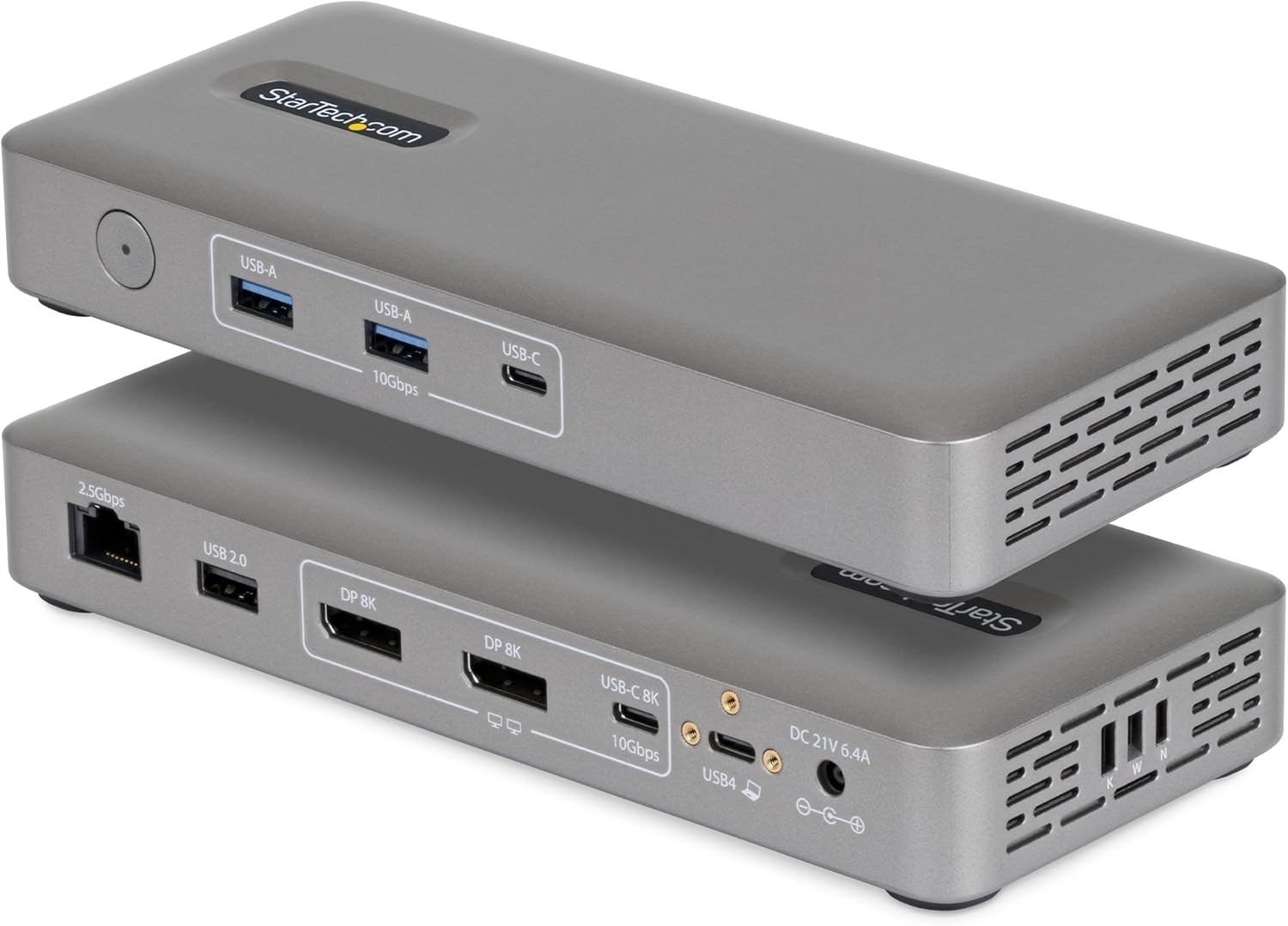
MacBookで外部ディスプレイを2枚使いたい人にとって、DisplayLinkドライバを避けられるかどうかは大きな判断材料になります。StarTech.comが2026年4月30日に発表した208N-USB4-DOCKは、DisplayLinkに頼らずMacBookでデュアル4K・144Hzを同時出力できる業界初のUSB4ドッキングステーションで、実機レビューはこの一点への高評価で埋まっています。米国での実勢価格は143.99ドルで、Thunderbolt 4ドックの半額に近い水準です。デュアル4K・144Hz出力に加えて最大100Wの給電、2.5Gbpsの有線LAN、40GbpsのUSB4データ転送まで1台に収まっています。日本国内でもAmazon.co.jpで取り扱いが確認されており、購入自体は難しくありません。ただし実機レビューを読むと、MacBookのチップ世代によって評価が大きく分かれることも見えてきます。以下では、実機レビューで報告されている評価、対応するMacBookの世代ごとの違い、Windows・Linux環境での挙動、Thunderbolt 4ドックとの価格差、企業のIT部門が評価する機能、購入前に押さえておきたい注意点までを整理します。

 ポチップ
ポチップ208N-USB4-DOCKの評判はMacBookの世代で真っ二つに分かれる
208N-USB4-DOCKへの評価をレビュー横断で見ていくと、多くのレビューで繰り返し取り上げられているのが「MacBookのチップ世代によって、体験がまるで別物になる」という一点です。M4またはM5世代のMacBook Airに接続した場合は、ケーブルを挿すだけで外部ディスプレイ2枚が立ち上がる、ドライバレスでのプラグアンドプレイが成立します。海外のガジェットレビューサイトMacSourcesは、この製品を仕事にもゲームにも使える信頼性の高いマルチモニターパフォーマンスだと評価しました。実際の使用シーンでは、デュアルモニター構成でスプレッドシート、メール、ブラウザのタブ、ドキュメントを両方の画面に同時に開いても動作の乱れは見られなかったと伝えています。
一方で、M1およびM2チップを搭載したMacBookでは事情がまったく異なります。この場合、208N-USB4-DOCKを購入しても外部ディスプレイの2枚同時出力は成立しません。原因はドック側にあるのではなく、Apple Silicon初期モデルのハードウェア制約にあります。M1・M2のチップは、そもそも外部ディスプレイをネイティブに2枚同時出力できない仕様になっているためです。M3世代のMacBook Airはやや特殊で、クラムシェルモード(本体の画面を閉じて外部キーボードとマウスで操作する形態)にすれば外部ディスプレイ2枚を出力できますが、本体の画面と外部2枚を合わせた3画面同時出力はできません。この構造上の違いを踏まえずにレビューだけを読むと、同じ製品なのに評価が真逆に見えてしまう、という誤解にもつながりやすいので注意が必要です。
米国価格は143.99ドル、Thunderbolt 4ドックの半額前後で買える
208N-USB4-DOCKの米国での実勢価格は143.99ドルとされています。StarTech.comの公式サイトのほか、CDW、Amazon、Ingram Micro、TD SYNNEX、D&Hといった大手ITディストリビューターやリセラーを通じて販売されています。日本国内でもAmazon.co.jpで型番「208N-USB4-DOCK」として取り扱いが確認されており、海外調達に頼らずに入手できる状況です。
この価格帯は、Thunderbolt 4対応ドックと比較すると際立ちます。同じStarTech.comのラインナップで見ると、Thunderbolt 4/USB4クアッドディスプレイドックが320ドル前後、Thunderbolt 4ドッキングステーション「TB4CDOCK」シリーズが415ドルから484ドル程度で展開されています。他社製品を並べても、OWCの11ポートThunderboltドックが229.99ドル、Plugable製Thunderbolt 4ドックが289.95ドル、Kensington SD5760Tデュアル4Kドッキングステーションが206.12ドルという価格帯が一般的です。143.99ドルという水準はこのなかで明確に手頃な位置にあり、StarTech.com自身も製品ページでThunderbolt 4のコストをかけずにMac上でドライバレスのデュアル4Kを実現する、という趣旨のメッセージを打ち出しています。
USB4の40Gbps帯域を活かしたデュアル4K・144Hz出力
208N-USB4-DOCKの映像出力は、DisplayPort 1.4を2基搭載しており、デュアル4K解像度・144Hzのリフレッシュレート、または単一8K・60Hzでの出力に対応しています。この性能を支えているのがUSB4規格の40Gbpsという帯域幅です。USB4はインテルが開発したThunderbolt 3の技術仕様をベースに、USB規格の標準化団体であるUSB Implementers Forum(USB-IF)が策定した高速データ転送規格で、映像出力、データ転送、電力供給を1本のケーブルとポートで兼用できる点はThunderboltと共通しています。
Thunderbolt 4はこのUSB4をベースに、対応必須の性能要件をより厳格に定めた上位互換規格という位置づけです。そのため、Thunderbolt 4認証を取得したドック製品はUSB4準拠のドックよりも価格が高くなる傾向があります。208N-USB4-DOCKはUSB4準拠として展開されており、上位のThunderboltドックに匹敵するデュアル4K・144Hz出力、100W給電、40Gbpsのデータ転送性能を、抑えめの価格帯で成立させているわけです。ただし、すべてのUSB4対応ノートPCで同等の性能が出るとは限りません。ホスト側のノートPCがどこまでの帯域と映像出力機能をサポートしているかによって、実際に体感できる性能は変わってきます。
MacBookの世代別対応、M1・M2は非対応、M3はクラムシェル限定、M4・M5はフル対応
MacBookのチップ世代ごとの対応状況を整理すると、選び分けが一気にわかりやすくなります。M1およびM2チップの世代は、Apple Silicon初期モデルのハードウェア制約により、外部ディスプレイ2枚のネイティブ同時出力ができません。この制約はドックの性能や規格に関係なく、Mac本体側の仕様に起因するものです。従来この制約を回避するために使われてきたのがDisplayLink社の独自チップとドライバを使うタイプのドッキングステーションで、擬似的に映像信号を追加のディスプレイへ送る仕組みでした。ただしDisplayLink方式は専用ドライバのインストールが必須で、macOSの大型アップデートのたびに互換性問題が出たり、動画再生や高負荷な描画でカクつきが生じたりすることが知られています。208N-USB4-DOCKはこのDisplayLinkチップを採用していないため、M1・M2ユーザーがこの製品を買っても、2画面同時出力の課題は解決しません。
M3チップ搭載のMacBook Airは、レビュー記事などの情報によれば、クラムシェルモードを前提にすれば外部ディスプレイ2枚を出力できるようです。ただし内蔵ディスプレイと外部2枚を合わせた3画面同時出力はできません。M4・M5世代のMacBook Air、およびMacBook Pro 14インチであれば、208N-USB4-DOCKを接続するだけでUSB4のネイティブなマルチディスプレイ機能が働き、追加のソフトウェアインストールなしにデュアル4Kが立ち上がります。特にM4・M5世代のMacBook Airユーザーにとっては、これまでThunderbolt 4対応の高価なドックを買わない限り実現しづらかったケーブル1本でのデュアルモニター環境を、比較的手頃な価格で組める選択肢になります。MacBook Pro 14インチのユーザーからも、208N-USB4-DOCKとの組み合わせは相性が良いという声が挙がっています。
MacSourcesとdockyeah.comの実機レビューが挙げた評価ポイント
海外の実機レビューを見ると、いくつか具体的な使用シーンでの評価が挙がっています。MacSourcesは、デュアルモニター構成で複数アプリを両方の画面に同時展開して作業しても動作の乱れは見られなかったと報告し、仕事とゲームの両方で使える信頼性の高いマルチモニターパフォーマンスだと評価しました。StarTech.com側は製品リリースに先立ち、100台以上のモニターと主要ノートPCブランドとの組み合わせで動作検証を行ったとしており、macOSとWindowsの両方で映像表示の挙動が安定していることを重視して開発した経緯があります。
専門のドッキングステーション比較サイトdockyeah.comは、「208N-USB4-DOCKは誰のためのものか」という切り口で製品を評価しています。同サイトが導き出した結論は、M4・M5世代のMacBook Airユーザーにとっては「妥協なし、回避策なし、ドライバなし。つなぐだけで両方の画面が立ち上がる」という体験が得られる点を高く評価する一方、M1・M2ユーザーはハードウェア制約で恩恵が薄く、M3 Airユーザーはクラムシェルモード前提になる、という制約を明示するものになっています。総じて、オフィスワーカーや複数モニターを使うビジネス用途に振り切った製品であり、プラグアンドプレイ的な使い勝手がセットアップの手間や互換性トラブルを減らすことに寄与する、というのがレビュー各記事に共通する見立てです。
Windows・Linux環境ではドライバをまったく必要としない
208N-USB4-DOCKはMac専用ではなく、Windows搭載のビジネスノートPCやLinux環境でもドライバなしで使えるユニバーサル設計です。USB4は元々Windows側で広くサポートされてきた規格で、Windows環境ではこれまでも同種のドックでマルチディスプレイ出力は可能でした。208N-USB4-DOCKの立ち位置は、これまで環境構築のハードルが高かったMac側の体験を、Windows側と同水準まで引き上げたところにあります。企業のIT部門にとっては、MacとWindowsが混在する職場で機種を問わず同じドッキングステーションを配布・運用できるメリットが生まれ、調達コストの最適化やヘルプデスク業務の単純化にもつながります。
100Wの給電はMacBook Pro 16インチだと足りないケースがある
208N-USB4-DOCKは最大100WのUSB Power Delivery給電に対応しており、ドックとノートPCを接続するだけでノートPC本体を充電しながら作業できます。会議室やフリーアドレスのオフィスで、都度ACアダプタを持ち歩かずに済む点はレビューでも好意的に受け止められています。
ただし、MacBook Pro 16インチのように高負荷時の消費電力が大きいモデルで、フル稼働させながらドック経由の給電だけで完結させたい場合には100Wでは不足するケースがあると報告されています。この場合は純正の大容量ACアダプタとの併用が現実的な選択肢になるか、もっと高出力の給電に対応した上位ドックの検討が必要です。逆に言えば、MacBook Airや14インチのMacBook Pro、一般的なビジネス用Windowsノートであれば100Wで足りるケースがほとんどで、給電容量が足かせになる場面は限定的だと言えます。
企業のIT部門を意識したPXEブートとWake-on-LAN対応
208N-USB4-DOCKは、個人向けガジェットとしては珍しい業務用機能をいくつか備えています。ひとつは、PXEブート(ネットワークブート)への対応で、リモートでのOS展開やメンテナンスを一括管理しやすくなります。もうひとつは、Wake-on-LAN(WoL)への対応で、スリープ状態の端末をネットワーク経由で起動できます。どちらも大量のPCを統一管理する企業の情報システム部門で価値を発揮する機能で、通常のUSB-Cハブにはない業務的な意味を持ちます。
物理的な仕様面では、ホスト側のケーブルがねじ込み式(スクリューロック)になっている点も見逃せません。誤って抜けたり、第三者に無断で外されたりすることを防ぐ仕組みで、オフィスや共有デスク、会議室常設機材のように抜け防止が求められる環境で評価されているポイントです。3年間のハードウェア保証も付帯しており、業務用機材として長期間の運用を想定した保証年数と言えます。重量は約2.35ポンド(約1.07kg)で、据え置きを前提としつつ必要に応じて持ち運ぶこともできる範囲に収まっています。
StarTech.comのプロダクトマネジメントディレクター、John Mardinly氏は製品発表にあたり、企業組織はデバイス環境全体を通じて例外を減らし、互換性の一貫性を高めることを求めている、と述べています。同氏はさらに、USB4ドッキングステーションはIT部門がUSBとThunderboltが混在する自社の端末群に対して単一のドックを展開することを可能にし、OSを問わず確実に動作するネイティブなドライバレス対応により、既存の選択肢と比較して総所有コスト(TCO)を引き下げられる、とも語っています。この発言からも、個人向けというより企業のIT資産管理の効率化を明確に狙った製品であることがうかがえます。
ハイブリッドワーク需要とドッキングステーション市場の広がり
208N-USB4-DOCKが登場した背景には、ノートPC中心の働き方とハイブリッドワークの定着という大きな流れがあります。世界のドッキングステーション市場規模は2025年時点で82億ドル規模に達しており、2034年には117億ドル規模まで拡大すると予測されています。年平均成長率はおよそ3.84パーセントで、緩やかながら継続的な需要拡大が見込まれる市場です。
USB-CやThunderbolt 4・5インターフェースの普及により、最上位クラスのThunderbolt 5対応ドックであれば1本のケーブルで最大120Gbpsのデータ転送、最大240Wの給電、複数の8Kディスプレイの同時サポートまで実現するモデルも登場しています。2025年8月にはDell TechnologiesがUniversal Dockシリーズに新モデル「UD25」を追加し、Windows、macOS、ChromeOSといった異なるOS間の互換性を重視したUSB4ドッキングステーションを投入しました。大手ベンダーも機種混在環境でも同じドックが使えるという方向性を強めており、208N-USB4-DOCKはこの潮流に沿ったクロスプラットフォーム対応の一角に位置づけられます。
OSアップデートに対する耐性が長期運用で効いてくる
208N-USB4-DOCKがOS標準機能のみで動作する構造は、初回セットアップの手間を減らすだけでなく、中長期の運用面でも意味を持ちます。DisplayLinkドライバのようにサードパーティ製ドライバに依存するドッキングステーションは、OS側の大型アップデートのたびにドライバとの互換性が崩れ、外部ディスプレイが認識されなくなったり映像が乱れたりするトラブルが起こり得ます。208N-USB4-DOCKのようにOS標準機能だけで動く構造であれば、こうしたOSアップデート起因の互換性トラブルのリスクを構造的に減らせます。
dockyeah.comのレビューが端的に表現しているとおり、妥協なし、回避策なし、ドライバなし。ケーブルをつなげば両方の画面が立ち上がるだけ、というシンプルさが体験の核心にあります。IT部門にとってはヘルプデスクへの問い合わせを減らせる実利があり、個人ユーザーにとっても、新しいノートPCに買い替えるたびにドライバ対応状況を確認する手間が省ける利点があります。
購入前に確認しておきたい4つの条件
208N-USB4-DOCKを検討する場合、以下の4点を先に確認しておくと後悔が減ります。
第一に、手持ちのノートPCがUSB4、あるいはThunderbolt 3/4に対応しているかどうかです。USB4非対応の古いUSB-C機器では、映像出力やデータ転送の性能が仕様通りに発揮されないことがあります。第二に、MacBookの場合は搭載しているApple Siliconの世代です。M1・M2はハードウェア制約で2画面出力ができず、M3はクラムシェルモード限定、M4・M5はフルサポート、という違いを事前に把握しておく必要があります。第三に、給電容量です。最大100Wで足りるかどうかは接続するノートPCによって変わり、MacBook Pro 16インチのような高消費電力モデルをフル稼働させながら充電したい場合には不足するケースがあります。第四に、周辺機器の接続数と種類です。USB-A・USB-Cポートの正確な数やSDカードスロットの有無、種類など、細かな仕様は情報源によって記載にばらつきがあるため、StarTech.com公式サイトの製品ページやデータシートで最新の正式仕様を確認してから購入するのが安全です。
総評、M4・M5世代のAirユーザーには手頃な選択肢、M1・M2ユーザーには勧めにくい
208N-USB4-DOCKの評判を一言でまとめると、対応するMacBookに当たれば快適、外すと2画面出力すら成立しない、というはっきりした振れ幅のある製品です。M4・M5世代のMacBook Airを使っていて、Thunderbolt 4ドックにお金を払うほどではないがシンプルなデュアルモニター環境が欲しい、というユーザーには、143.99ドルという価格と3年保証を合わせて考えると導入しやすい選択肢になります。MacBook Pro 14インチや、Windowsのビジネスノート、フリーアドレスや共有デスクを運用する企業のIT部門にとっても、機種を問わず同じドックを配布できるメリットは大きめです。
一方で、M1・M2チップのMacBookで2画面出力を目当てに買うのは避けたほうが無難です。ハードウェア制約の側の問題なので、この製品では解決しません。MacBook Pro 16インチで高負荷時にドック経由の給電だけで完結させたいユーザーも、100Wで足りないケースを踏まえて、純正ACアダプタ併用か上位のドックを検討したほうが安全です。米国での実勢価格は143.99ドルで、StarTech.com公式サイトのほかCDW、Amazonなど主要な販売チャネルで入手でき、日本ではAmazon.co.jpでの取り扱いが確認されています。購入前に、自分のノートPCの世代とチップ、必要な給電容量、接続したい周辺機器の種類を整理してから、公式データシートで最終確認するのが確実な進め方です。
ポチップ