- UPDATED
- 2026.01.09
- 読了
- 21 min
Acer Predator GM6は、コストパフォーマンスの高さと十分な性能で多くのユーザーから高い評価を得ているGen4 NVMe SSDです。ゲーマーやクリエイターを中心に「読み込み速度が速くて快適」「コストパフォーマンスが素晴らしい」といった好評の声が多数寄せられています。この記事では、Acer Predator GM6の評判を徹底的に検証し、基本スペックから実際のユーザーの声、競合製品との比較まで詳しく解説していきます。
Acer Predator GM6は、Acerのゲーミングブランド「PREDATOR」から登場した高性能M.2 NVMe SSDで、最大読み取り速度7,200MB/s、最大書き込み速度6,200MB/sという優れた性能を実現しています。1TB、2TB、4TBの3種類の容量ラインナップが用意されており、用途や予算に応じて選択できる点も魅力です。PlayStation 5での動作確認も取れているため、PS5のストレージ拡張を検討している方からも注目を集めています。

 ポチップ
ポチップAcer Predator GM6とは
Acer Predator GM6は、最新のGen4x4 NVMe 2.0インターフェースを採用した内蔵SSDです。M.2 2280規格に対応しており、多くのデスクトップPCやノートPC、そしてPlayStation 5にも装着可能な設計となっています。
読み書き速度については、シーケンシャル読み取りで最大7,200MB/s、シーケンシャル書き込みで最大6,200MB/sという高速性能を実現しています。この速度は、PCIe Gen4対応SSDの中でもトップクラスの性能となっており、大容量ファイルの転送やゲームのインストール時間を大幅に短縮することができます。
容量ラインナップとしては、1TB、2TB、4TBの3種類が用意されています。特に2TBモデルはコストパフォーマンスの面で人気が高くなっています。規格についてはNVMe 2.0に対応しており、PCIe 4.0 x4接続となっています。M.2 2280フォームファクタを採用しているため、一般的なマザーボードやノートPCのM.2スロットに対応しています。
Acer Predator GM6の評判と口コミ
Acer Predator GM6に対するユーザーからの評判は概ね良好です。特にコストパフォーマンスの高さと十分な性能を評価する声が多く見られます。
口コミでは「BiwinのSSD、コストパフォーマンスが素晴らしい」「読み込み速度が速くて快適」といった声が上がっています。自作PCユーザーやPlayStation 5のストレージ増設を考えている方から支持を集めている製品です。
評判が良い理由として、読み取り7,200MB/sクラスのSSDがこの価格帯で購入できる点が挙げられます。他メーカーの同等性能モデルであるSamsung 990 PROやWD Black SN850Xなどは2万円を超えることも珍しくないため、コスパ最強クラスのGen4 SSDと評価されています。
一方で、公式サイトにファームウェアアップデートツールやToolBox等が無いという指摘もあります。Samsung、Western Digitalなど大手メーカーと比較すると、ツール面でのサポートは若干弱いと言える点は、購入前に理解しておく必要があります。
製造元BIWINの信頼性と評判
Acer Predator GM6の実際の製造を担当しているのは、中国深センに拠点を置くBIWIN Storage Technology Limitedです。BIWINは1995年に創業した電子機器メーカーで、SSDやメモリカードといったフラッシュストレージ製品を専門に扱っています。
BIWINの大きな特徴は、製品の設計から製造までを一貫して自社で行っている点です。個人向けの製品だけでなく、より高い信頼性が求められる工場や医療機器などで使われる産業用のストレージも製造しており、世界的に有名なテクノロジー企業へ製品を供給した実績もあります。
BIWINは、AcerやHPといった大手PCメーカーと公式にライセンス契約を結び、それらのブランドのSSDやメモリを市場に供給しています。つまり、BIWINはPC業界の「縁の下の力持ち」であり、その技術力は世界基準であると評価されています。HPなど大手メーカーへのOEM供給実績があることから、製造品質については信頼できるレベルにあると判断できます。
採用されている技術とコンポーネント
Acer Predator GM6には、いくつかの先進的な技術とコンポーネントが採用されています。
コントローラーにはMaxio製のMAP1602Aが搭載されています。このコントローラーは、かつてSSDコントローラーを製造していたJMicronからスピンオフした企業であるMaxioによって開発されたものです。TSMC 12nmプロセスで製造され、ARM Cortex-R5アーキテクチャを採用しています。
MAP1602Aコントローラーの特徴として、4チャネル構成でDRAMレス設計となっている点が挙げられます。他のDRAMレスPCIe 4.0コントローラーとは異なり、2400 MT/sバスを搭載しており、インターフェースを飽和させることができます。これにより電力効率も向上しています。DRAMレスコントローラーではありますが、HMB(Host Memory Buffer)に対応しているため、ランダム性能も普通に速いと評価されています。
NANDフラッシュには、YMTC製の232層3D NANDが採用されているとされています。YMTCは中国の新興メモリメーカーで、世界初となる200層以上の3D NAND型フラッシュメモリの商品化において、Samsung ElectronicsやMicron Technologyなどの大手競合企業をリードしていると評価されています。YMTCは独自の「Xtacking 3.0」アーキテクチャを採用しており、高密度かつ高性能なNANDフラッシュの製造を可能にしています。TechInsightsの分析では、ダイのビット密度は19.8Gb/mm²で、商業的に入手可能なSSDでは最高の密度とのことです。
Acer Predator GM6に搭載されているNANDはQLC(Quad-Level Cell)とされています。QLCは1つのセルに4ビットの情報を保存できる技術で、大容量化とコスト低減が可能になりますが、その分だけ書き込み速度や耐久性はTLC(Triple-Level Cell)と比較して低下します。
放熱対策と冷却性能の評価
高速なSSDは発熱が大きくなる傾向がありますが、Acer Predator GM6では効果的な放熱対策が施されています。
GM6には薄型(0.5mm)グラフェン放熱パッドが付属しており、長時間のゲームプレイでも発熱を抑え、パフォーマンスの低下を防ぎます。グラフェンは優れた熱伝導性を持つ素材で、SSDの発熱を効率よく放散させることができます。
また、高度な複合電源IC(PMIC)を搭載し、エネルギーを最適に分配することで消費電力を抑え、SSDの寿命を延ばす設計となっています。
グラフェンヒートシンクを貼り付けることでコントローラの熱を効率よくヒートシンクへと移動でき、最高温度を9℃程度低下させる効果が期待できます。ファン付きクーラーと組み合わせた場合には、さらに効果的な冷却が可能です。
サーマルスロットリングは、SSDが熱くなりすぎたときに自動的に性能を落とす保護機能で、コントローラの温度がメーカーの定めた上限(一般的に70℃から80℃)に達すると作動します。適切な放熱対策を行うことで、サーマルスロットリングを回避し、安定した高速性能を維持することができます。
PlayStation 5との互換性と評判
Acer Predator GM6は、PlayStation 5での動作確認済みの製品です。PS5やPS5 Proの動作確認が取れているため、最新のゲームコンソールとの親和性も抜群です。
PS5の内蔵ストレージは825GBと限られているため、多くのゲームをインストールする場合には拡張ストレージが必要となります。Acer Predator GM6は、PS5の要求する読み取り速度5,500MB/s以上を大幅に上回る7,200MB/sの速度を実現しているため、PS5での使用に適しています。
PS5への取り付けは比較的簡単で、本体のカバーを外してM.2スロットにSSDを装着するだけです。ヒートシンクが必要な場合もありますが、GM6には放熱パッドが付属しているため、多くの場合はそのまま使用することができます。
ただし、一部のレビューでは、ゲームの起動時間自体はPS5の標準SSDと大差ないという結果も出ています。これは、ゲームの起動がSSDの読み込み速度だけでなく、CPUの処理など他の要因にも影響されるためです。実際のゲームプレイでは、ロード時間の短縮効果は限定的である可能性があることを理解しておく必要があります。
価格とコストパフォーマンスの評価
Acer Predator GM6の最大の魅力の一つは、その優れたコストパフォーマンスです。
各容量モデルの価格については、2025年時点での参考価格として、1TBモデルはセール時には10,440円程度から購入可能で、2TBモデルは通常15,990円程度、セール時には15,000円前後で購入できました。4TBモデルは48,000円から58,000円程度となっていました。
この価格帯で読み取り7,200MB/sクラスのSSDはほとんど存在しません。他メーカーの同等性能モデルであるSamsung 990 PROやWD Black SN850Xなどは2万円を超えることも珍しくないため、コスパ最強クラスのGen4 SSDと評価されています。
特に2TBモデルは容量あたりの価格が最も良く、ゲーム用途や大容量データの保存に適しています。
なお、SSDの価格は、販売店のセールや在庫状況、為替や需要の変化などで短期間に変動します。購入を検討する際は、最新の価格情報を確認することをおすすめします。
競合製品との比較
Acer Predator GM6を競合製品と比較して、どのような評価ができるか見ていきましょう。
Samsung 990 PROとの比較について、Samsung 990 PROは、シーケンシャル読み取り7,450MB/s、書き込み6,900MB/sという高速性能を誇ります。CrystalDiskMarkベンチマークでは、Samsung 990 PROがシーケンシャル読み書きでWD Black SN850Xより約3%リードしています。ランダムパフォーマンスでも優れた性能を発揮し、読み取りで23.5%、書き込みで28%の優位性を示しています。ただし、価格はGM6より高くなる傾向があります。
WD Black SN850Xとの比較では、SN850Xは読み取り7,300MB/s、書き込み6,600MB/sの性能を持ち、ゲーミングに最適化された機能を備えています。ヒートシンク版はPS5互換であり、長時間のゲームセッションや集中的なワークロードで優れたパフォーマンスを発揮します。価格と性能のバランスでは、WD Black SN850Xが全容量でトップバリューピックとされています。
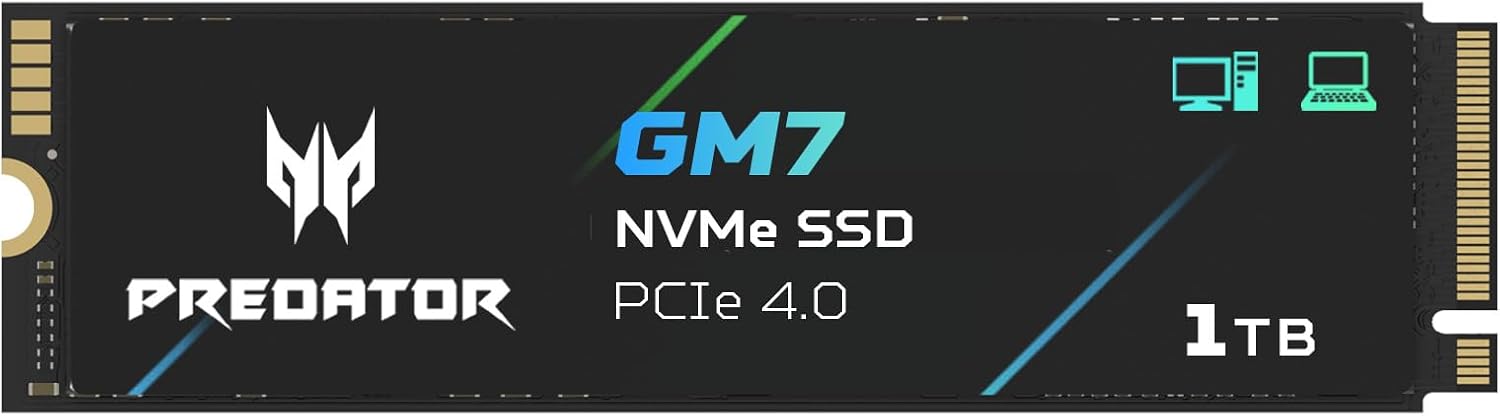
同ブランドのPredator GM7との比較も重要です。GM7は読み取り7,400MB/s、書き込み6,500MB/sとGM6より若干高速で、耐久性(TBW)も約20%高くなっています。速度や耐久性を最重視するならGM7を、付属の放熱シートを活用したいならGM6を選ぶと良いでしょう。
各製品の比較を表でまとめると以下のようになります。
| 製品名 | 読み取り速度 | 書き込み速度 | 特徴 |
|---|---|---|---|
| Acer Predator GM6 | 7,200MB/s | 6,200MB/s | コスパ重視、グラフェン放熱パッド付属 |
| Samsung 990 PRO | 7,450MB/s | 6,900MB/s | 最高クラスの性能、高価格 |
| WD Black SN850X | 7,300MB/s | 6,600MB/s | ゲーミング最適化、バランス型 |
| Acer Predator GM7 | 7,400MB/s | 6,500MB/s | GM6より高速・高耐久 |
QLC NANDの耐久性に関する評価
Acer Predator GM6に搭載されているQLC NANDの耐久性について詳しく見ていきましょう。
QLCの平均消去/書き込み回数(P/Eサイクル)は500から1,000回程度であるのに対し、TLCは3,000回程度です。QLC NANDフラッシュは、より多くのビットを1つのセルに保存するため、プログラム/消去サイクルは約1,000回程度に制限されます。
耐久性の指標であるTBW(Total Bytes Written)については、QLC の1TBのSSDでは一般的に200TBW程度と言われています。これは「そのSSDに合計で200TBを書き込むまでは保証します」という意味です。
Acer Predator GM6のTBW値は、容量別に250TBW(1TB)、500TBW(2TB)、1,000TBW(4TB)となっています。一方、同ブランドのGM7は300TBW(1TB)、600TBW(2TB)、1,200TBW(4TB)、2,400TBW(4TB)と約20%高くなっています。
ただし、最近ではQLCの改良が進んでおり、SLCキャッシュとの連携で速度を維持し、セルへの書き込みを効率化することで耐久性をTLCと変わらないレベルを実現している製品も登場しています。エラー訂正アルゴリズムの改善により、QLC NANDの信頼性は向上しています。
用途別の推奨としては、TLCの方が良いのは間違いありませんが、QLCは容量単価が安い代わりに書き込み速度が遅いため、大容量が欲しいデータの倉庫やゲームのインストール先にはQLCを、起動ドライブにはTLCを選ぶのが賢明です。QLC SSDは、アーカイブストレージや、頻繁に編集・消去・再書き込みされないデータの長期保存に適しています。
付属ソフトウェアとサポート体制の評価
Acer Predator GM6シリーズには、いくつかの便利なソフトウェアとサポートが付属しています。
まず、Acronis社のクローンソフトウェアが無料で利用可能です。このソフトウェアを使用することで、OSやアプリケーションを含むシステム全体を、元のストレージから新しいSSDへ簡単に移行できます。クローン作成は「自動(推奨)」を選択するとクローン先のSSDの容量に合わせてパーティションサイズが自動で調整されるため、初心者でも簡単に使用できます。
保証については、Acer Predator GM6シリーズは日本国内で5年間の長期保証を提供しています。Amazonなどの正規販売店を通じて購入すれば、製品に関する不明点やトラブルについて、オンラインでサポートを受けることが可能です。
注意点として、公式サイトにファームウェアアップデートツールやToolBox等が無いという指摘もあります。他の大手メーカーであるSamsung、Western Digitalなどと比較すると、ツール面でのサポートは若干弱いと言えるかもしれません。この点は、製品を選ぶ際の判断材料として考慮する必要があります。
ゲームでの実際のパフォーマンス評価
高速なSSDがゲームのパフォーマンスにどの程度影響するかについても触れておきましょう。
PCIe Gen4 SSDとGen3 SSDを比較した検証では、その差はSATA SSD以上に少なくなり、体感できないぐらいの違いしか差が出ていないケースが多かったという結果が報告されています。ある検証では「NVMe SSD、Gen3→Gen4で違いを体感できるの?」という問いに対し、「残念ながら違いを体感できませんでした」という結論が出ています。
この理由として、ゲームの起動やロード時に実際に読み出されるデータの容量は1GB未満のゲームも多く、インストール時の容量が大きいからといって起動/ロード時に大量のデータの読み出しが行われるわけではないことが挙げられます。また、CPU解凍やAPI呼び出しが律速となっており、ストレージからCPU解凍、GPU VRAM転送という多段処理で、SSD帯域だけでは短縮しきれません。
ただし、DirectStorage対応ゲームでは状況が異なります。DirectStorageをサポートするNVMe SSDと非サポートのSATAには明確に差があります。DirectStorageでは、GPU がストレージからデータを直接解凍できるため、CPU のボトルネックを回避し、高速なSSDの性能をより活かすことができます。
現時点ではDirectStorage採用タイトルはSteamDBのSDK検出件数で50タイトル程度(デモやベンチを含む)と全体の1%未満と非常に少ないですが、今後対応タイトルが増えることで高速SSDの真価が発揮されることが期待されます。
購入時の注意点
Acer Predator GM6を購入する際の注意点についてまとめます。
販売元の確認が重要です。AmazonではBIWIN Techが販売元となっていることがあり、責任元の曖昧さを不安視する声もあります。正規販売店から購入することで、保証やサポートを確実に受けることができます。
価格の変動にも注意が必要です。SSDの価格は、販売店のセールや在庫状況、為替や需要の変化などで短期間に変動します。Black FridayやPrime Dayなどのセール時期には大幅な値引きが行われることがあるため、急いでいない場合はセールを待つのも一つの戦略です。
用途の適合性も考慮しましょう。Acer Predator GM6はQLC NANDを採用しているため、ゲームのインストール用やデータ保存用としては最適ですが、OSの起動ドライブや頻繁に書き込みを行う用途にはTLC NAND搭載のSSDを選ぶ方が安心です。
また、購入後はBitLocker ドライブ暗号化を無効にしてからクローン作成を行うと、成功率が上がります。
M.2 SSDの取り付け方法
Acer Predator GM6をはじめとするM.2 SSDをPCに取り付ける方法について解説します。M.2 SSDはマザーボードのM.2スロットに直接差し込むため、SATAケーブルや電源ケーブルが不要で、取り付けは比較的簡単です。
取り付け作業を始める前に、いくつかの準備が必要です。まず、パソコンをシャットダウンし、電源ケーブルを抜きましょう。電源が入ったままでの作業は、パソコンの故障や感電の危険性があります。静電気の発生やほこりは、PCパーツに予期せぬダメージを与える可能性があるため対策が欠かせません。静電気防止の手袋やエアダスターを用意しておくと安心です。
M.2 SSDの取り付け手順としては、まずM.2 SSDの側面を持ち、M.2スロットに入るように切り欠きの位置を合わせます。M.2 SSDには切り欠き(ノッチ)があり、これがスロットのキーと合致する必要があります。切り欠きの位置が正しければ、斜め30度ぐらいの角度からM.2スロットに挿し込みます。
挿し込むと斜めに浮き上がった状態になりますが、これが正常です。次に、マザーボード付属のネジを使い、M.2 SSDを上から抑え込むようにして固定します。ヒートシンクにフィルムがついている場合は、必ず外してからヒートシンクをマザーボードに取り付けてください。フィルムを外さないと冷却効果が弱くなってしまうので注意が必要です。
SSDの取り付けと接続ができたら、SSDを初期化(フォーマット)する必要があります。最初にSSDを初期化しないと、ストレージとして利用できないので忘れないようにしましょう。Windowsの検索から「ディスクの管理」を開き、マウントの設定を行います。増設したSSDの箇所で右クリックして、「新しいシンプルボリューム」を選び、ウィザードに従ってフォーマットを完了させます。
HDDやSSDは初心者でも取り付けやすいパーツのひとつです。NVMe接続は取り付け方が簡単になるだけでなく、データの転送スピードもSATA3ケーブルに比べると大幅にアップすることがメリットとなります。
M.2 SSDが認識されない場合のトラブルシューティング
M.2 SSDを取り付けたにもかかわらず、BIOSやWindowsで認識されない場合があります。このような問題は、単なる差し込みミスにとどまらず、BIOS設定の誤りやSSDそのものの故障が原因となるケースもあります。
まず、物理的な接続を確認しましょう。SSDがスロットにしっかり奥まで差し込まれているか、ネジで固定されているかを確認します。M.2 SSDをスロットから取り外し、再度取り付けてみてください。M.2 SSDモジュールがスロットに奥までしっかりと挿入され、ネジや固定具でしっかりと固定されていることを確認します。
次に、BIOS設定を確認します。一部のマザーボードのBIOSにはM.2スロットモードがあり、通常は自動モードに初期設定されています。パソコンを再起動し、起動中にF2またはDelキーを押してBIOSに入り、「Advanced」タブから「Onboard Devices Configuration」で「M.2 Mode」を選択して確認してください。
CSM(Compatibility Support Module)設定も確認が必要です。BIOSで「CSM」を有効に設定することで、認識される場合があります。Boot(起動)タブへ移動し、「Launch CSM」を有効に設定し、F10キーを押して設定を保存し、システムを再起動します。古いOSでは「CSM」を有効、新しいOSでは「セキュアブート」を有効にするのが一般的です。
Secure Boot(セキュアブート)が問題となることもあります。BIOS設定に入り、「Boot(ブート)」タブを選択し、「Secure Boot(セキュアブート)」を探します。現在「有効」なら「無効」に変更し、設定を保存して再起動しましょう。
BIOSの更新も有効な対処法です。最新のSSDは、古いBIOSでは認識できないことがあります。マザーボードメーカーのサイトからBIOSの最新バージョンを確認してアップデートしましょう。
スロット規格の確認も重要です。お使いのマザーボードのユーザーガイド(取扱説明書)を確認し、スロットが対応している接続インターフェース(PCIe/SATA)および他のポートと帯域幅を共有していないかどうかを確認します。M.2スロットがNVMeではなくSATAにしか対応していない場合、NVMe SSDは認識されません。
CMOSクリアも試す価値があります。マザーボードの「CMOSクリアボタン」を押すか、「CMOSクリアヘッダー」をジャンパーさせ短絡させてBIOSの設定をリセットすることで、問題が解決することがあります。
ドライバーの更新も確認しましょう。古いドライバーが原因でM.2 SSDが認識されないことがあります。マザーボードメーカーの公式サイトから最新ドライバーをダウンロードし、デバイスマネージャーで「ドライバーの更新」を選んで更新しましょう。
注意点として、M.2 SSDは異音などが出ないため、見た目での判断が難しく、どのパソコンでも反応がない場合は故障の可能性が高いです。何度も通電を試みると、状態が悪化することもあるため、大切なデータがある場合は、早めに専門業者に相談するのが安心です。
SSDのデータ移行とクローン作成
既存のHDDやSSDからAcer Predator GM6へデータを移行する方法について解説します。OSやアプリケーションを再インストールせずに移行したい場合は、クローン作成が便利です。
Acer Predator GM6には、Acronis社のクローンソフトウェアが無料で付属しています。このソフトウェアを使用することで、システム全体を簡単に新しいSSDへ移行できます。
クローン作成の手順としては、まずAcer製のSSDを対象のパソコンにUSB接続するか、M.2スロットに装着します。次に、Acronis True Imageを起動し、「ディスクのクローン作成」を開きます。
クローン作成モードを選択します。「自動(推奨)」を選択するとクローン先のSSDの容量に合わせてパーティションサイズが自動で調整されます。初心者の方は自動モードを選ぶと良いでしょう。
ソースディスク(コピー元)を選択します。選択したディスクの内容が、次のターゲットディスクにコピーされます。続いて、ターゲットディスク(コピー先)を選択します。選択したディスクのデータは削除されるため、間違いがないか確認してください。
「ディスクの使用状況」で、必要なクローンの作成方法を選択します。同じPCでWindowsをインストールしてある起動ディスクを交換するときには、「このコンピューターのディスクを交換」を選びます。
クローン作成が開始され、完了すると「ディスクのクローンが正常に作成されました」の画面が表示されます。
クローン作成の前に、いくつかの事前準備を行うと成功率が上がります。まず、BitLocker ドライブ暗号化を「無効」にしておくと安心です。また、不要なファイルを削除してディスクの使用量を減らしておくと、クローン作成時間を短縮できます。
クローンしたSSDから起動するには、コンピューターを再起動し、特定のキー(F2、F10、F12、DEL、ESCキーなど、メーカーによって異なります)を押してBIOSに入ります。BIOS内の起動順序を変更して、クローンしたSSDから起動するように設定します。
なお、SSDメーカーによっては、そのメーカーのSSDを接続していないとクローンソフトが使用できない制限がある場合があります。Acer Predator GM6の場合は、製品を接続した状態でAcronis True Imageを使用してください。
SSD選びの基本知識
SSDを選ぶ際の基本的な知識についても解説しておきましょう。
SSDは記録媒体に「NANDフラッシュメモリー」を採用しており、HDDと比較して「動作音がしない」「データ転送速度が高速」な点が大きなメリットです。現在主流となっているのはNVMe M.2 SSDで、転送速度を重視するならM.2 SSDを選ぶのがおすすめです。
規格上の最大転送速度(PCI Express 5.0接続時)は最大16GB/sまで向上しており、2.5インチ SSDやmSATA SSDと比べて20倍近い差があります。ただし、PCIe 5.0対応SSDは発熱が大きく、価格も高いため、現時点ではPCIe 4.0対応SSDが最もバランスの取れた選択と言えます。
容量については、インターネットや事務作業、簡単な動画編集などに利用するなら500GB程度、ゲームや本格的な動画編集で利用するなら1TB程度、日常的に大量のデータを扱うなら2TBから4TB程度がおすすめです。最低でも500GB以上の容量を選ぶことをおすすめします。
ノートパソコンの内蔵SSDを換える場合にはサイズに注意しましょう。パソコンによっては、SSDの交換が不可能なものもあります。メーカー独自の規格を使用していることもあり、メーカー純正のものでなければ交換できないこともあります。
将来性と今後の展望
SSD市場は急速に進化しており、Acer Predator GM6のような製品も今後さらなる発展が期待されます。
PCIe 5.0対応SSDがすでに登場しており、理論上の最大転送速度は16GB/sに達します。ただし、現時点ではPCIe 5.0対応SSDは発熱が大きく、価格も高いため、コストパフォーマンスの面ではPCIe 4.0対応製品が依然として有利です。
DirectStorage技術の普及も注目されています。DirectStorageは、GPUがストレージからデータを直接解凍できる技術で、従来のCPUボトルネックを回避し、高速SSDの性能をより活かすことができます。現時点では対応タイトルが少ないですが、今後対応ゲームが増えることで、高速SSDの価値がさらに高まることが期待されます。
NAND技術も進化を続けています。YMTCの232層NANDに代表されるように、NANDフラッシュの積層数は増加傾向にあり、これによって容量単価の低下と性能向上が同時に実現されています。QLC NANDの耐久性も改善が進んでおり、将来的にはTLC NANDとの差が縮小する可能性があります。
Acer Predator GM6は、現時点で非常に優れたコストパフォーマンスを提供していますが、今後も新製品の登場により市場は変化していくでしょう。購入を検討する際は、最新の価格動向や新製品情報もチェックすることをおすすめします。
まとめ
Acer Predator GM6は、高速性能とコストパフォーマンスを両立した優れたSSDです。最大読み取り7,200MB/s、最大書き込み6,200MB/sという高速性能を、競合製品より低価格で実現しています。
主な特徴として、PCIe Gen4 x4、NVMe 2.0対応で高速なデータ転送が可能であること、1TB、2TB、4TBの豊富な容量ラインナップが用意されていること、PlayStation 5での動作確認済みであること、グラフェン放熱パッド付属で効果的な冷却が可能であること、Acronisクローンソフトウェアが付属していること、そして日本国内5年保証が付いていることが挙げられます。
製造元のBIWINは、HPなど大手メーカーへのOEM供給実績があり、技術力は信頼できるレベルにあります。ただし、QLC NANDを採用しているため、TLC NAND搭載製品と比較すると耐久性面で劣る可能性があることは理解しておく必要があります。
ゲーム用途やデータ保存用としてコストパフォーマンスを重視する方、PS5のストレージ拡張を検討している方には、Acer Predator GM6は非常に魅力的な選択肢となるでしょう。一方、OSの起動ドライブや業務で頻繁に大量のデータを書き込む用途には、TLC NAND搭載のSSDを検討することをおすすめします。
高速で手頃な価格のSSDを探しているなら、Acer Predator GM6は検討に値する製品です。
ポチップ