- UPDATED
- 2026.07.26
- 読了
- 13 min
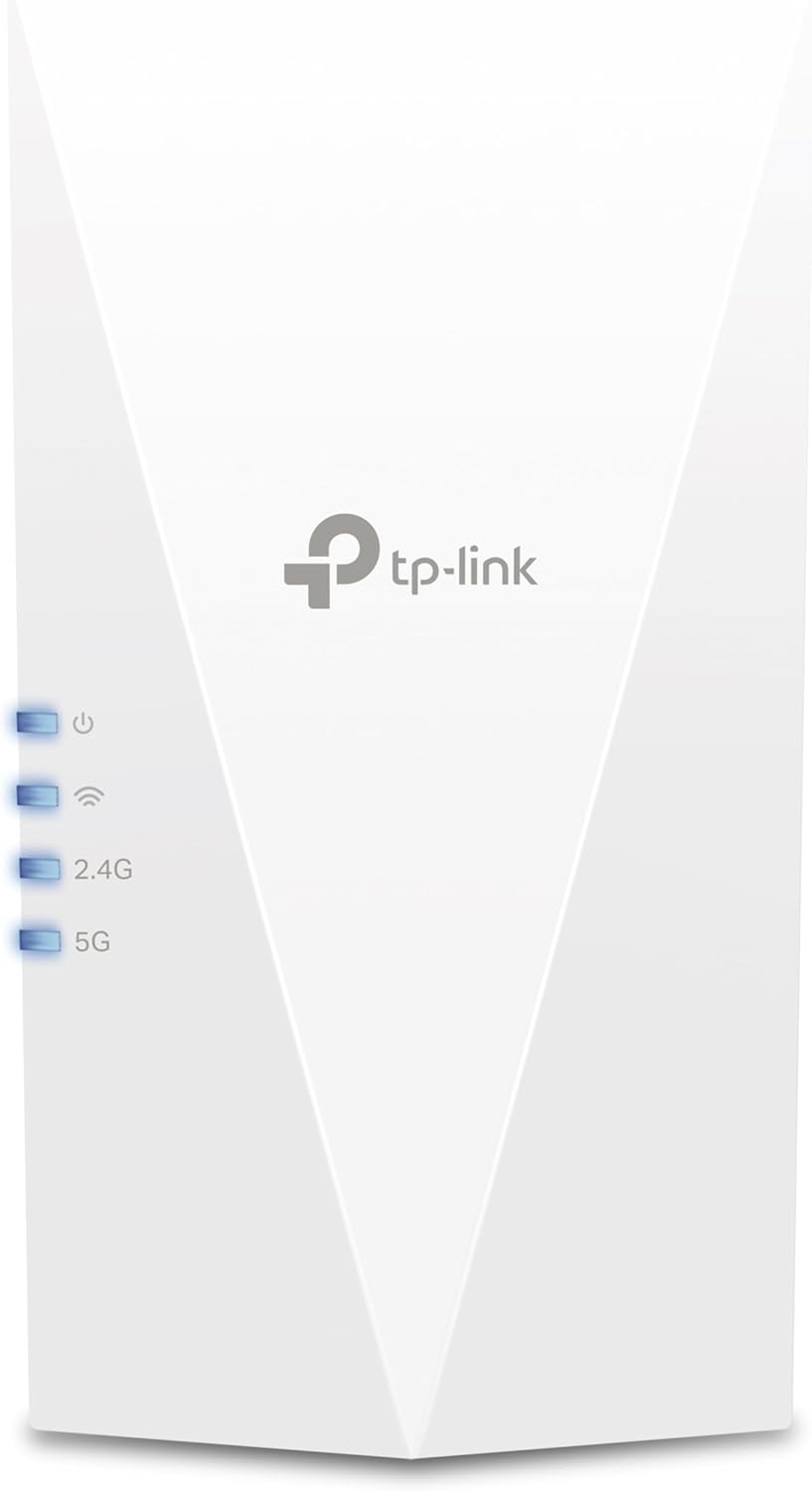
TP-LinkのWi-Fi中継機であるRE500X/Aは、価格比較サイトの評価を見る限り、購入者からの評判が総じて良い製品です。電波が届きにくかった部屋でも接続が安定するようになったという声が多く、Wi-Fi 6対応でありながら実売4,000円台からという価格も支持を集めている理由の一つになっています。2024年2月22日に発売されたこのモデルは、日本国内向けの型番として「/A」という表記が付いており、既存のWi-Fiルーターの電波を受信して増幅・再送信することで、電波が弱いエリアをカバーする役割を担います。二階建て住宅で階段から離れた部屋、鉄筋コンクリート造のマンションで壁に電波を遮られる部屋、庭やベランダなど、ルーターから距離があったり障害物が多かったりする場所での接続改善に使われている製品です。この記事では、RE500X/Aの評判の中身を、スペックや設定方法、設置のコツ、注意点まで含めて詳しく見ていきます。

 ポチップ
ポチップTP-Link RE500X/Aは価格.comで高評価、安定接続への評判が目立つ
価格.comのレビューを確認すると、RE500X/Aは高評価を得ている製品の一つに位置づけられています。特に多いのが、これまでWi-Fiの電波が弱く不安定だった部屋でも、中継機を設置したことで接続が安定するようになったという評判です。ギガビット対応の有線LANポートを1基備えている点も評価のポイントとして挙げられており、中継機の近くにデスクトップPCやゲーム機、スマートTVを有線接続することで、無線よりも安定した通信を確保できるという活用のされ方も見られます。
セットアップのしやすさについても評判は良好です。専用アプリ「TP-Link Tether」をダウンロードして案内に沿って進めるだけで設定が完了する手軽さが支持されており、初めて中継機を導入する人でも迷いにくい設計になっています。TP-Link製以外のルーターと組み合わせた場合でも、通常の中継機能としては問題なく接続できたという報告が多く見られます。一方で、ルーターとの組み合わせ次第では設定がうまくいかず、リセットや再設定を数回試す必要があったという声も一部にあることは押さえておきたいところです。
Wi-Fi 6対応で実売4,000円台からという価格の評判
RE500X/AはIEEE802.11ax、いわゆるWi-Fi 6に対応したデュアルバンドの中継機です。IEEE802.11a/b/g/n/acにも対応しているため、古い機器との接続にも困りません。最大通信速度は合計1501Mbpsで、内訳は5GHz帯が最大1201Mbps、2.4GHz帯が最大300Mbpsとなっています。Wi-Fi 6対応端末との接続では、同時接続時の効率や電波の混雑への耐性が旧世代のWi-Fi 5より高まっているとされています。
価格帯は実売4,000円台から5,000円台で購入できる製品として位置づけられており、Wi-Fi 6対応の中継機としては比較的手が届きやすい水準です。この価格の手頃さは評判の中でもよく触れられるポイントで、初めてWi-Fi 6環境を導入する家庭や、中継機の導入コストを抑えたいユーザーから選ばれやすい理由になっています。家電量販店のオンラインストアや大手ECサイト、価格比較サイトなどで販売されており、セール時期には割引が適用されることもあるため、購入前に複数の販売チャネルを比較しておくとよいでしょう。
RE500XとRE505Xの評判の違いは無線規格とアンテナ構成
TP-Linkの中継機ラインナップにはRE505Xという型番の似た製品もあり、購入時に混同されやすいポイントです。両者の違いを整理すると、まず無線LAN規格が異なり、RE500XはWi-Fi 6対応であるのに対し、RE505XはWi-Fi 5世代の製品です。通信速度でもRE500Xの方が有利で、5GHz帯の最大速度は1201Mbpsとなっています。
アンテナ構成にも差があります。RE500Xは外部アンテナを2本搭載しているのに対し、RE505Xは外部アンテナを持たない内蔵アンテナ型です。外部アンテナがあることで、設置場所や向きによる電波状況の微調整がしやすくなります。本体サイズについても、RE500XはRE505Xと比べて厚みが約10mm薄く、高さも約24.2mm低く、幅も約4mm狭いコンパクトな設計です。価格面ではRE505Xの方がやや安価な傾向にありますが、性能や拡張性を踏まえるとRE500Xの方がバランスの取れた選択肢とされることが多いようです。Wi-Fi 6対応ルーターと組み合わせて使う予定がある場合や、今後Wi-Fi 6対応端末を増やしていく予定がある場合は、RE500Xを選んでおくと安心です。なお上位モデルとしてRE600XやRE603X、RE605Xも存在し、より高速な通信や広い到達距離が必要な場合はこれらも選択肢に入ります。
OneMesh・EasyMeshでSSID統一、メッシュに近い評判を得る理由
RE500X/Aの評判を語るうえで欠かせないのが、メッシュWi-Fi機能への対応です。従来の中継機は、ルーターのSSIDとは別に中継機独自のSSIDが作られることが多く、端末を移動させたときに手動でSSIDを切り替える不便さがありました。これに対してOneMeshおよびEasyMeshは、ルーターと中継機を同一のSSID・パスワードで運用できるメッシュネットワーク技術です。端末側は一つのネットワークとして認識するため、家の中を移動しながら使っていても、より電波状況の良い方へ自動的につながり先を切り替えてくれます。
OneMeshはTP-Link独自の規格で、対応するTP-Link製ルーターとの組み合わせで動作します。対応ルーターにはArcherシリーズの多くのモデルが含まれ、中継機側ではRE500XのほかRE505X、RE700X、RE705X、RE815X、RE815XE、RE655BE、RE900XD、RE235BEなどが対応機種として挙げられています。一方のEasyMeshは業界団体が策定した標準規格で、TP-Link以外のメーカーの対応機器とも組み合わせられる可能性がある点が特徴です。TP-LinkのEasyMesh対応製品にはRE500X V2をはじめ、RE550、RE450 V4、RE330、RE305 V4、RE200 V5、RE230、RE205 V2などの中継機が含まれます。組み合わせるルーター側が非対応の場合でも、RE500X/Aは通常の中継機として問題なく利用できるため、購入前にTP-Link公式サイトの対応機器一覧で確認しておくと安心です。
設定は3方法、Tetherアプリが評判高い理由
RE500X/Aの初期設定には3つの方法があります。一つ目はスマートフォン用アプリ「TP-Link Tether」を使う方法です。中継機をコンセントに接続し、既存のWi-Fiネットワークを選択してパスワードを入力するだけで設定が完了します。設定完了後は、アプリの電波強度表示を見ながら設置場所を調整することもでき、初めて中継機を設定する人にはこの方法が最も分かりやすいとされています。
二つ目はWebブラウザから管理画面にアクセスする方法です。ブラウザのアドレスバーに「http://www.tplinkrepeater.net」と入力してログインすることで管理画面に入れます。ブラウザ経由では、無線出力の調整やLEDの点灯設定、ファームウェアの更新など、Tetherアプリよりも詳細なオプションを確認・変更しやすくなります。三つ目はWPSボタンを使う方法で、ルーターと中継機の双方にWPSボタンが搭載されている場合、両方のボタンを短時間のうちに押すだけでパスワード入力なしに接続設定が完了します。
いずれの方法で設定する場合も、あらかじめ中継機をリセットしておくことが推奨されています。中古品を購入した場合や、以前に別のネットワークで使用していた中継機を再設定する場合は、本体のRESETボタンを一定時間押して工場出荷状態に戻してから設定を始めるとトラブルを避けやすくなります。設定の基本的な流れは、ルーターの近くのコンセントに中継機を差し込んで電源を入れ、電源LEDが青く点灯するのを待ち、スマートフォンやパソコンを一時的に中継機のネットワークに接続して親機のSSIDとパスワードを設定し、その後電波状況を確認しながら最終的な設置場所に移動させるというものです。
設置場所の失敗で評判を落とさないための中間設置の原則
中継機の効果を引き出すには、設置場所の選定が重要です。高性能な中継機を導入しても、置き場所を誤ると期待したほどの効果が得られません。基本原則は、Wi-Fiルーターと電波が届きにくい場所のちょうど中間あたりに中継機を設置することです。ルーターから遠すぎる場所に置くと、中継機自体が親機からの電波を十分に受信できず、増幅する元の電波が弱いままになってしまいます。逆にルーターに近すぎる場所では、もともと電波が届いている範囲としか重ならず、設置した意味が薄れます。
1階のルーターから2階の部屋へ電波を届けたい場合は、階段の踊り場や2階の廊下など、1階と2階の中間にあたる場所への設置が効果的とされています。電子レンジやコードレス電話の子機、Bluetooth機器など2.4GHz帯の電波と干渉しやすい家電製品の近くは避けた方がよく、金属製の棚や扉、水槽なども電波を遮りやすいため設置場所としては不向きです。RE500X/Aには信号強度を示すLEDインジケーターが搭載されており、緑色に点灯していれば良好な信号強度、オレンジやアンバー色であればやや弱い信号強度、赤色であれば信号が弱すぎることを示す設計になっています。設置場所を移動させながらこのLEDの点灯状況を確認することで、その場所の電波状況を簡易的に把握できます。なお、Wi-Fiの電波は障害物のない見通しの良い直線状であれば100m程度届くとされていますが、実際の住宅内では壁や家具、床による減衰があるため、実用的な目安としては25〜30m程度と考えておくとよいでしょう。
本体サイズと発熱が評判のマイナス材料に
良い評判が多い一方で、いくつか注意点も挙げられています。まず、本体がコンセント直挿しタイプとしてはやや大きめのサイズであるため、テーブルタップや二口コンセントに設置する際に隣の差し込み口を塞いでしまうことがあるという指摘です。設置予定のコンセント周りのスペースを事前に確認しておくと安心です。
また、長時間にわたって通電・使用を続けると、本体がほんのり熱を持つという報告もあります。コンセントに直挿しするタイプの機器全般に言えることですが、家具の隙間やカーテンの裏など風通しの悪い場所への設置は避け、放熱を妨げない場所を選ぶことが望ましいでしょう。これらは致命的な欠点というより、設置場所を工夫すれば避けられる範囲の注意点です。
EasyMesh接続の不安定さという評判上の注意点
EasyMesh機能については、組み合わせるルーターのファームウェアバージョンや設定によっては、想定通りにメッシュ接続が確立されず、設定に工夫が必要だったという体験談も見られます。EasyMeshやOneMeshを利用する予定がある場合は、事前に手持ちのルーターの対応状況や、必要であればファームウェアの更新状況を確認しておくことがトラブル回避につながります。
中継機全般に言える特性として、中継機を経由した先の通信速度は、親機から中継機までの電波品質に影響を受けます。中継機はあくまで電波を中継する機器であるため、親機直下での通信速度をそのまま維持できるわけではなく、中継後の実効速度は理論値より下がる傾向があります。特に無線のみで中継する構成は、有線バックホールに比べると速度低下が大きくなりやすい点は理解しておく必要があります。RE500X/Aはギガビット有線LANポートを備えているため、可能であれば中継機と親機、あるいは中継機と末端機器を有線で接続する構成を検討すると、より安定した速度を得やすくなります。
接続不安定時はLED確認とアンテナ向き調整で改善するケースが多い
中継機を設置したものの、接続が不安定になったり速度が思ったより出なかったりする場合には、いくつか確認したいポイントがあります。まず設置場所の電波状況の再確認です。中継機本体のLEDインジケーターが、親機からの電波を良好に受信できていることを示す緑色で点灯しているかを確認しましょう。Tetherアプリには設置場所の電波状況を診断する機能が搭載されている場合もあり、これを使うことでより客観的に設置場所の適否を判断できます。LEDがオレンジや赤に近い色で点灯している場合は、中継機をルーターに近づけるなど設置場所の見直しが必要です。
ルーター側の設定を見直すことも有効です。ルーターによっては2.4GHz帯と5GHz帯を自動的に切り替えるバンドステアリング機能が有効になっている場合があり、この機能が中継機との相性によって接続の不安定さを引き起こすことがあります。その場合は、ルーター側でバンドステアリングを一時的に無効化し、2.4GHz帯と5GHz帯のSSIDを別名に分けたうえで、中継機をどちらか一方のSSIDに手動で接続させると状況が改善するケースがあります。さらに、RE500X/Aは外部アンテナを2本搭載しているため、アンテナの角度を変えることで親機や端末との電波の通りが変化することもあります。設置場所を大きく変えられない場合でも、アンテナの向きだけで改善することがあるため、いくつかのパターンを試す価値はあります。これらを試しても改善しない場合は、ファームウェアが最新版になっているかどうかも確認しておきたいポイントです。
ブリッジモードの評判:有線配線がある部屋での活用
RE500X/Aは、標準の中継機モードのほかにブリッジモード(アクセスポイントモード)へ動作モードを切り替えることも可能です。中継機モードがルーターの無線電波を受信して再送信する使い方であるのに対し、ブリッジモードは有線LANケーブルで中継機と接続した機器に対してWi-Fiアクセスポイントを新たに作り出す使い方です。
すでに有線LAN配線が通っている部屋や、モデム・ONUから離れた場所に有線LANの差込口だけがあるような住環境で、そこにWi-Fi電波を新設したい場合にブリッジモードが活用されます。集合住宅で各部屋にLAN配線が来ている物件で、特定の部屋だけWi-Fiルーターを置きたくない場合に、RE500X/Aを有線LANに接続してブリッジモードで動作させることで、その部屋にWi-Fiアクセスポイントを設置できます。動作モードの切り替えはWeb管理画面にログインし、設定メニューから行えます。中継機モードとブリッジモードでは設定できる項目が一部異なるため、切り替え後は無線設定やLAN設定を改めて確認しておくとよいでしょう。中継機モードで使用する場合でも、ギガビット有線LANポートを使ってパソコンやゲーム機、スマートTVを直接有線接続できます。オンラインゲームや動画配信サービスなど遅延や速度が重視される用途では、積極的に活用したい機能です。
中継機とメッシュWi-Fiルーターの評判の違いと使い分け
RE500X/Aのような中継機の購入を検討する際、比較対象としてよく挙がるのがメッシュWi-Fiシステムです。メッシュWi-Fiは複数台の専用ルーターを組み合わせて一つの大きなネットワークを構築する仕組みで、家中どこにいても実質的に一つのSSID・パスワードで接続でき、負荷も複数のノードに分散されるため接続台数が多い家庭でも速度が落ちにくいという特徴があります。一方、RE500X/Aのような中継機は既存のルーターに後から追加する形で導入でき、初期費用を抑えやすい反面、通信の負荷は基本的に親機に集中するため、接続台数が非常に多い環境ではメッシュWi-Fiほどの効率は見込みにくい面があります。
とはいえ、RE500X/AはOneMesh・EasyMeshに対応しているため、対応するTP-Link製ルーターと組み合わせることで、単体の中継機でありながらメッシュWi-Fiに近いシームレスな接続体験を実現できる点は大きな強みです。すでに手持ちのルーターがあり、追加で1台の中継機を導入するだけで電波の弱いエリアをカバーしたい場合には、専用のメッシュルーターセットを新たに購入するよりも、中継機を1台追加する方がコストを抑えつつ目的を達成しやすい選択肢になります。3階建てや延床面積の広い住宅で複数のカバーポイントを必要とする場合や、多数のスマート家電・IoT機器を同時に接続する予定がある場合は、最初からメッシュWi-Fi対応のルーターセットを導入する方が長期的には安定した通信環境を構築しやすいこともあります。
RE500X/Aの評判が高い理由と向いている人
ここまで見てきたRE500X/Aの評判を踏まえると、次のような状況にある人に向いている製品だと言えます。一戸建てで2階や離れた部屋までWi-Fiの電波が届きにくく、動画視聴やオンライン会議中に接続が途切れることがある家庭、マンションなど鉄筋コンクリート造の住宅で玄関から離れた部屋やお風呂・トイレ周辺で電波が弱くなりやすい住環境、すでにTP-Link製のルーターを使用しておりOneMesh機能でSSIDを統一したシームレスなメッシュ環境を構築したい人、Wi-Fi 6対応のスマートフォンやPCを所有し中継エリアでも高速な通信を活かしたい人、そして比較的手頃な価格でWi-Fi 6対応の中継機を導入したい人です。
価格.comでの評判を見る限り、安定した接続と有線LANポートの使い勝手、セットアップのしやすさが評価の中心にあり、本体サイズの大きさや発熱、EasyMesh接続時の設定の手間が主な注意点として挙げられています。総合的には、価格と性能のバランスが取れた中継機として、初めてWi-Fi中継機を導入する家庭にも検討しやすい一台だという評判が定着しています。導入を検討する際は、手持ちのルーターとの相性やコンセント周りのスペース、設置予定の場所を踏まえたうえで、実際の住環境に合った設置場所を見極めることが満足度の高い活用につながります。
ポチップ