- UPDATED
- 2026.09.15
- 読了
- 12 min
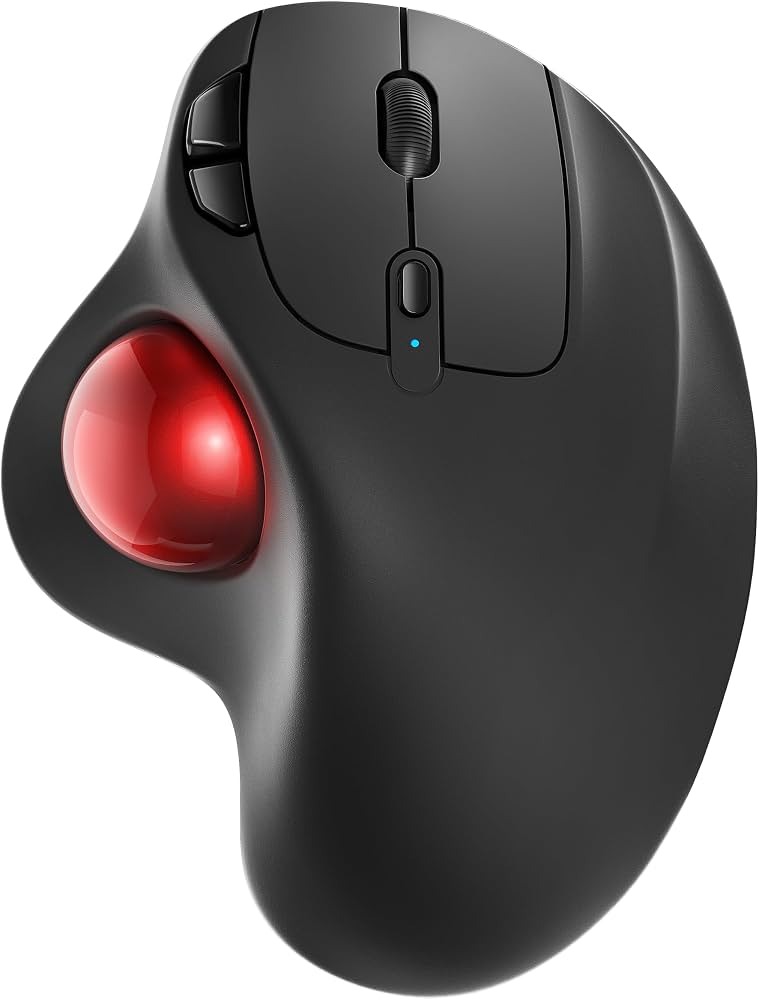
Nulea M501は、価格を抑えながらBluetoothと2.4GHz USBレシーバーの両方に対応した親指操作式のトラックボールマウスです。口コミを横断的に見ると、価格の安さと手首・腕への負担軽減を評価する声が多く、その一方で本体サイズの大きさやクリック時のポインタードリフトを指摘する声も目立ちます。トラックボールを初めて試す人にとっては選びやすい価格帯の製品ですが、精密な操作を重視する人には向き不向きが分かれます。この記事では、Nulea M501の評判を良い点と気になる点の両面から整理し、スペックやセットアップ方法、購入先まであわせて紹介します。
 ポチップ
ポチップNulea M501は口コミで「コスパの良さ」と「手首の負担軽減」が高評価
Nulea M501の評判で最も多く挙がるのが、価格に対する満足度の高さです。販売価格はおおむね2,780円前後で、トラックボールマウスとしてはかなり手頃な部類に入ります。それでいてBluetoothと2.4GHz USBレシーバーの両方式に対応し、最大3台のデバイスを登録して切り替えられる仕様になっています。初めてトラックボールを試す人にとって、この価格でひととおりの機能がそろっている点は大きな安心材料になっているようです。
もうひとつ評価されているのが、手首や腕への負担軽減です。親指操作式のトラックボールは本体そのものを動かす必要がなく、腕を大きく動かさずにカーソルを操作できます。長時間のデスクワークで疲れにくいと感じるユーザーが一定数おり、49.5度の傾斜角度設計も手首を自然な角度に保ちやすいという評価につながっています。加えて、複数のPCを1台のマウスで切り替えて使えることや、USB-C端子からの充電に対応していて乾電池が不要な点も、日常使いの利便性として支持されています。
価格は2,780円前後、Bluetooth・2.4GHz両対応で3台切り替え可能
Nulea M501の販売価格は、カラーによって多少の差はあるものの2,780円前後が目安です。赤色モデルはやや高めの2,880円前後で販売されていることもあります。この価格帯で、Bluetooth接続(BT1・BT2の2チャンネル)と2.4GHz USBレシーバー接続を合わせた3チャンネルの切り替えに対応しているのが特徴です。仕事用PCとプライベート用PCを併用している人や、PCとタブレットを行き来する人にとっては、この切り替えのしやすさが実用面での評価につながっています。
Bluetooth接続と2.4GHzレシーバー接続には、それぞれ異なる特徴があります。Bluetoothはパソコン側の機能を使って接続する方式で、USBポートにレシーバーを挿す必要がなく、タブレットなど他のデバイスでも利用しやすいのが利点です。ただしBIOS設定画面など一部の環境では動作しない場合があり、ペアリング設定の手間もかかります。一方の2.4GHzレシーバー方式は、Bluetoothに対応していないパソコンでも使え、接続の安定性を評価する声もありますが、レシーバーを紛失すると再ペアリングが難しくなるという弱点があります。Nulea M501のようにこの両方式を1台で使い分けられる製品は、それぞれの弱点を状況に応じて補い合える点で扱いやすい仕様といえます。
不満点はポインタードリフトとクリック感の硬さの2点に集約される
一方で、Nulea M501には気になる点も報告されています。なかでも複数の口コミで挙がっているのが、クリック時にポインターがわずかに動いてしまう、いわゆるドリフト現象です。ピンポイントでのクリック操作が必要な作業では、このずれがストレスに感じられることがあるようです。細かいデザイン作業やピクセル単位の編集を頻繁に行う人は、この点を踏まえて購入を検討したほうがよいでしょう。
もうひとつの不満点として挙がるのが、ボタンのクリック感の硬さです。もう少し柔らかい押し心地のほうが好ましいと感じるユーザーもいます。ただし、静音スイッチは搭載していないもののクリック音自体は標準的なレベルにとどまっており、一般的なオフィス環境であれば大きな支障にはならないとの評価が多くなっています。
Bluetooth接続の安定性についても、デバイスやOSのバージョンによってはつながりにくい、再接続がうまくいかないといった報告が一部に見られます。2.4GHzレシーバー接続のほうが安定していると感じるユーザーもおり、この点は使用環境によって体感差が出やすい部分といえます。
本体サイズは136×103×50mmでやや大きめの部類に入る
Nulea M501の本体サイズは約136×103×50mmです。一般的なマウスと比べると存在感があり、手の小さい人には持ちにくいと感じられる場合があるようです。携帯性を重視してカバンに入れて持ち歩きたいという用途には、あまり向いていないかもしれません。デスクに据え置いて使う前提であれば、このサイズはむしろ手のひら全体を預けやすいというメリットにもなります。
操作に慣れるまである程度の時間がかかる点も、押さえておきたいポイントです。通常のマウスから乗り換えた直後は、親指でボールを転がす感覚に戸惑うという声が多く、最初のうちは思い通りにカーソルを動かしづらいと感じることがあります。これはNulea M501に限らず、親指操作式トラックボール全般に共通する特性です。
慣れるまでの期間は使用頻度によって差があり、毎日数時間使う人であれば1週間程度でかなり操作に慣れる一方、週に数時間程度の利用では1か月以上かかることもあるようです。最初のうちは正確さを優先し、速さを求めずに操作することがコツとされており、通常のマウスに頻繁に戻ってしまうと習得までの期間が延びやすくなります。カーソルが行き過ぎて止まらないと感じる場合はDPI設定を見直し、手首や手が疲れる場合は持ち方や角度を調整するなど、症状に応じて対処すると慣れやすくなるといわれています。
トラックボールは一般的なマウスより古い歴史を持つ入力機器
トラックボールという入力方式自体は、一般的なマウスよりも古くから存在していたとされています。1950年代にはすでに原形となる装置が考案されており、1960年代には製品化された例も見られます。当初は専門分野や一部のゲーム機での利用が中心で、一般家庭に広く普及したわけではありませんでしたが、その後、腕や手首への負担を減らせる入力機器として、デザイン作業や長時間のデスクワークを行う層を中心に根強い支持を集めてきました。Nulea M501のような手頃な価格帯の製品が増えたことで、こうしたトラックボールの利点を試しやすくなっている状況といえます。
スペックはDPI4段階・USB-C充電・6ボタン構成でまとまっている
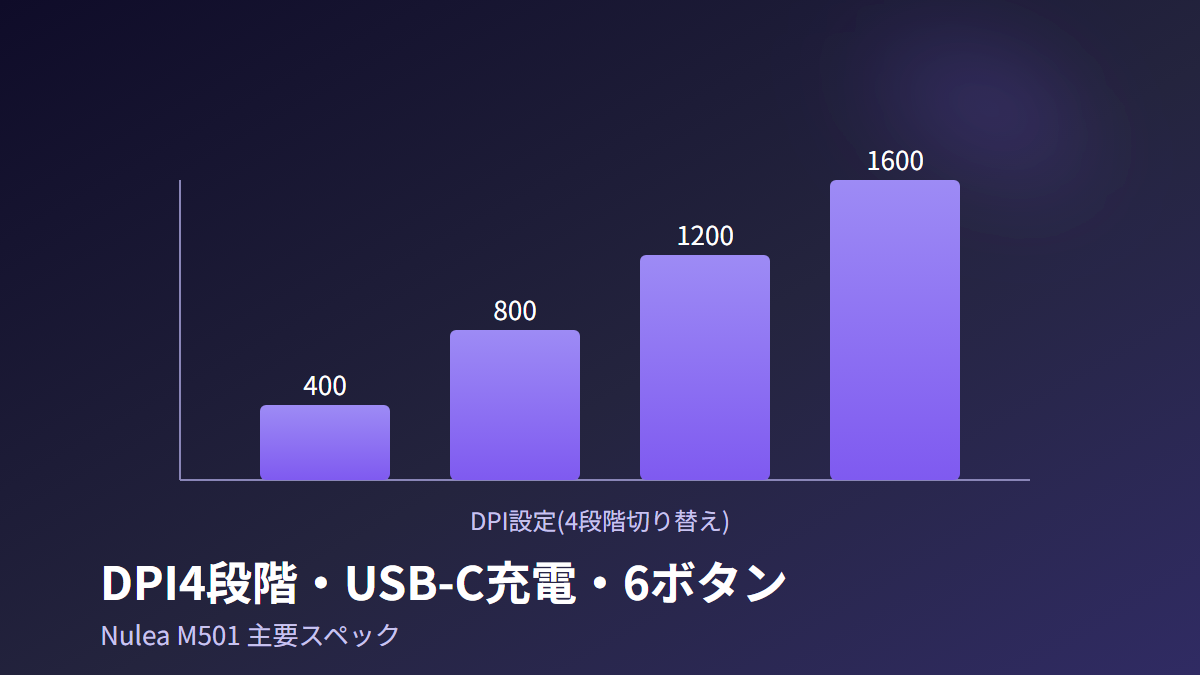
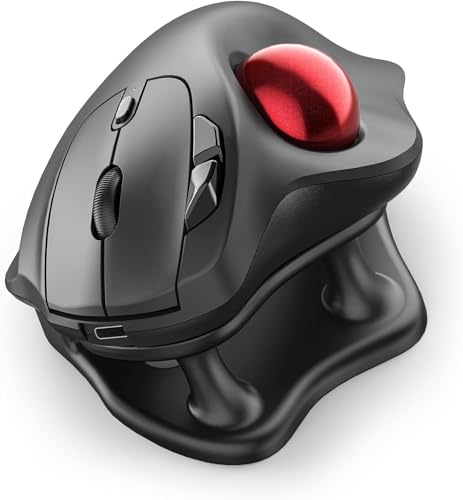
Nulea M501の主なスペックは次のとおりです。接続方式はBluetoothと2.4GHz USBレシーバーの両対応で、最大3台まで同時登録・切り替えができます。DPI設定は400から1600の範囲で4段階の切り替えが可能で、スクロールホイール付近に専用の切り替えボタンを搭載しています。ボタン数は6個で、左右クリックとスクロールホイールに加えて、DPI調整ボタン、進む・戻るボタンを備えています。
充電方式はUSB-C端子からの内蔵バッテリー充電式で、乾電池は不要です。表面にはUVソフトタッチコーティングが施されており、価格帯にしては質感やグリップ感への配慮が感じられる仕上がりになっています。対応OSはWindowsとMacの両方ですが、進む・戻るボタンなど一部の機能はMac環境で正しく動作しないという報告があるため、Macをメイン環境として使う人は事前に確認しておくと安心です。
なお、プログラマブルボタンや横スクロール用のチルトホイールは搭載されていません。ボタンの機能を自由に割り当てたいゲーミング用途や、横方向のスクロールを頻繁に使う作業スタイルの場合は、この制約も考慮に入れておく必要があります。
そもそもDPIとは、マウスを1インチ動かしたときに画面上のポインターがどれだけ移動するかを示す数値です。DPIが高いほど少しの動きでカーソルが大きく移動し、低いほど動かした分だけカーソルの移動距離が小さくなります。一般的な事務作業では800dpi前後が扱いやすいとされ、精密な作業では低めのDPI、素早い操作を重視する場面では高めのDPIが向いています。Nulea M501の400から1600という4段階設定は、この一般的な目安をひととおりカバーできる範囲になっており、文書作成のような細かい作業から画面を大きく動かしたい場面まで、用途に応じて切り替えられる仕様といえます。
セットアップはBluetooth2台とレシーバー1台を組み合わせて使う
Nulea M501の初期セットアップは比較的シンプルです。本体底面のON・OFFスイッチをONにスライドさせると、インジケーターライトが点灯して電源が入ります。接続モードはBluetoothのBT1・BT2の2チャンネルと、2.4G USBレシーバーの1チャンネルを合わせた3チャンネルから選べる仕組みで、本体底面のMODEボタンを押すことでチャンネルを切り替えます。
2.4GHz USBレシーバーを使う場合は、本体底面の収納スペースからレシーバーを取り出し、パソコンのUSBポートに差し込んだうえで、MODEボタンをスライドさせてUSBインジケーターライトをアクティブにします。この仕組みにより、Bluetoothで2台、USBレシーバーで1台の合計3台のデバイスをあらかじめペアリングしておき、底面の切替ボタンを押すだけで瞬時に接続先を切り替えられます。詳しいペアリング手順は取扱説明書に記載されているため、初めて使うときは一度目を通しておくと接続トラブルを避けやすくなります。
手首の負担を減らしたい人と複数デバイス利用者に向いている
ここまでの評判を踏まえると、Nulea M501はトラックボールマウスを初めて試してみたい人や、手首・腕の疲労を軽減したい人、長時間のデスクワークが多い人に向いています。複数のPCやデバイスを1つのマウスで使い分けたい人、USB-C充電など周辺機器の規格をそろえたい人にも合っているといえます。予算を抑えつつBluetoothと2.4GHz両対応の利便性を求める人にとっても、選びやすい選択肢です。
トラックボール自体の一般的な特性として、本体を動かさず指先でボールを転がしてカーソルを操作するぶん、腕を持ち上げて動かす必要がなく、肩まわりの負担が軽くなりやすいといわれています。手首の可動範囲も最小限で済むため、手首をひねる動作が減るとされています。Nulea M501もこうした親指操作式トラックボールに共通する設計の恩恵を受けられる製品のひとつです。ただし角度は49.5度で固定されており、角度調整機能を備えた上位モデルとは異なり、体格や好みに応じた微調整はできません。効果の感じ方には個人差があるため、あくまで設計上の特徴として捉えておくとよいでしょう。
エルゴノミクス、いわゆる人間工学に基づいたマウスは、机の上に腕を置いた状態でも自然な角度で握れるよう、あらかじめ計算された傾斜が本体に設けられているのが特徴です。こうした設計は、手首や腕への負担を減らしながら長時間のパソコン作業を続けやすくすることを目的としており、オフィス家具の分野でも同様の考え方で椅子やキーボードが設計されています。Nulea M501の49.5度の傾斜も、このエルゴノミクス設計の考え方に沿ったものと位置づけられます。
精密操作を求めるクリエイターとMac環境メインの人には不向き
一方で、精密なポインター操作を必要とするデザイナーやクリエイターには、ドリフト現象や操作への慣れが課題になる可能性があります。ボタンのカスタマイズ性を重視するゲーマーやヘビーユーザーにとっても、プログラマブル機能が非搭載である点は物足りなさにつながるかもしれません。Macをメイン環境として使い、全ボタンの機能をフル活用したい人や、携帯性やコンパクトさを最優先したい人にとっても、Nulea M501は最適な選択とは言い切れない部分があります。こうした用途では、上位クラスのモデルを比較検討したほうが満足度は高くなりそうです。
購入はAmazonと楽天市場が中心、価格帯は2,780円から
Nulea M501は、Amazon.co.jpをはじめ、楽天市場、価格.comに掲載されている複数のネット通販ショップで購入できます。Amazon.co.jpでは正規販売元からの出品があり、配送料無料で購入できるケースが多くなっています。楽天市場では「ネットClick Store」などの店舗が取り扱っており、カラーバリエーションによって価格が若干異なります。赤色モデルは2,880円前後、そのほかの定番カラーは2,780円前後が目安です。価格.comを使えば複数の販売店の価格を一度に比較できるため、購入前にチェックしておくと安く購入できる可能性があります。
なお、Nuleaブランドからはチルトスタンド付きの派生モデルも展開されており、同じM501という型番でも仕様やパッケージ内容が微妙に異なるバリエーションが存在します。購入時には商品ページの仕様欄でDPI段階や対応OS、付属品の有無を確認し、自分の用途に合ったものを選ぶことが大切です。
Nuleaは深圳を拠点とみられる新興ブランド
Nulea M501を展開するNuleaは、主にAmazonなどのECサイトを中心にPC周辺機器を扱う比較的新しいブランドです。多くのPC周辺機器ブランドと同様に、中国の深圳市を拠点とする企業である可能性が高いとされています。深圳は世界的な電子機器製造の拠点であり、数多くの新興周辺機器ブランドがこの地域から生まれています。
Nuleaは卸売業者や販売代理店を介さず消費者に直接製品を届けるD2C型のビジネスモデルを採用しているとみられ、中間マージンを抑えることで比較的低価格な製品を提供できる仕組みになっています。ブランドとしては、職場での快適さや生産性を高める人間工学的な製品づくりを掲げているとされ、Nulea M501もこの方向性に沿った製品のひとつと位置づけられます。ただし、大手の老舗メーカーと比較すると、設立年や本社所在地、サポート体制についての情報公開は限定的で、長期的なアフターサポートを重視する人はこの点も踏まえて検討するとよいでしょう。
このような海外発の新興ブランドをAmazonなどで購入する際は、いくつか確認しておきたいポイントがあります。販売元と発送元がAmazon.co.jp、または信頼できるストアになっているかを確認することや、レビューの件数と評価の傾向を見ることは、品質を判断するうえで参考になります。Amazonは不正なレビュー依頼を禁止する取り組みを進めており、他のECサイトと比べてレビューの信頼性が保たれやすいとされています。市場価格から大きく外れて安すぎる出品には注意しつつ、複数の販売店の情報を見比べて選ぶと安心です。
動きが鈍くなったらボール周辺の掃除で滑りが戻るケースが多い
トラックボールは構造上、ボール周辺やセンサー部分にほこりや手垢がたまりやすく、使い続けるうちにボールの滑りが悪くなることがあります。多くのトラックボールは本体裏側の押し出しボタンや小さな穴から、ペン先などで軽く押すとボールを外せる仕組みになっており、外したボールとセンサー周辺を拭き取ることで滑りが戻るケースが多いようです。掃除の際は、薄めたアルコールなど刺激の弱いものを使い、繊維が出やすい布は避けるのが無難とされています。無線タイプの場合は掃除の前に本体の電源をオフにしておくと安全です。週に1回程度を目安に軽く手入れをしておくと、Nulea M501のような親指操作式のトラックボールも快適な操作感を保ちやすくなります。
Nulea M501の評判はメリットと不満点が明確に分かれる
Nulea M501の評判を総合すると、価格の安さとBluetooth・2.4GHz両対応、3台接続切り替え、USB-C充電式といった実用性がメリットとして評価されている一方、本体サイズの大きさやクリック時のポインタードリフト、プログラマブルボタンの非搭載、Mac環境での一部機能制限が不満点として挙げられています。トラックボールマウスを初めて使う人や、日常的なPC作業の快適性を手頃な価格で高めたい人にとっては、試しやすい選択肢のひとつです。精密な操作やボタンカスタマイズを重視する人、Mac環境をメインで使う人は、購入前にこうした注意点を踏まえて検討することをおすすめします。
ポチップ