- UPDATED
- 2026.09.23
- 読了
- 12 min
Keychron Nape Proを実際に使ったユーザーの評判をまとめると、キーボードから頻繁に手を離す作業スタイルの人ほど高く評価する傾向がはっきり出ています。反対に、普段からマウス操作の回数が少ない人にとっては、導入のメリットを感じにくいという声も目立ちます。25mmの小型トラックボールをキーボードのそばに置き、親指だけでカーソル操作からショートカット実行までをこなすという発想自体が、これまでの入力デバイスにはあまりなかったものです。この記事では、クラウドファンディングでの反響から実際の使用感、価格やスペック、他社トラックボールとの違いまで、Keychron Nape Proの評判を整理してお伝えします。

 ポチップ
ポチップKeychron Nape Proの開発はGizmodo Japan編集者の個人プロジェクトから始まった
Keychron Nape Proは、ガジェットメディアGizmodo Japanの編集者が個人的に手がけていた試作機を、キーボードメーカーのKeychronが商品化したという経緯を持つ製品です。量産前提で企画された多機能デバイスとは違い、開発者自身が自分の作業環境を良くしたいという理由から作り始めたという背景が、後述するクラウドファンディングでの反響にもつながっています。
クラウドファンディングは4億円を突破しCES2026ではBest Mouseを受賞した
Keychron Nape Proの評判の土台になっているのが、クラウドファンディングでの支援の集まり方です。第一弾のキャンペーンでは支援総額が3億円を突破し、支援者数は28,000人を超えました。2026年2月13日には第二弾のキャンペーンも実施され、累計の支援総額は4億円を超える規模まで拡大しています。
海外の評価も同様に高く、Tom’s Hardwareが選出する「Best of CES 2026」では、Keychron Nape ProがBest Mouseを受賞しました。国内のクラウドファンディングだけが盛り上がっていたわけではなく、ハードウェア専門メディアからも製品としての完成度が認められた格好です。
価格は12,650円で一般販売は2026年8月28日に始まった
Keychron Nape Proの日本国内での価格は12,650円(税込)です。予約受付は2026年8月7日に始まり、一般販売は2026年8月28日から全国92店舗での実機展示とともに始まりました。
米国向けの価格は89.99ドルで発表されており、クラウドファンディングの支援額は130ドルから170ドル相当まで幅がありました。つまりクラウドファンディングで支援した人はやや割高な先行支援の形で入手し、一般販売後により手に取りやすい価格に落ち着いたという流れになります。この価格差については、早期に支援した層から割高感を指摘する声も出ています。
スペックは25mmボールと6ボタン、OctaShiftによる8方向設置

Keychron Nape Proは、25mmの樹脂製トラックボールにPixArt PAW3222センサーを組み合わせています。接続方式はBluetooth5.3、2.4GHz(USB Type-Aドングル使用)、有線(USB)の3種類に対応しており、DPIは0から4000の範囲、ポーリングレートは125Hz、500Hz、1000Hzから選べます。バッテリーは200mAhで最大50時間駆動、本体の厚みは約19mmという薄型設計です。
ボタン数は6個で、外周のリング部分がダイヤルとして機能し、底面には通常のマウスと同じようなクリックボタンが2つ用意されています。本体を8方向に回転させて設置できるOctaShift機能を備えており、キーボードの左右どちらに置くか、縦向きか横向きかを利き手や作業環境に合わせて変えられます。
| 項目 | 内容 |
|---|---|
| ボール径 | 25mm(樹脂製) |
| センサー | PixArt PAW3222 |
| 接続方式 | Bluetooth5.3/2.4GHz/有線 |
| DPI | 0〜4000 |
| ポーリングレート | 125Hz/500Hz/1000Hz |
| バッテリー | 200mAh、最大50時間 |
| 本体厚み | 約19mm |
| ボタン数 | 6ボタン+ダイヤル |
付属品は3つの接続方式に対応する一式がそろっている
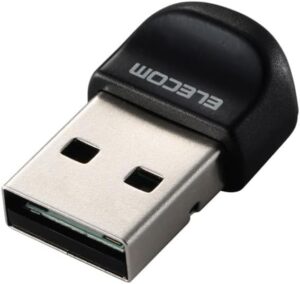
Keychron Nape Proの同梱物には、本体のほかにType-C to Type-Cケーブル、Type-A to Type-C変換アダプター、レシーバー延長用のアダプター、Type-A形状の2.4GHzレシーバーが含まれています。有線、Bluetooth、2.4GHzレシーバーという3つの接続方式すべてに必要なケーブルやアダプターが一通り揃っているため、購入直後に別途ケーブルを買い足す必要がない点は評判の良いポイントのひとつです。
一方で、開封直後の第一印象については賛否が分かれています。工場出荷時の初期設定のままではボタン配置が使いにくいと感じたという声があり、可能性は感じつつも「そのままでは真価を発揮しない」という評判につながっています。この点は次に紹介するKeychron Launcherでの再設定で解消されるケースが多いようです。
良い評判の中心はホームポジションを維持できる操作感

Keychron Nape Proの評判で最も多く挙げられているのが、マウスに手を伸ばす動作そのものを減らせるという点です。文章編集やコーディング、ドキュメント作成とブラウジングを頻繁に切り替える作業をしている人からは、ホームポジションを維持したまま最小限の動作でポインター操作ができることへの評価が集まっています。
1万円前後という価格帯の製品としては、クリックの感触や全体的な質感がしっかりしているという評価も複数見られます。ハイエンドな質感を期待すると多少見劣りするという声もありますが、価格に対しては十分に納得できるという評価が主流です。
Keychron Launcherのキーマップ設定で作業フローに合わせられる
Keychron Nape Proの評判を支えているもう一つの柱が、ブラウザ上で動作する「Keychron Launcher」によるカスタマイズ性です。専用ソフトのインストールが不要で、マウス操作やキーボードのキー入力、ショートカット、レイヤー切り替えなど、用途に応じた機能をボタンやダイヤルに割り当てられます。
特に評価されているのがレイヤー機能で、0から7まで最大8つのキーマップセットを用意し、通常の作業用とゲーミング用のように用途別に切り替えられます。応用タブでは、同じボタンに対してタップとホールドで異なる機能を割り当てることもでき、あるキーをタップ時はBackspace、ホールド時はボールを使ったスクロールに割り当てる設定や、M1ボタンにDPIのサイクル切り替えを割り当てる設定などが、実際のカスタマイズ例として紹介されています。
分割キーボードを使っているユーザーからの評判も良好です。親指側でNape ProのボタンにCtrlキーを割り当て、キーボード側の指でWキーなどの通常キーを操作するというように、手をホームポジションから動かさずに複雑なショートカット操作を完結させる運用例が紹介されています。キーボードとキーボードの間や脇にNape Proを設置することで、通常のマウスよりもホームポジションに近い位置でポインター操作ができるという評価も出ています。
悪い評判は「箱から出してすぐ使えない」の1点に集約される
Keychron Nape Proは万人向けの製品ではないという評判も少なくありません。その中心にあるのが、箱から出してすぐ快適に使える製品ではないという指摘です。設置角度やボタン配置、DPIを自分の作業スタイルに合わせて調整する必要があり、最適な設定を見つけるまでに数日から1週間程度の試行期間が必要になります。
工場出荷時の初期設定では、左右クリックのほかに設置角度の変更、スクロール、DPI変更、ポーリングレート変更といった機能が各ボタンに割り当てられていますが、実際に使い始めるとそこまで頻繁に使わない機能だと感じるボタンが出てきます。そのため多くのユーザーは早い段階でLauncherを使った再設定に着手することになり、初期設定のままでは真価を発揮しないという点が、慣れが必要という評判の具体的な根拠になっています。
カスタマイズの自由度が高いこと自体はメリットですが、その裏返しとして、自分でどう使うかを決めなければならないという負担も生まれます。設定を追い込む作業自体を楽しめるかどうかで評価が大きく分かれる製品だといえます。
マウス操作の頻度が低い人には向かないという声も
Keychron Nape Proは、あくまでキーボード操作を補助する位置づけの製品であり、従来のマウスやフルサイズのトラックボールを完全に置き換えるものではありません。精密なドラッグ操作や長距離のポインター移動、ゲーミング用途など、通常のマウス操作が必要な場面では、依然としてマウスと併用する運用になるケースが多くなります。マウスに手を伸ばす回数が少ない人には不要だという趣旨のレビューも見られ、日常的にマウス操作の頻度が低いユーザーにとっては導入のメリットを感じにくいという評判につながっています。
発売から間もないこともあり、長期間使用したうえでの耐久性についての評判はまだ多くありません。クラウドファンディングの支援者による先行レビューの中には、開発段階での不安定さやボールの移動距離の限界、キーボードとの干渉に関する懸念を挙げるものもあり、量産版でどこまで改善されているかは今後の評判の積み重ねを待つ必要があります。実際、一部のユーザーが自分には合わなかったとしてフリマサイトに出品する例も報告されており、万人向けではないという評判を裏付ける材料のひとつになっています。
エレコムHUGEやロジテックM570とは設計思想がそもそも違う

Keychron Nape Proを他のトラックボールと比較する評判では、そもそも設計思想が異なる製品だという評価が目立ちます。エレコムのHUGEシリーズはボール径52mmと大型で、手のひら全体を乗せて使う据え置き型のトラックボールです。10個前後の多機能ボタンを備え、パームレストの上にしっかり置いて操作する、マウスの完全な代替を目指した製品だといえます。
これに対してNape Proは25mmという小型のボールを採用し、手のひらを乗せることを想定していません。キーボード操作の合間に親指だけで軽く操作する、トラックポイントやタッチパッドに近い立ち位置の製品として設計されています。ロジテックのM570のような従来型トラックボールと比較したレビューでは、大手メーカーのハードウェア戦略に不満を感じていたユーザーが、Keychronの比較的オープンなエコシステムを評価する声も出ています。トラックボールとして高性能かどうかを単純に比較する対象ではなく、キーボード中心の作業フローにどれだけ自然に入力デバイスを組み込めるかという、新しいカテゴリーの製品として評価されているのが特徴です。
据え置き型のトラックボールを検討していた人がNape Proを選ぶと、期待していた操作感と違うと感じる可能性があります。逆に、これまでキーボードとマウスの往復にストレスを感じていた人が試すと、想像以上にフィットするという評判が多く、比較対象を間違えないことがNape Proへの満足度を左右しているといえます。
発売直後はファームウェア更新が続き接続不具合の報告もある
発売から間もないKeychron Nape Proには、接続の不安定さやボタン設定の不具合についての評判も一定数あります。同時押しやレイヤー設定が不安定になる事例、ファームウェア更新後に登録済みの同時押し設定が効かなくなる事例、まれに左クリックが機能しなくなる事例などが、ユーザーブログやSNS上で報告されています。開発元のギズモード・ジャパンは公式X(旧Twitter)アカウントで、不具合修正を含む最新ファームウェアのリリース案内とアップデート依頼を発信しており、発売後も継続的な改善を進めています。
接続不良への対処法としては、本体側面の接続モード切り替えスイッチが使いたいモードに合っているかを確認すること、有線接続の状態でファームウェアを最新版にアップデートすること、2.4GHzレシーバーはUSBハブや延長ケーブルを経由せずPC本体のUSBポートへ直接挿すことが、各レビューやサポートページで共通して案内されています。動作が不安定になった場合も、Keychron Launcherのファームウェアアップデートから最新版に更新することで改善するケースが多く、SUPER KOPEKの公式ヘルプセンターにも接続トラブルやレイヤー設定に関するFAQが整理されています。発売初期のガジェットにはある程度共通するファームウェアの成熟途中という側面はあるものの、開発元が積極的に情報発信とアップデート対応を続けている点は、評判を大きく損なう要因にはなっていません。
Keychron Nape Proが向くのは分割キーボード愛用者とガジェット好き
Keychron Nape Proの評判を総合すると、向いているのはプログラマーやライター、ドキュメント作成が多い人など、キーボード入力とポインター操作を頻繁に切り替える作業をしている人です。分割キーボードや自作キーボードなど、こだわりのキーボード環境を持っている人や、ソフトウェアのカスタマイズや設定を追い込む作業自体を楽しめるガジェット好きなユーザーからの評判は特に良好です。
反対に、普段からマウス操作の頻度がそれほど高くない人や、箱から出してすぐに快適に使えるデバイスを求めている人には向かないという評判が目立ちます。精密なドラッグ操作や長距離のポインター移動、ゲーミング用途がメインの人にとっても、Nape Proだけで作業を完結させるのは難しいでしょう。
Nape Proはマウスの代わりになるのか、という疑問への答え
Nape Proはマウスの代わりになるのかという疑問を持つ人は多いようです。この疑問に対する評判をまとめると、完全な代替にはならないというのが実情です。日常的な文字入力やブラウジング、ちょっとしたポインター操作であればNape Pro単体で十分こなせますが、精密なドラッグ操作や長距離移動、ゲーミング用途まで含めるとマウスとの併用が現実的な運用になります。
もう一つ多い疑問が、分割キーボードを持っていない人でも使えるのかという点です。この点についても評判は明確で、分割キーボードとの相性の良さがよく語られる一方、一般的な一体型キーボードのユーザーからもOctaShift機能を使って自分に合う置き方を見つけたという声が出ています。8方向に回転させて設置できるため、キーボードの左右どちら側に置いても、縦向き横向きどちらでも運用できる柔軟さが評価されています。
結論、Keychron Nape Proの評判は「育てる覚悟」がある人向けに定着した
Keychron Nape Proは、クラウドファンディングで4億円を超える支援を集め、Tom’s HardwareのBest of CES 2026でBest Mouseを受賞するなど、発売前から高い注目度を獲得した製品です。25mmのボールと6ボタン、操作用ダイヤル、8方向配置のOctaShift、そしてKeychron Launcherによる柔軟なカスタマイズ性が評価され、キーボードから手を離さずに作業を続けたい人からの評判は上々です。
一方で、箱から出してすぐに快適に使えるわけではなく、自分の作業スタイルに合わせて設置角度やボタン配置、DPIを試行錯誤しながら育てていく必要がある製品であることも、多くのレビューが共通して指摘しています。万人向けではないものの、こだわりを持って使い込めるユーザーには相棒になり得るというのが、現時点でのKeychron Nape Proの評判だといえるでしょう。2026年8月28日に国内一般発売が始まったばかりのため、長期使用後の耐久性やソフトウェアの安定性については、今後さらに評判が積み重なっていくものと考えられます。購入を検討している人は、初期設定のままで判断せず、Keychron Launcherで1週間ほど自分の作業スタイルに合わせて調整してから評価してみることをおすすめします。焦って結論を出さないことが、Nape Proの評判を正しく見極める近道になります。
ポチップキーボードと合わせて使うゲーミングデバイスを探しているなら、【2025年最新】ロジクール G913-TKL-TCBK 評判レビュー|買って後悔しないための選び方ガイドのロジクールG913-TKL-TCBKレビューも参考になります。