- UPDATED
- 2026.07.30
- 読了
- 12 min
Wi-Fiの中継器を探すときにまず気になるのが、実際に使った人がどう感じているかという点です。TP-Linkが手がけるRE450/Aは、AC1750規格に対応した無線LAN中継器で、価格の割に高い通信性能を持つという評価が目立ちます。一方で、本体サイズの大きさやファームウェアの初期状態について指摘する声もあり、購入前に知っておくと安心できるポイントがいくつか存在します。この記事では、RE450/Aの仕様や設定方法を踏まえながら、どの部分が評価され、どの部分に注意が必要なのかを具体的にまとめます。

 ポチップ
ポチップRE450/Aの評判は価格に対する通信性能の高さに集中している
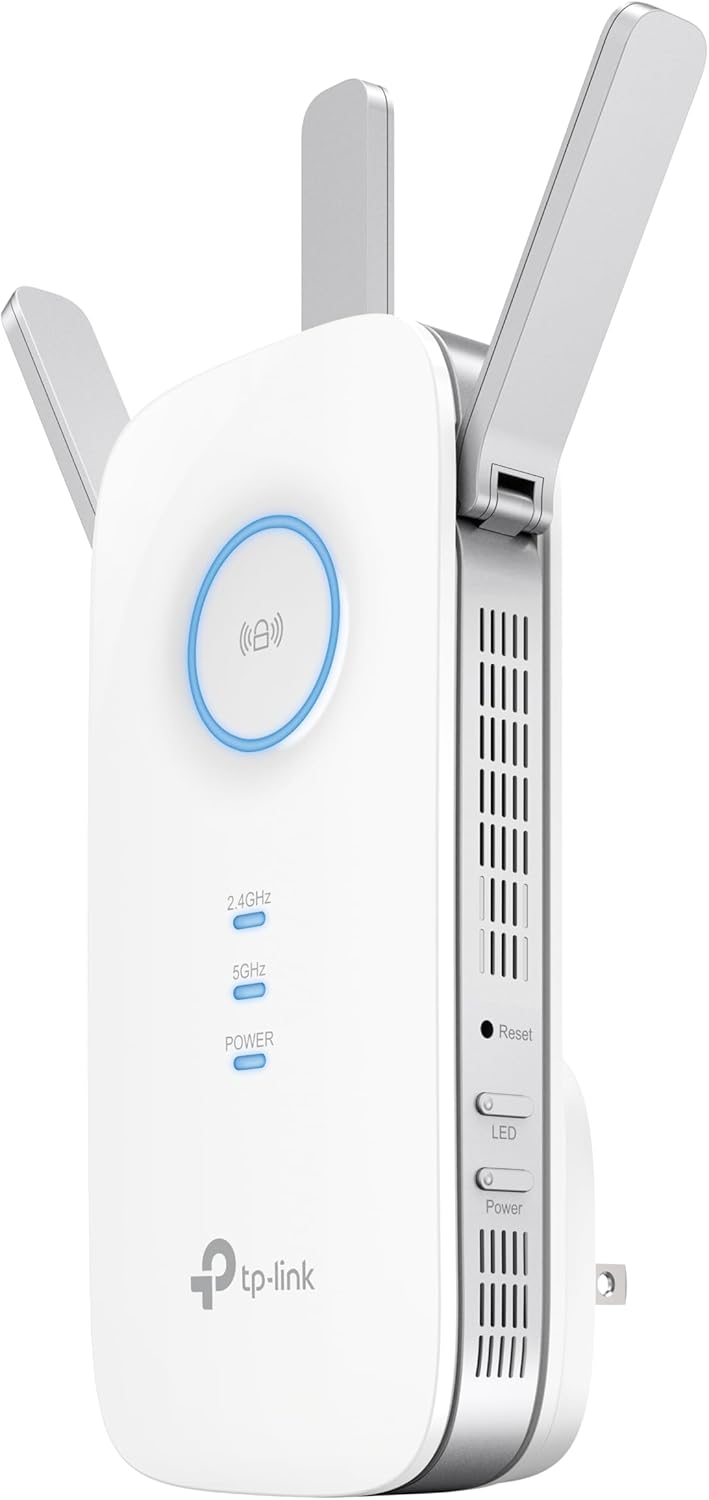
RE450/Aの評判で最も多く挙がるのが、価格帯に見合わない通信性能への評価です。2.4GHz帯で最大450Mbps、5GHz帯で最大1300Mbpsに対応し、合計の理論値は1750Mbpsに達します。これがいわゆるAC1750クラスと呼ばれる根拠で、当時のミドルレンジ帯ルーターに匹敵する性能を、コンセント直挿し型の中継器という手軽な形で得られる点が支持されています。
主な仕様は次の通りです。
| 項目 | 内容 |
|---|---|
| 対応規格 | IEEE802.11ac/a/n/g/b |
| 周波数帯 | 2.4GHzと5GHzのデュアルバンド同時利用 |
| 通信速度 | 2.4GHz帯450Mbps、5GHz帯1300Mbps(合計1750Mbps) |
| アンテナ | 外部可動式アンテナ3本 |
| 有線ポート | ギガビット対応イーサネットポート1基 |
| 対応機能 | MU-MIMO、OneMesh |
| 設定アプリ | TP-Link Tether |
外部可動式のアンテナが3本搭載されている点も、電波到達範囲の広さにつながる要素として評価されています。角度を調整して必要な方向へ電波を飛ばせるため、部屋の形状や家具の配置に合わせた微調整がしやすいという声が多く見られます。複数端末への同時データ送信に対応するMU-MIMOも搭載しており、混雑時のパフォーマンス低下を抑える設計になっています。
通信速度についての評判は中継特有の速度低下を指摘する声も少なくない
良い評価が集まる一方で、通信速度に関しては中継器という仕組みそのものに起因する指摘もあります。中継器はルーターの電波を受信してから再送信する仕組みのため、理論上、ルーターに直接接続する場合と比較して速度が低下する特性があります。これはRE450/Aに限った弱点ではなく、無線LAN中継器という製品カテゴリー全体に共通する構造上の制約です。
この点への対処として評価されているのが、背面のギガビット対応イーサネットポートです。パソコンやゲーム機など速度を重視したい端末は有線接続に切り替えることで、速度低下の影響を抑えられます。ルーターとの距離が遠すぎると受信感度が落ちて速度がさらに下がるため、設置場所の見直しも合わせて必要になります。
設置に関する評判では本体サイズがコンセントを塞ぐとの指摘が目立つ
デメリットとしてよく挙がるのが、本体サイズの大きさです。コンセントに直挿しすると、隣のコンセント、特に下側のコンセントを塞いでしまうことがあるという指摘があります。延長コードやコンセントタップを併用すれば干渉を避けられますが、購入前にこの点を想定していなかったユーザーからは不満の声が出やすい部分です。
設置場所選びについては、本体に搭載された信号強度を示すLEDインジケーターを目安にする方法が評価されています。ルーターとWi-Fiが届きにくい場所のちょうど中間くらいに設置し、LEDが緑色になる位置を探して微調整するのが基本です。電子レンジやコードレス電話機など電波干渉を起こしやすい家電の近く、金属製の家具や大きな鏡、水槽の近くは避けたほうがよいとされています。床に近い場所よりも、ある程度高さのあるコンセントに設置するほうが電波の飛びが良い傾向もあります。Tetherアプリには最適な設置場所を探すアシスト機能もあり、初めて設置する際に活用する価値があります。
設定のしやすさに関する評判はTetherアプリの操作性が高評価の中心
RE450/Aの設定に関しては、スマートフォン向けのTP-Link Tetherアプリの分かりやすさが評価を集めています。手順は、中継したいルーターの近くでRE450/Aを一度コンセントに差し込み、TetherアプリをインストールしたスマートフォンをRE450/Aの初期Wi-Fiに接続したうえで、アプリの案内に従って中継先のルーターのSSIDとパスワードを入力するという流れです。設定完了後は、ルーターとWi-Fiが届きにくい場所の中間あたりのコンセントに差し替えます。
パソコンのブラウザからtplinkrepeater.netにアクセスして設定する方法も用意されていますが、こちらは手順がやや専門的に感じられやすく、初めて設定する場合はアプリ経由のほうが直感的という評価です。本体にWPSボタンも搭載されており、ルーター側もWPSに対応していれば、ボタンを長押しするだけでより手軽に接続できます。ただしWPSでの設定はセキュリティ設定の細かいカスタマイズができないため、詳細を調整したい場合はアプリかブラウザからの設定が向いています。
OneMesh対応に関する評判はTP-Link製ルーターとの組み合わせでこそ真価を発揮すると評される
RE450/AはTP-LinkのOneMesh機能に対応しています。OneMeshは、対応するTP-Link製ルーターとRE450/Aを組み合わせることで、家中どこにいても同じSSIDとパスワードでシームレスに接続できる環境を作る機能です。通常の中継器モードでは、ルーターの電波と中継器の電波が別々のSSIDとして扱われ、端末が自動的に最も電波の強いアクセスポイントへ切り替わらないケースがあります。OneMeshを使うと、これらが1つのネットワークとして統合され、移動しても自動的に最適な電波をつかんでくれるようになります。
ただしこの機能を最大限に活かせるのは、対応するTP-Link製ルーターと組み合わせた場合に限られます。他社製ルーターと組み合わせている場合はOneMesh自体が利用できず、通常の中継器モードでの運用にとどまる点は、購入を検討する際に押さえておきたい部分です。
有線LANポート活用に関する評判は拡張性の高さを評価する声が中心
背面のギガビット対応イーサネットポートは、単なる中継器を超えた活用法につながる部分として評価されています。テレビやレコーダー、据え置きゲーム機など無線LANに対応していない機器や、有線接続のほうが安定する機器を、RE450/A経由で無線ネットワークに参加させることができます。スイッチングハブを接続すれば1つのポートを複数の有線機器で分岐して使うことも可能ですが、本来の通信性能を損なわないためにはギガビット対応のスイッチングハブとCAT5e以上のLANケーブルの組み合わせが必要です。
さらに、光回線の宅内配線が届いている部屋にRE450/AをLANケーブルで接続し、動作モードをアクセスポイントモードに切り替えれば、電波の減衰を経由しない新たなWi-Fiアクセスポイントとしても機能させられます。中継器モードよりも安定した通信品質を得られる点は、有線環境を活かせる家庭にとって見逃せない使い方です。
トラブル対応に関する評判は接続不安定と速度低下の報告が主
利用者から報告される代表的なトラブルは、インターネットに接続できない、Wi-Fiが表示されない、接続が不安定で頻繁に切れる、通信速度が思ったより出ない、管理画面にアクセスできない、といった内容に集中しています。接続できない場合は本体のリセットボタンを10秒程度長押しして工場出荷状態に戻す、電源を一度抜いて10秒ほど待ってから再度差し込む、ルーター側のパスワードを再確認するといった対処が有効とされています。
接続が不安定な場合はファームウェアが最新版になっているかの確認と、電波干渉源から離れた場所への設置変更が基本の対処です。障害物が多い環境では、5GHz帯より2.4GHz帯のほうが安定する場合もあります。管理画面にアクセスできない場合は、機器がRE450/Aのネットワークに接続されているかの確認とブラウザキャッシュのクリア、IPアドレスの直接入力といった手順で解決するケースが多く報告されています。設定がうまくいかない、パスワードを忘れてしまったといった場合は、本体側面のリセットボタンを長押しして初期化し、Tetherアプリやブラウザ管理画面から中継設定をやり直すのが確実な解決策です。
ファームウェアとハードウェアバージョンに関する評判は購入後すぐの確認必須という指摘が多い
RE450は2016年11月8日に発売されたモデルで、以降ハードウェアバージョンを重ねながら長期間販売が続けられているロングセラー製品です。発売から年数が経過している製品のため、購入後は最新ファームウェアへのアップデートを行うことが推奨されています。古いファームウェアのままだと接続が不安定になる、Wi-Fiが頻繁に切れるといった不具合が報告されているためです。
長期間販売が続いているモデルであるため、購入時には「RE450」「RE450 V2」「RE450 V3」「RE450 V4」といったハードウェアバージョンの違いに注意が必要です。バージョンによってファームウェアの配布ページが異なるため、本体底面のラベルでハードウェアバージョンを確認し、対応するファームウェアをダウンロードすることが欠かせません。アップデートの際は、パソコンをRE450/Aのネットワークに接続した状態で管理画面にログインし、システムツールのメニューからファームウェアファイルをアップロードします。アップグレード中に電源が落ちると故障の原因になるため、安定した電源環境で作業することが重要です。
セキュリティ面では、初期設定時に強固なログインパスワードを設定すること、中継先のルーターの暗号化方式にWPA2やWPA3などできるだけ新しい規格を使うこと、管理画面へのアクセスパスワードもデフォルトのまま使わずに変更することが基本の対策として挙げられています。使用しない機能は無効化しておくことも、安全に使い続けるうえでの前提です。
他の中継器・メッシュWi-Fiとの比較における評判はコスパ重視派からの支持に偏る
近年ではWi-Fi6(11ax)に対応した中継器や、複数台のルーターで面的にネットワークを構築するメッシュWi-Fiシステムも普及しています。RE450/Aのようなロングセラーモデルを選ぶかどうかは、通信環境や用途によって判断が分かれる部分です。
| 比較の軸 | RE450/Aが向く状況 | より新しい製品を検討したい状況 |
|---|---|---|
| 回線速度 | 光回線で契約速度が1Gbps以下 | 1Gbpsを超える高速契約を活かしたい |
| 接続端末数 | 一般的な家庭の台数 | 台数が多く同時接続が集中する |
| 用途 | Wi-Fiデッドゾーンの解消が目的 | 4K・8K動画のストリーミングが頻繁 |
| 住宅の広さ | 部分的な電波強化で十分 | 広い戸建てで家全体を均一にしたい |
予算を抑えつつまずはWi-Fiデッドゾーンを解消したいという用途であれば、コストパフォーマンスに優れるRE450/Aは依然として有力な選択肢です。逆に、広い戸建てで家全体を均一な環境にしたい場合や、Wi-Fi6の性能を必要とする場合は、メッシュWi-Fiシステム一式の導入を検討する余地があります。
中継器とメッシュWi-Fiシステムの違いを整理すると、中継器は既存のルーターに1台を後付けして電波の届く範囲を広げる方式であるのに対し、メッシュWi-Fiシステムは複数台の専用機器を最初から連携させ、家全体を1つのネットワークとして設計する方式です。すでに気に入って使っているルーターがあり、そのまま活かしたい場合は中継器を後付けするほうが導入コストを抑えられますし、これから新築や引っ越しに合わせてネットワーク環境を一新するのであればメッシュWi-Fiシステムをまとめて導入するほうが将来の拡張性に向いています。後付け型の中継器は、電波が弱い場所を確認してから1台ずつ追加できる気軽さが利点であり、RE450/Aのようなロングセラーモデルが選ばれ続けている背景にもこの導入のしやすさがあります。
発売から年数を経た現在の評判は型落ちでも実用十分という評価に集約される
価格帯は時期や販売店によって変動しますが、家電量販店やECサイトでは実売5,000円台後半から購入できることが多く、無線LAN中継器の中では手を出しやすい価格帯に位置しています。発売から年数が経過していることもあり、セール時にはさらに値下げされているケースも見られます。
最新のWi-Fi6には対応していないものの、家庭用のWi-Fiデッドゾーン対策としては十分な通信性能を維持しており、長年販売が続いているモデルであるぶん、設定事例やトラブル対処法の情報がネット上に豊富にある点も安心材料です。型落ちという言葉だけで判断せず、自分の通信環境に見合った性能かどうかで選ぶことが、後悔しない選び方につながります。
RE450/Aについてよくある疑問への回答
RE450とRE450/Aは同じ製品なのかという疑問については、型番末尾の表記の違いはリージョンやハードウェアバージョンの区分によるもので、基本的な機能や性能は共通しています。ただし購入時にはハードウェアバージョンを確認し、対応するファームウェアを利用することが推奨されます。設定にスマートフォンのアプリが必須かという点については、必須ではなく、パソコンのブラウザから管理画面にアクセスして設定することも可能です。ただし直感的な操作性という点ではTetherアプリの利用に分があります。
他社製のルーターでも使えるのかという疑問には、使用できるという回答になります。RE450/Aは特定メーカーのルーターに限定されるものではなく、一般的な無線LANルーターの電波を中継する用途で利用可能です。ただしOneMesh機能を使ったシームレスな運用をしたい場合は、OneMesh対応のTP-Link製ルーターが必要になります。どのくらいの範囲まで電波を届けられるのかについては、住宅の構造や障害物の有無によって変わるため一概には言えませんが、3本の外部アンテナと1750Mbpsクラスの通信性能により、一般的な戸建てやマンションのWi-Fiデッドゾーン解消には十分対応できる製品として位置づけられています。有線接続の機器も使えるのかという点は、背面のギガビット対応イーサネットポートを使って、無線LAN非対応の機器やテレビ、レコーダーなどを有線でネットワークに参加させることができます。
家族向けのアクセス制限機能についても触れておきます。RE450/Aは基本的に無線LAN中継器としての機能に特化しており、子供のインターネット利用時間を制限するペアレンタルコントロールやスケジュール機能は搭載されていません。端末ごとのアクセス時間制限やフィルタリングを行いたい場合は、メインで使用している無線LANルーター側の機能を活用するか、そうした機能に対応した別のルーター製品を検討する必要があります。RE450/Aはあくまで電波を中継して届けることに特化した製品だと理解しておくと、購入後のミスマッチを防げます。
RE450/Aの評判を総括すると工夫次第で快適な環境が作れる中継器に集約される
ここまでの内容を踏まえると、RE450/Aの評判は「AC1750クラスの通信性能とギガビット対応の有線LANポート、3本の可動式アンテナによる広いカバレッジを、価格を抑えた形で得られる」という評価に集約されます。発売から時間が経過しているモデルではあるものの、家庭用のWi-Fiデッドゾーン対策としては依然として実用的な性能を持ち、価格とのバランスに優れた製品として評価されています。
一方で、本体サイズによるコンセントの干渉や、購入後のファームウェアアップデートの必要性、中継器特有の速度低下といった点は、事前に知っておくと安心できるポイントです。設置場所はルーターとWi-Fiが届きにくい場所の中間を目安にしつつ、LEDインジケーターやTetherアプリのアシスト機能を活用して最適な位置を探ることが、評判どおりの快適なWi-Fi環境を実現する近道になります。
自宅の特定の部屋だけWi-Fiが弱い、2階まで電波が届かないといった悩みを抱えている場合、RE450/Aはコストを抑えつつ確実に環境を改善できる選択肢のひとつです。導入を検討する際は、本記事で紹介した評判の背景にある設定手順やトラブルシューティング、メリット・デメリットを参考に、自分の利用環境に合っているかどうかを見極めてみてください。
ポチップ