- UPDATED
- 2026.07.31
- 読了
- 13 min
複数台のパソコンを1組のキーボードとマウスで使い分けたいとき、エレコムの切替器KM-A22BBKの評判は気になるところです。価格比較サイトやレビューを確認すると、ボタン一つで確実に切り替わる動作の安定性を評価する声が目立ち、ディスプレイ切り替え機能を省いた分の価格の手頃さも支持されています。一方で、対応OSの記載が発売当時のバージョンにとどまっている点や、USB2.0までの転送速度に制限がある点は、購入前に把握しておきたい注意点として挙がっています。テレワークと出社を行き来する人や、会社用と私物のパソコンを1つのデスクで併用している人にとって、この評判の中身を具体的に知っておくことは、購入判断のうえで大きな意味を持ちます。

 ポチップ
ポチップKM-A22BBKの評判は物理スイッチ式の安定性への支持が中心
KM-A22BBKに寄せられる評判の中心にあるのは、手元スイッチを押すだけで確実に切り替わるという動作の安定性です。マウスカーソルを画面端まで動かすと自動で切り替わる方式や、キーの組み合わせで切り替えるソフトウェア方式では、意図しないタイミングで切り替わってしまったり、動作が不安定になったりすることがあります。KM-A22BBKのような物理スイッチ式は、押したいときに確実に反応するため、こうした誤作動の経験があるユーザーからの評価が高くなっています。
ドライバのインストールが不要で、USBケーブルを挿すだけですぐに使い始められる手軽さも、評判を支える大きな要素です。パソコンの専門知識に自信がない人でも迷わずセットアップできる点は、長年にわたって販売され続けているロングセラー製品としての完成度の高さを表しています。
良い評判で多いのは操作の分かりやすさとコストパフォーマンス
具体的な評判の内容としては、まずボタンを押すだけで簡単に切り替えられ、動作の不具合も少なく使いやすいという声が目立ちます。ソフトウェア制御の切替方式で誤作動に悩んだ経験のあるユーザーが、KM-A22BBKに乗り換えて満足しているケースも見受けられます。
手元スイッチをデスクの好きな場所に置けるため、場所を取らずにデスク周りをすっきりさせられる点も好評です。ディスプレイの切り替え機能は搭載していないものの、その分価格が抑えられており、キーボードとマウスの共有さえできればよいというニーズに対してはコストパフォーマンスが高い製品として受け止められています。家電量販店のオンラインストアや通販サイトでは税込6千円台前後で販売されている例も見られ、価格に対する納得感を持って購入している人が多いようです。
気になる評判は対応OS表記の古さとUSB規格の制限
一方で、対応OSの記載が発売当時のOSバージョンにとどまっている点は、購入前に理解しておくべきポイントとして挙げられています。公式に案内されている対応OSは、Windows Vista(SP1まで)やWindows XP、Windows 2000が動作するPC/AT互換機、Mac OS X 10.3から10.5が動作するIntel Mac機などで、現行の新しいOSでの動作については公式な保証がありません。キーボードとマウスはUSB HIDクラスという標準規格で通信するため、実際には現行の新しいWindowsやmacOSでも基本的な操作自体は動作するケースが多いとされていますが、業務用途で導入する場合は事前に販売店やメーカーへ最新の動作状況を確認しておくと安心です。
もう一つ挙がっている注意点は、対応USB規格がUSB2.0またはUSB1.1までとなっている点です。キーボードやマウスの通信自体はもともと低速なプロトコルであるため操作性への影響はほとんどありませんが、切替器のUSBポートを経由して外付けSSDなど大容量データを高速転送するような使い方には向いていません。
KM-A22BBKはキーボードとマウス専用に機能を絞り込んだ切替器
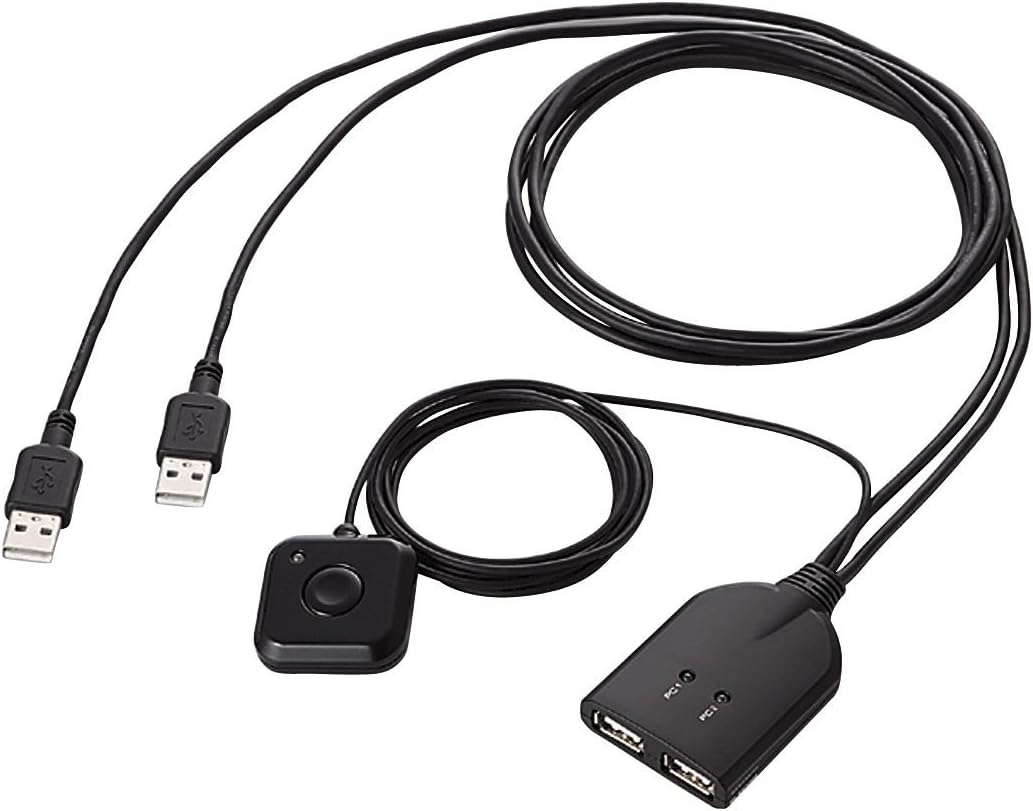
KM-A22BBKは、エレコムが販売しているキーボード・マウス用のパソコン切替器です。1セットのキーボードとマウスを2台のパソコンで共有できるようにする機器で、手元に置ける専用のスイッチを押すだけで、接続先のパソコンをワンタッチで切り替えられます。
いわゆるKVM切替器と呼ばれるジャンルの製品と混同されがちですが、KM-A22BBKはディスプレイの切り替え機能を持たない、キーボードとマウスの切り替えに特化した製品です。KVMはKeyboard・Video・Mouseの頭文字を取った略称で、本来はディスプレイも含めて複数台のパソコンを1組の入力機器とモニターで操作する仕組みを指します。KM-A22BBKはこのうちキーボードとマウスの切り替えに機能を絞り込むことで、価格を抑えつつ必要な機能をシンプルに実現しています。ディスプレイの切り替えが必要な場合は、別途HDMI切替器などを組み合わせて使うユーザーも多く見られます。
KM-A22BBKの主な仕様はUSB2.0対応で消費電力0.5W
KM-A22BBKの主な仕様は次の表の通りです。
| 項目 | 内容 |
|---|---|
| インターフェース(パソコン側) | USB Aタイプ オス×2 |
| インターフェース(周辺機器側) | USB Aタイプ メス×2 |
| 対応USB規格 | USB2.0またはUSB1.1 |
| 最大消費電力 | 0.5W |
| ケーブル長(本体からパソコン) | 1.2メートル |
| ケーブル長(本体から手元スイッチ) | 1.8メートル |
| 外形寸法(本体) | 幅42.0ミリ×奥行68.0ミリ×高さ13.0ミリ |
| 外形寸法(手元スイッチ) | 幅36.0ミリ×奥行60.0ミリ×高さ12.0ミリ |
| 質量 | 88グラム |
パソコン2台に対して、キーボードとマウスをそれぞれ1台ずつ接続して共有する形になります。質量88グラムというコンパクトさもあり、デスクの上に置いても圧迫感がありません。手元スイッチまでのケーブルは1.8メートル確保されているため、延長ケーブルなしでもある程度自由な位置に配置できます。
実際の使い方はスイッチを押すだけで完結する
KM-A22BBKの使い方は非常にシンプルです。まず、切替器本体から伸びている2本のUSBケーブルを、それぞれ切り替えたい2台のパソコンのUSBポートに接続します。次に、周辺機器側の2つのUSB Aメスポートに、共有して使いたいキーボードとマウスをそれぞれ接続します。ドライバのインストールは不要なので、接続が完了した時点で使用を開始できます。
パソコンを切り替えたいときは、手元スイッチを押すだけです。スイッチを押すと、本体と手元スイッチのLEDランプの点灯位置が切り替わり、キーボードとマウスの操作対象がもう一方のパソコンに移ります。ケーブルの抜き差しやソフトウェアの操作は一切必要なく、物理的なボタン操作だけで完結します。切替状態が一目で分かるLEDランプが本体と手元スイッチの両方に搭載されているため、誤って意図しないパソコンにキー入力をしてしまうミスを防げます。
なお、切り替え時には接続が瞬間的に途切れます。格闘ゲームやFPSなど、コンマ数秒のタイミングが要求される用途にはあまり向いていません。事務作業や資料作成、メール確認、ブラウジングといった一般的なビジネスユースに向いている製品です。
KM-A22BBKが向いているのはテレワークと私物パソコンを併用する人
KM-A22BBKの利用が特におすすめできるのは、会社支給のパソコンと私物のパソコンを1つのデスクで併用しており、キーボードとマウスをそれぞれ用意するのが煩わしいと感じている人です。テレワークとオフィスワークを両立するために複数の環境を切り替えながら作業することが多い人にも向いています。
ディスプレイは元々別々に用意している、またはHDMI切替器など別の手段で対応する予定があり、キーボードとマウスの共有機能だけをシンプルに求めている人にも合っています。マウスドラッグ式やソフトウェア式の切替ツールで誤作動や動作の不安定さに悩んだ経験があり、より確実に動作する物理スイッチ式を探している人、デスク上の配線をできるだけシンプルにまとめたい省スペース志向の人にも適した製品です。
逆に、ディスプレイも含めて1台のモニターで複数のパソコンを操作したい人は、映像出力にも対応したKVM切替器を検討する必要があります。外付けSSDやUSBメモリなど大容量データを高速転送する用途でUSBポートを共有したい人は、USB3.0以上に対応した切替器を選んだほうが快適です。3台以上のパソコンを切り替えて使いたい人は、2台切り替え専用のKM-A22BBKではなく、より多ポートの製品を探す必要があります。
KVM切替器との違いは映像出力機能の有無に集約される
KM-A22BBKを検討する際に混同しやすいのが、いわゆるKVMスイッチと呼ばれる製品群です。KVMはKeyboard・Video・Mouseの略で、本来はディスプレイの映像出力も含めて複数のパソコンを1組の入力機器とモニターで一括管理する製品を指します。KVM切替器を選ぶ際に確認しておきたいポイントとしては、切り替えたいパソコンの台数に応じたポート数、4Kやウルトラワイドモニターを使用している場合はその解像度への対応可否、USBハブ機能の有無、そしてUSB2.0で足りるのか高速なデータ転送も見据えてUSB3.0対応の製品を選ぶべきかといった点が挙げられます。
KM-A22BBKはこのうち映像出力の切り替え機能を持たない、KVM切替器から映像機能を省いたキーボード・マウス専用の切替器です。既にモニターを2台用意している人や、HDMI切替器を別途導入する予定がある人にとっては、必要な機能だけを過不足なく備えたコストパフォーマンスの高い選択肢になります。モニターを1台に集約したいというニーズが強い場合は、映像出力にも対応したKVMスイッチを検討したほうが、結果的に機材をシンプルにまとめられます。
ソフトウェア切替との違いはBIOS画面でも確実に動作する点
1組のキーボードとマウスで複数のパソコンを操作する方法には、ハードウェア切替器のほかにソフトウェアによる切替という選択肢もあります。代表的なものに、マイクロソフトが無償で提供しているMouse Without Bordersがあります。
Mouse Without Bordersは、複数のWindowsパソコンにソフトウェアをインストールし、LAN経由でマウスやキーボードの操作情報を送信することで、1台のパソコンのように複数台を行き来しながら操作できるようにするツールです。マウスカーソルを画面の端まで移動させるだけで別のパソコンに切り替わり、クリップボードのデータを異なるパソコン間でコピーアンドペーストしたり、ファイルをドラッグアンドドロップで転送したりできる点は、ハードウェア切替器にはない便利な機能です。
一方で、ソフトウェア切替には制約もあります。対応OSがWindowsに限定されており、Macなど異なるOSのパソコンを組み合わせて使うことはできません。ネットワーク経由で操作情報をやり取りする仕組み上、Windowsが起動する前のBIOSやUEFIの設定画面、あるいはOSの再インストール作業といった場面では利用できません。常時ソフトウェアを起動させておく必要があるため、パソコンによってはリソースを消費したり、ネットワークの状態によって遅延やカーソルの引っかかりが発生したりすることもあります。
これに対してKM-A22BBKのようなハードウェア切替器は、OSやソフトウェアの状態に左右されず、電源を入れた直後のBIOS画面からOSインストール中の画面まで、あらゆる場面で確実に動作します。ネットワークを経由しないため通信の遅延がなく、ソフトウェアを常駐させる必要もありません。WindowsパソコンとMacを併用している場合でも、USB接続さえできれば問題なく利用できます。パソコンの用途やOSの組み合わせ、BIOS操作の必要性の有無によって、どちらが適しているかを見極めるとよいでしょう。
よくあるトラブルは特定ソフトとの併用時のマウス認識エラー
長年販売されている製品のため、利用者からはいくつかのトラブル報告も見られます。一つは、特定のソフトウェアを併用した際にマウスが認識されないという報告です。バックアップソフトなど、OSの起動プロセスに深く関わる特殊なソフトウェアと組み合わせた場合に、まれに認識トラブルが起きることがあるようです。
もう一つは、切り替えボタンを押すタイミングによって、キーボードの特定のキーが押されっぱなしになったような状態になるという報告です。多くの場合は、切り替え操作をやり直したり、一度キーボードを叩き直したりすることで解消するとされています。切り替えボタンを押してから反応するまでにわずかな遅延を感じるという声もあり、この場合はマウスのプロパティ設定でポインターの速度を調整したり、切替器本体の周辺に電波干渉の原因となる障害物がないかを確認したりすることが対処法として案内されています。
これらの対処法を試しても症状が改善しない場合は、エレコムの総合インフォメーションセンターに問い合わせることで、より詳しいサポートを受けられます。長期間販売されているロングセラー製品だけに、サポート体制が整っている点も評価される理由の一つです。
価格帯は税込6千円台前後で家電量販店や通販サイトで購入できる
KM-A22BBKは、家電量販店のオンラインストアや大手通販サイト、価格比較サイトなどで購入できます。販売店によって価格には幅があり、店舗によっては税込で6千円台前後で販売されている例も見られます。同じ製品でも販売店やタイミングによって価格が変動するため、複数の通販サイトや価格比較サイトを見比べてから購入するとよいでしょう。家電量販店の店舗であれば、実物のサイズ感やケーブルの太さなどを確認してから購入できる安心感もあります。長く使い続ける周辺機器だからこそ、価格だけでなく保証やサポート体制が明確な販売店を選ぶことも大切です。
パッケージには、切替器本体1台、ユーザーズマニュアル1冊、手元スイッチ用と本体用のマグネットシートが同梱されています。キーボードやマウス本体は付属しないため、既に使い慣れた周辺機器をそのまま活用できます。ケーブル一体型のデザインで配線がすっきりとまとまるほか、スチールデスクなど金属面に固定できるマグネットシートが付属しており、好きな位置に貼り付けて使えます。
具体的な活用シーンは在宅勤務と副業の切り替えなど
在宅勤務と副業を両立している人であれば、日中は会社支給のパソコンで本業を行い、夕方以降は私物のパソコンに切り替えて副業や趣味の作業を行うといった使い方ができます。手元スイッチを一度押すだけで作業対象を切り替えられるため、都度キーボードとマウスを繋ぎ直す手間がなくなります。
エンジニアやシステム管理者であれば、開発用の環境と検証用の環境を別々のパソコンに分けている場合に、両方の画面を並べながらキーボードとマウスだけを切り替えて作業を進められます。ネットワークを経由しないハードウェア切替のため、OSの再インストールやBIOS設定変更が必要な検証作業でも問題なく使える点は、ソフトウェア型の切替ツールにはない強みです。
家族で1つのデスクスペースを共有している家庭であれば、子ども用の学習用パソコンと親が使う仕事用パソコンを切り替えて使うといった場面にも活用できます。デスクのスペースが限られている場合でも、キーボードとマウスを1組に絞れるため、すっきりとした学習環境や作業環境を維持しやすくなります。
KM-A22BBKの評判は共有機能に特化したいニーズと合致している
ここまで見てきた評判を整理すると、KM-A22BBKは映像出力を持たない代わりに価格を抑え、物理スイッチによる確実な切り替えを実現した製品だと分かります。手元スイッチによる切り替え方式は、マウスドラッグ式やソフトウェア制御式の切替ツールに比べて動作が安定しているという評価が多く、ドライバのインストールが不要ですぐに使い始められる手軽さも支持されています。
USB接続のみで完結するためPS/2ポートのない現行のノートパソコンでも利用でき、チルトホイールや多ボタンを搭載した多機能マウス、ホットキー付きの多機能キーボードにも対応しています。ただし、メーカー独自のソフトウェアで制御するタイプの特殊なボタン割り当てなどは、切替器を経由することで機能しなくなる場合があるため、極端に特殊な機能を持つ機器を使う場合は注意が必要です。
対応OSの公式記載が発売当時のバージョンにとどまっている点、USB2.0までの対応で大容量データ転送には向かない点は、購入前に理解しておくべきポイントです。モニターも含めて1台に集約したい場合は、映像出力にも対応したKVM切替器を検討する必要がありますが、キーボードとマウスの共有機能だけをシンプルかつ安価に実現したいというニーズには、KM-A22BBKはバランスの取れた選択肢です。
会社用と私用のパソコンを1つのデスクで併用している人、テレワークとオフィスワークを行き来しながら作業する人、そしてデスク周りの配線をすっきりまとめたい人にとって、KM-A22BBKの評判が示す通り検討する価値の高い一台だといえます。自分の作業スタイルや使用しているパソコンの台数、必要な機能を整理したうえで、KM-A22BBKが自分の環境に合うかどうかを確認してみてください。
ポチップ