- UPDATED
- 2026.07.04
- 読了
- 12 min
USB Type-C接続のドッキングステーションを2,290円台から入手できるという評判で名前が挙がるのが、エレコムのDST-W11です。DST-W11は2024年10月25日に発売されたエントリーモデルで、USB Type-CによるUSB PD給電、USB-A増設、HDMI映像出力の3ポートに機能を絞り込んだ製品です。本記事の執筆基準日は2026年7月4日で、この時点での実売価格の相場、スペック上の到達点、上位モデルのDST-W05/DST-W14との違い、購入前に確認しておきたいDisplayPort Alt Modeの対応可否、そしてトラブル時の切り分け手順まで、購入判断に必要な情報を一続きに整理します。多機能な7,000円超のモデルとの比較で「機能が足りるかどうか」を迷っている人にとって、判断材料になる内容にまとめました。

 ポチップ
ポチップエレコムのDST-W11の評判は「実売2,290円台×3ポート割り切り」に集約される
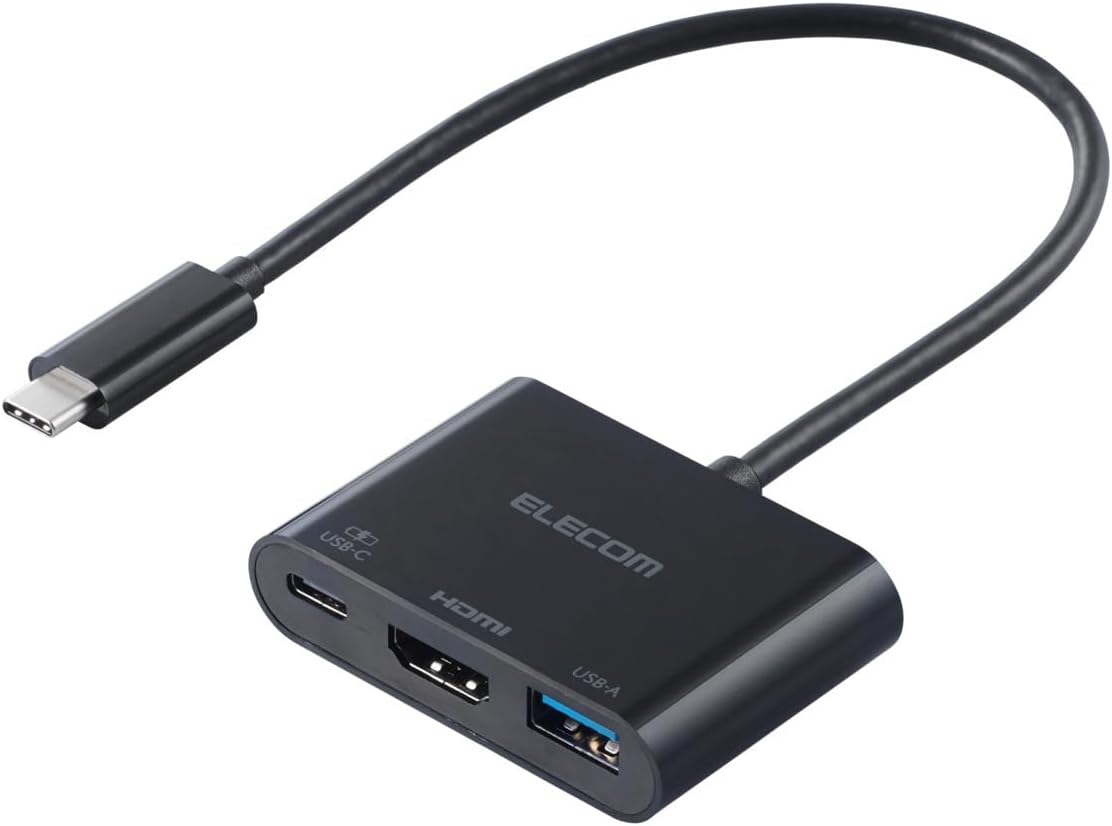
USB Type-Cケーブル1本で外部ディスプレイ出力とノートPCへの充電を同時にこなせる製品を、実売2,000円台から入手できる。DST-W11に対する評判の核はこの一点にあります。エレコムの「DST-Wシリーズ」は、上位のDST-W14(13in1)やDST-W05(11in1)まで幅広く展開されていますが、DST-W11はその中で最もポート数を絞ったエントリー位置のモデルです。パソコン接続用のUSB Type-C(USB Power Delivery対応)、拡張用のUSB-A×1、映像出力用のHDMI×1という3ポート構成のみで、カラー展開もブラック1色に限られます。
多機能ドックにありがちな「使わないポートが並んでいる」状態を避け、日常的に利用頻度の高い3種類の端子だけで構成しているため、購入者からは「初めてのドッキングステーションでも迷わず使える」「デスク上のケーブル本数が減った」という趣旨の感想が集まりやすい設計です。一方で、SDカードスロットや有線LAN、複数モニター同時出力といった機能を求める人には、明確に力不足となります。この割り切りをどう受け止めるかで、DST-W11に対する評判は「必要十分」と「機能が足りない」に分かれます。
DST-W11の希望小売価格は4,870円、実売は2,290円台からと差が大きい
購入時にまず気にすべきは価格です。DST-W11の希望小売価格は4,870円(税込)ですが、価格比較サイトに掲載されている実売の最安値は2,290円前後で、時期や販売店によっては2,000円台から4,000円台の範囲で変動します。本記事の執筆基準日である2026年7月4日時点での相場観であり、購入時は必ず販売ページで最新価格を確認してください。
同じエレコムの11in1モデルであるDST-W05や13in1モデルのDST-W14と比べると、価格帯は明確に一段安く設定されており、「ドッキングステーションを試しに1台導入してみたい」層の入り口として位置づけられている製品です。販売経路も、エレコムダイレクトショップ、Amazon、楽天市場、Yahoo!ショッピング、au PAYマーケットといった主要ECのほか、アスクルやモノタロウなど法人向け通販でも取り扱いがあります。個人利用でもオフィス備品としてまとめ買いする用途でも入手しやすい流通体制が整っています。
USB PD最大92W給電、USB 5Gbps、HDMI 4K/30Hzが実力の上限
DST-W11のスペックで押さえるべき数字は3つあります。まず給電です。USB Type-CポートにUSB PD対応のACアダプタ(別売)を接続すると、DST-W11経由でノートPCをUSB Power Delivery方式で充電できます。規格上は最大100Wまで対応し、ドッキングステーション本体の消費電力約8Wを差し引いた実効92W程度がパソコン側に供給される仕組みです。13〜16インチクラスのモバイルノートを充電するには十分な出力で、動画編集などの高負荷作業を除けば、充電しながら通常業務をこなす分には不足を感じない水準です。
次にデータ転送速度。USB Type-C・USB-Aのいずれのポートも、USB 5Gbps(USB3.2 Gen1相当)に対応します。外付けSSDへの数十GB規模のバックアップや、USBメモリを介した大容量ファイルのやり取りにも実用的な速度が確保されており、安価なUSBハブに見られる「規格は3.2でも実効速度がUSB 2.0並み」という落とし穴は避けやすい構成です。
最後にHDMI映像出力。対応解像度は最大4K(3840×2160)/30Hzで、4K/60Hzには対応しません。オンライン会議や資料作成、ブラウジング目的で外部モニターに拡張表示する用途なら支障はありませんが、動画編集の色確認、高フレームレートを求めるゲーミング、なめらかなカーソル移動を重視する作業では明確な弱点になります。DST-W11の評判を左右する「向き不向き」は、このHDMI 4K/30Hzの上限をどう捉えるかで大きく変わります。
本体サイズは約60×40×14mm、ケーブル20cmで持ち運びに向く
据え置き型のドッキングステーションと比較して、DST-W11の物理サイズは小さく設計されています。本体は約W60×D40×H14mm(ケーブル部分を除く)、パソコン接続用のUSB Type-Cケーブル長は本体からコネクター先端までを除いて約20cmです。手のひらに収まり、ノートPC用のスリーブや通勤カバンに追加しても荷物として存在感を主張しません。
ケーブル長が20cmと短めに抑えられているのは、デスク上でケーブルが余って邪魔にならないための配慮と、iPadなどのタブレットや2in1パソコンに直接挿してもコネクター部分に本体重量がかかりにくいように、との設計意図が読み取れます。長すぎるケーブルを丸めて机の下に落とすようなストレスは避けやすい一方、ノートPCをスタンドに立てて背面ポートから接続する運用や、本体を机の下に隠したいスタイルには短すぎるため、購入前に自分の設置イメージと突き合わせておくとミスマッチを避けられます。
対応OSはWindows 11/Windows 10、macOS Sonoma(14)/Ventura(13)/Monterey(12)、iPadOS 17/iPadOS 16です。ドライバのインストールは不要で、対応OSのパソコンやタブレットに挿すだけで認識されるプラグアンドプレイ仕様となっています。手のひらサイズの本体を通勤カバンに常備しておき、出先のモニターや会議室のプロジェクターに接続する運用にも向いた設計です。
USB-Aポートは最大7.5W給電対応、スマホの補助充電を兼ねられる
DST-W11のUSB-Aポートは、周辺機器接続用としてだけでなく最大7.5W程度の給電にも対応します。マウスやキーボードといった低消費電力デバイスの接続はもちろん、スマートフォンやワイヤレスイヤホンの充電ケーブルを挿して補助的な充電ポートとして使う運用も可能です。
USB PD対応のACアダプタをDST-W11に繋いでおけば、ノートPC本体を充電しながら、同時にUSB-Aポートでスマートフォンも充電できます。会議室や出張先のホテルなど、コンセントが限られる環境で「PC充電器・スマホ充電器・ドック用ケーブル」の3セットを持ち歩く必要が減るのは、モバイル運用中心のユーザーにとって実用面での小さな利点です。
ACアダプタは同梱されない、100W級の充電器を別途用意する必要がある
購入時に必ず確認すべきなのが同梱物です。DST-W11のパッケージには、ドッキングステーション本体(USB Type-Cケーブル一体型)のみが含まれ、給電機能をフル活用するために必要な100W出力のUSB PD対応ACアダプタは付属しません。
すでに手元のノートPCに付属の充電器が100WクラスのUSB PD対応であれば、それをそのまま流用できます。ただし、45Wや65W出力の充電器を流用すると、パソコン側への供給電力がその上限に制限されるため、高負荷作業時にバッテリー残量がじわじわ減っていく症状に繋がることがあります。「本体は安く買えたのに、充電器を買い足したら結局5,000円を超えた」というパターンも珍しくないため、既存の充電器のスペックを確認したうえで購入判断するのが安全な進め方です。
上位モデルDST-W01・DST-W05・DST-W14との違いはポート数と映像出力の枚数
エレコムのDST-Wシリーズには、DST-W11の上に3段階の上位モデルが存在します。用途が固まっていないなら、この比較で自分の必要スペックを見定めるのが近道です。
DST-W01は5in1構成で、USB Type-C×2、USB-A×2、HDMI×1を備え、USB PD最大100Wに対応します。DST-W11より1〜2ポート多く周辺機器を挿したい場合の選択肢です。DST-W05は11in1構成で、USB PD 85W出力に対応しつつSDカードスロットや複数の映像出力端子を搭載し、デスク据え置き型の中核として設計されています。最上位のDST-W14は13in1構成で、USB3.2 Gen1 Type-A×3、USB3.2 Gen2 Type-C×2、HDMI×3、DisplayPort×2、有線LAN×1、SD/microSDカードスロット、3.5mmオーディオ端子まで搭載し、DisplayLink対応でMacBookでも最大4画面出力に対応します。
DST-W11の評判は、これら上位モデルとの比較で「機能を絞ったぶんの安さと軽さ」に集まっています。逆に、常時4〜5台の周辺機器と有線LANを繋ぎっぱなしにするデスク環境を想定しているなら、DST-W11では明らかに手数が足りず、DST-W05以上のグレードを最初から選ぶほうが結果的に安く済みます。
DisplayPort Alt Mode非対応のPCではHDMI映像が出ない
DST-W11でHDMI映像出力を利用するには、パソコン側のUSB Type-CポートがDisplayPort Alternate Mode(DP Alt Mode)に対応している必要があります。同じ形状のUSB Type-Cポートに見えても、映像出力に非対応な「充電・データ転送専用ポート」を搭載した機種は一定数存在し、この場合はDST-W11を挿しても外部モニターに映像が映りません。
購入前に確認する項目は次の3つに集約されます。パソコン側のUSB Type-CポートがUSB Power Deliveryに対応しているか(充電機能を使う場合)、DisplayPort Alternate Modeに対応しているか(HDMI映像出力を使う場合)、データ転送規格が5Gbps以上に対応しているか(外付けSSDなどの速度を活かす場合)です。これらはパソコンメーカーの公式サイトにある製品仕様表、または取扱説明書内の「インターフェース」欄で確認できます。
安価なノートPCや一部のタブレットは充電専用のUSB Type-Cポートしか搭載していないケースもあり、「挿したのに映らない」「充電されない」といった購入後のトラブルはここに起因することが大半です。DST-W11のように機能を絞ったモデルほど、この事前確認の重要度は高まります。
USBハブ経由の接続は非対応、パソコン本体に直挿しが前提
DST-W11は、パソコン本体のUSB Type-Cポートに直接接続することを前提に設計されています。別のUSBハブや拡張ドックのUSB Type-Cポートを経由した接続では、正常に動作しない場合があります。ノートPCのUSB Type-Cポートが1つしかなく、「他のドックを噛ませて分岐したい」という運用は成立しないと考えたほうが安全です。
延長ケーブルや変換アダプタを間に挟むと、給電・データ転送・映像出力のいずれかが不安定になる事例が起きやすい設計上の制約なので、購入後は必ずパソコン本体のポートに直挿しで運用してください。
トラブル時は「直挿し確認・全機器切断・ドライバ更新」の順で切り分ける
「認識しない」「映像が映らない」「充電されない」という不具合が発生した場合、次の手順で原因を切り分けます。DST-W11に限らず、USB Type-C接続のドッキングステーション全般に共通する対処法です。
最初に、パソコン本体のUSB Type-Cポートに直接接続しているかを再確認します。延長ケーブルや他のUSBハブを経由していないか、コネクターがしっかり奥まで挿さっているかをチェックしてください。次に、接続している周辺機器を一度すべて取り外し、DST-W11単体でパソコンに認識されるかを確認します。USB-Aポートやディスプレイに機器を繋ぎすぎて消費電力が過大になり、給電不足で挙動が不安定になっているケースが実際にあります。
これで改善しない場合は、USB Type-Cコネクターの物理的な状態を確認します。パソコン側ポートにホコリが詰まっていないか、コネクター接点が汚れていないかを目視でチェックし、必要なら清掃してから接続し直してください。パソコン側のドライバやOSを最新の状態に更新することも有効な対処です。Windows Updateやメーカー提供のドライバ更新プログラムで、USB Type-C周りの不具合が解消される事例は少なくありません。
最後の切り分けとして、別のパソコンや別のモニターに接続してみて、問題がDST-W11側にあるのかパソコン・ディスプレイ側にあるのかを判定します。ここで別の環境でも動作しない場合は初期不良の可能性が高く、エレコムのサポート窓口や購入店に相談する段階です。DST-W11のメーカー保証期間は1年間で、期間内であれば交換や修理の対応を受けられます。
3in1構成のためHDMIは1枚のみ、複数モニター同時出力はできない
購入検討時に見落としやすいのが「HDMIポートが1つしかない」点です。DST-W11単体で複数の外部ディスプレイに同時出力することはできません。デュアルモニター運用を前提とするなら、DST-W14のようにDisplayLink対応で最大4画面まで扱える上位モデルか、単体のUSB-C to マルチディスプレイ変換アダプタを選ぶ必要があります。
Nintendo SwitchやゲーミングノートPCとの接続について「使えるか」という疑問もよく上がりますが、USB Type-C接続かつDP Alt Mode対応の機器であれば映像出力自体は可能です。ただしHDMI出力の上限が4K/30Hzのため、高フレームレートを求めるゲーミング用途には向きません。あくまでビジネス・オフィス用途を主眼とした製品と捉えるのが実態に合っています。
USB Type-Cを搭載するAndroidスマートフォンでも、機種側がDP Alt Mode対応であれば映像出力や周辺機器接続に利用できます。テレビ側にHDMI入力があれば、会議室のディスプレイや自宅テレビをサブモニターとして使う用途にも対応します。
DST-W11の評判が向く人、向かない人の判断基準
ここまでの内容を踏まえると、DST-W11の評判を「良い」と感じるユーザー像と「物足りない」と感じるユーザー像は明確に分かれます。
向いているのは、外部ディスプレイ1枚とUSB周辺機器1〜2個をノートPCに追加したい人、テレワークで自宅とオフィスを行き来し配線をシンプルに保ちたい人、初めてドッキングステーションを試すため低価格モデルから入りたい人、ノートPCとスマートフォンをコンセント1口で同時充電したい人、そしてUSB Type-Cポートしかない薄型ノートで従来のUSB-A機器を使いたい人です。
向いていないのは、複数モニターへの同時出力が必須の人、有線LANでの安定接続を重視する人、SDカードからの写真取り込みを頻繁に行う人、4K/60Hzや高リフレッシュレートでの映像出力を求める人、動画編集やゲーミングをメイン用途にする人です。これらのニーズがある場合は、DST-W05やDST-W14といった上位モデル、あるいはDisplayLink対応の別製品を検討したほうが結果的に満足度は高くなります。
DST-W11の評判は「シンプルさと価格」の一点に集中する製品です。この一点が自分の用途に刺さるかどうかで、購入判断は素直に決められます。上位モデルとの差額を追加費用として飲み込んでも構わないなら、より多機能な選択肢を検討すればよいですし、まずは2,000円台のエントリーモデルから始めたいなら、DST-W11は候補として真っ先に挙がる立ち位置の製品だと整理できます。
ポチップ