- UPDATED
- 2026.07.17
- 読了
- 16 min
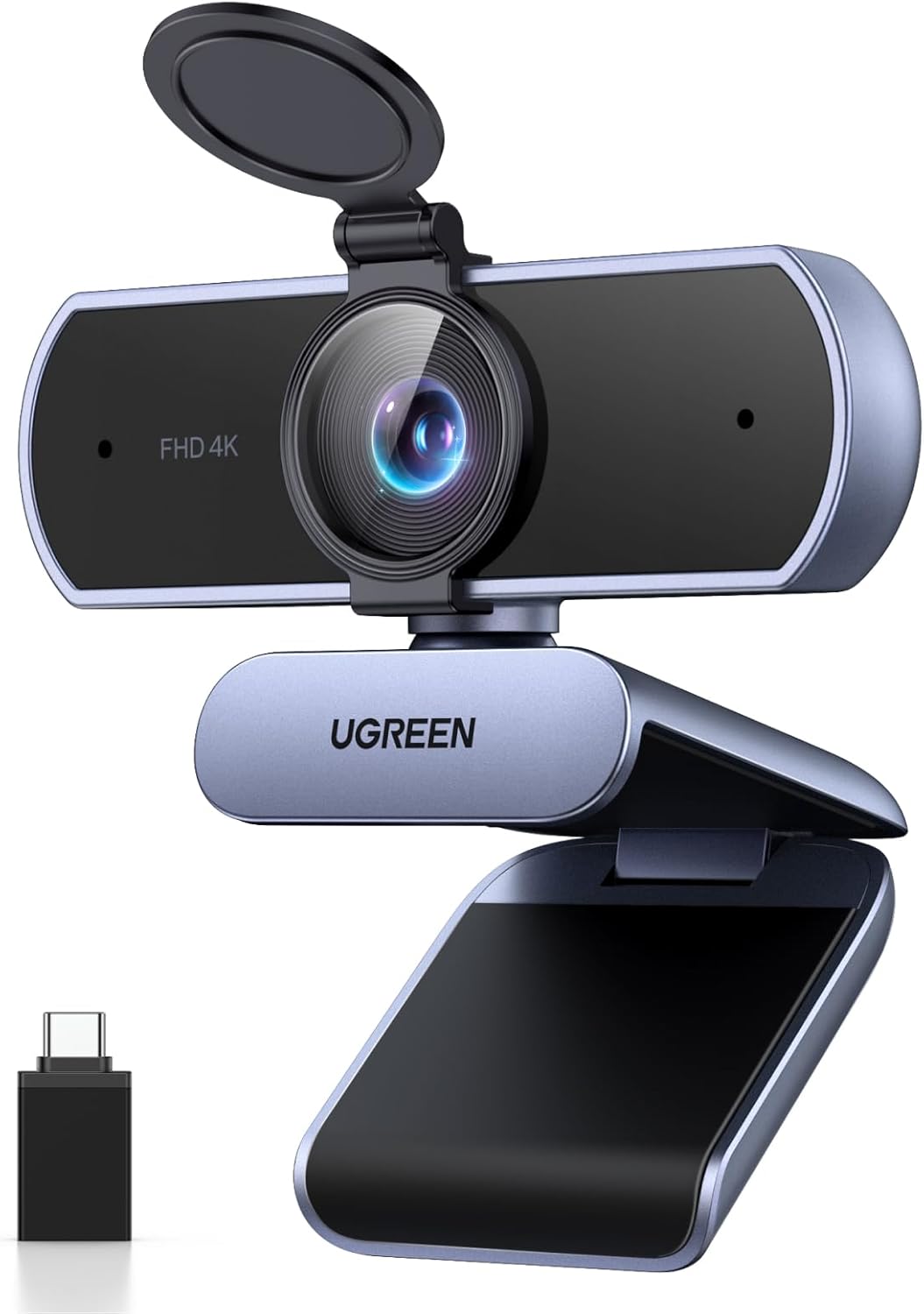
UGREENが手がけるWebカメラのFineCam Liteは、価格の安さに対して映像が価格以上との評判を集めている一方、暗所での発色や内蔵マイクの音質には価格なりという声も見られます。実売1,900円台から購入できるエントリーモデルでありながら、視野角85度の広角レンズとプライバシーカバーを備えており、在宅勤務やオンライン授業向けのWeb会議用カメラとして選ばれています。この記事では、レビューサイトや口コミで語られているFineCam Liteの評判を、良い点と気になる点の両面から整理し、どんな人に向いているかまで見ていきます。

 ポチップ
ポチップFineCam Liteは1080p、30Hz、200万画素の入門モデル
FineCam Liteは、UGREENが展開するWebカメラシリーズ「FineCam」のエントリーモデルです。上位には2K対応のFineCam Lite 2K、さらに上位には4K対応で位相差オートフォーカスを搭載したFineCam Lite 4Kが存在し、無印のFineCam Liteはそのなかでもっとも手に取りやすい価格帯に位置づけられています。
解像度はフルHD1080p、フレームレートは30Hz、画素数は200万画素です。上位モデルのFineCam Lite 4Kが3840×2160の4Kで8メガピクセルのセンサーを搭載しているのに対し、無印Liteはあくまで標準的なフルHD画質にとどまります。主な用途はZoomやMicrosoft Teams、Google Meet、Skypeなどを使ったオンライン会議、オンライン授業や塾のオンライン指導、YouTubeなどでの顔出し配信です。ノートパソコンの内蔵カメラより画角が広く画質も安定しやすいため、「内蔵カメラの映りに不満がある」「デスクトップPCにカメラが付いていない」という人に選ばれやすい製品といえます。
接続方式はUSB接続のプラグアンドプレイで、専用ドライバのインストールが不要です。USBケーブルをパソコンに挿すだけで、多くの環境ではOSが標準ドライバを自動認識し、そのまま映像デバイスとして使えます。対応OSはWindows7/8/8.1/10/11とMacOSで、対応ソフトウェアとしてはZoom、Microsoft Teams、Skype、Google Meet、YouTube Liveなどが案内されています。
視野角85度の広さと固定フォーカスが評判を分ける
FineCam Liteの視野角は85度です。上位モデルのFineCam Lite 4Kが70度、FineCam Lite 2Kが91度というように、モデルごとにFOVの設計が微妙に異なりますが、無印Liteの85度は一人での利用はもちろん、複数人が並んで映る小規模な会議室での利用にも対応できる広さです。
フォーカス方式は固定フォーカス、いわゆるパンフォーカスを採用しています。上位モデルのFineCam Lite 4Kが位相差検出オートフォーカスを搭載し0.1mから5mまでの被写体に素早くピントを合わせられるのに対し、無印Liteはオートフォーカス機構を持ちません。そのかわり、あらかじめ幅広い範囲にピントが合うよう設計されているため、暗所や逆光などコントラストの強い環境でもピント自体が迷って画面がぼやける、という現象は起きにくくなっています。着席してほぼ動かない状態で使うぶんには十分ですが、体を動かしながらの撮影や近距離での細かなピント合わせには向いていません。
設置方式はクリップ式とスタンド式の両対応です。ノートパソコンやモニターの上部に挟み込んで固定することも、卓上に置いて三脚のように使うことも可能で、本体は360度回転し、上下方向にも15度程度の角度調整ができます。レビューサイトではクリップとスタンド式で簡単に設置できるという声が複数見られ、取り付けやすさそのものは概ね好意的に評価されています。
明るい環境の映りは価格以上、暗所ではやや黄色く沈むとの評判
映像面の評判は、明暗ではっきり分かれます。まず良い点として、日中の自然光が入る環境や、部屋の照明がしっかり点いている状況では、価格を考えると十分にきれいな映像が得られるという評価が多く見られます。ある比較レビューでは、フルHD1080p対応で映像は価格以上のクオリティだとしたうえで、日中の自然光や部屋の照明がしっかり点いていれば高価格帯のカメラと見分けがつかないくらいきれいに映る、と評されています。数千円する上位機種と極端な差を感じにくいという声があるのは、エントリー向けWebカメラとしては大きな強みです。
一方で弱点も指摘されています。実機を検証したレビューでは、顔映りの検証で白飛びはしなかったものの、全体的に黄色く暗く映ったという評価が出ています。自動光補正機能は搭載されているものの、室内照明の色温度や明るさによってはやや暗く、黄色みがかった発色になりやすい傾向があるようです。とくに照明環境が暗い部屋や、逆光になりやすい窓を背にした配置では、この傾向が強く出やすいと考えられます。
つまり「会議や授業で顔と上半身が映ればよい」という用途であれば十分実用的ですが、動画配信でこだわりの絵作りをしたい人や、暗い部屋でも明るくきれいに映したい人には、上位モデルのFineCam Lite 2KやFineCam Lite 4Kのほうが適しています。この線引きは、購入前に押さえておきたいポイントです。
内蔵マイクは音割れとこもりの指摘が目立つ
FineCam Liteにはノイズキャンセリング機能付きのマイクが内蔵されており、外付けマイクを別途用意しなくても最低限の会話収録ができる手軽さがあります。
ただし音質面については厳しい評価も見られます。あるレビューでは、マイクの音質を検証した結果として音割れやノイズが目立つ、声がこもっているとの指摘が多くあったとされています。内蔵マイクとしては標準的な、価格なりのクオリティにとどまるというのが一般的な評価です。日常会話レベルのWeb会議であれば大きな支障が出るケースは少ないと考えられますが、配信や録画のように音質そのものが重視される用途では、外付けマイクを別途組み合わせることが推奨されています。
多少のノイズやこもりを許容できるなら内蔵マイクのままで十分ですし、音質にこだわりたいなら外付けマイクとの併用が無難というのが、複数のレビューに共通する評価の方向性です。
プライバシーカバーの標準搭載は評価しやすいポイント
在宅勤務やオンライン授業が一般化したことで、Webカメラの常時接続による覗き見や誤映り込みへの不安を持つ人は少なくありません。FineCam Liteにはレンズを物理的に隠せるプライバシーカバーが搭載されており、使わないときはレンズを覆っておくことで、アプリの誤動作やマルウェアなどによる意図しない映像送信のリスクを、ソフトウェア設定に頼らず物理的に遮断できます。
このような物理カバーは、テープなどを自分で貼り付ける代替手段と比べて、開閉のたびに粘着面が劣化したりレンズに糊が残ったりする心配がなく、ワンタッチで開閉できる点が使い勝手として優れています。安価な製品でありながらこうしたプライバシー機能を標準搭載している点は、FineCam Liteシリーズ全体に共通する評価しやすいポイントの一つです。
Nintendo Switch2対応は上位機が明記、無印Liteは要確認
2025年6月に発売されたNintendo Switch2は、専用アクセサリーのNintendo Switch2カメラだけでなく、USB接続の市販Webカメラも一定の条件下で利用できる仕様になっています。任天堂の公式サポートページでも、市販のUSBカメラを接続して利用できる旨が案内されている一方で、すべてのUSBカメラが安定して動作するわけではなく、機種によっては非対応や動作不安定になるケースがあることも明記されています。
UGREENは、自社のWebカメラ製品をNintendo Switch2に対応させるためのファームウェア対応をいち早く表明したメーカーの一つとして、複数のメディアで紹介されました。FineCam Liteシリーズの上位モデルであるFineCam 4KなどはSwitch2対応を明記した製品として販売されていますが、無印のFineCam Liteについては、購入時点でのファームウェアや販売時期によって対応状況が変わる可能性があるため、Switch2での利用を主目的にする場合は、購入前に対応状況を公式サイトや販売ページの最新情報で確認しておく必要があります。ゲーム実況やビデオチャット機能を使う目的でUSBカメラを探している人にとって、価格の安さとメーカーの対応姿勢は判断材料になりやすいポイントです。
FineCam LiteとLite 2KとLite 4Kは価格と画質で明確に住み分けている
UGREENのFineCamシリーズはLite、Lite 2K、Lite 4Kという3グレードでラインナップされており、それぞれの立ち位置は次のように整理できます。
無印のFineCam Liteは、解像度1080p、30Hz、200万画素、視野角85度、固定フォーカス、マイク内蔵、自動光補正という構成で、価格はセール時に1,900円台まで下がることもある最安モデルです。とにかく安く、必要最低限の機能でWebカメラを使い始めたい人向けの位置づけといえます。
FineCam Lite 2Kは、解像度が2K(1440p)にアップグレードされ、視野角は91度とさらに広く、プライバシーカバーを標準搭載しています。価格帯はセール時で3,000円台後半程度とされ、無印Liteよりワンランク上の画質と機能を求める層に向いています。
FineCam Lite 4Kは、8メガピクセルのCMOSセンサーを搭載し、最大3840×2160の4K動画撮影や、なめらかな1080pで60fpsの撮影に対応します。0.1mから5mまでの被写体を素早く捉える位相差オートフォーカスや、2つの内蔵マイクを搭載しており、USB-AとUSB-Cの両方に対応するアダプターが付属します。価格はセール時で3,999円程度、通常価格は5,000円台前半とされており、動きのある配信や、より高精細な映像を求める人に向いた最上位モデルです。
値段最優先で最低限映ればいいなら無印FineCam Lite、価格と画質のバランスを取りたいならFineCam Lite 2K、配信や動画撮影でしっかりした画質とオートフォーカスがほしいならFineCam Lite 4Kという住み分けになっています。用途と予算に応じてグレードを選ぶのが失敗しない選び方です。
価格はAmazonや楽天のセールで1,900円台まで下落する
FineCam Liteは主にAmazon.co.jpや楽天市場、Yahoo!ショッピングといった主要ECモールで販売されています。通常価格からセールで割引される機会が多く、Amazonのタイムセールやクーポン適用時には1,900円台まで値下がりした実績が報告されています。楽天市場でもUGREEN公式ショップや正規代理店による取り扱いがあり、送料無料での販売も見られます。
価格が非常に安いため、本業用のメインカメラとしてだけでなく、予備機やサブディスプレイ用の簡易カメラ、家族共有パソコン用のカメラなど、複数台をまとめて用意したい場合の選択肢としても検討しやすい価格帯です。購入の際は、無印のFineCam Liteなのか、Lite 2KなのかLite 4Kなのか、型番や商品名をよく確認したうえで、自分の用途に合ったグレードを選ぶことが重要です。
口コミを横断すると良い点は設置の手軽さ、気になる点は画質と音質に集中する
複数のレビューサイトや個人ブログでのUGREEN Webカメラに関する評価を整理すると、良い点と気になる点はそれぞれ次のように整理できます。
良い点としては、価格の安さに対して映像のクオリティが十分に見合っている、明るい環境であれば上位機種と遜色ない映りになる、クリップとスタンドの両対応で設置が簡単、プラグアンドプレイでドライバのインストールが不要、360度回転や角度調整により設置後の微調整がしやすい、レンズを物理的に隠せるプライバシーカバーが付いている、といった点が挙げられています。
気になる点としては、部屋の照明環境によっては顔が暗く黄色っぽく映りやすい、固定フォーカスのため近距離やピント合わせのシビアな用途にはあまり向かない、内蔵マイクの音質は価格なりで音割れやこもりが指摘されることがある、といった点が挙げられています。
なお、Amazonなどのレビューについては、やらせ評価やサクラレビューがないかをチェックするサービスでも取り上げられており、購入前に複数のレビューサイトを横断して確認する人が一定数いることがうかがえます。極端に高評価だけに偏った情報を鵜呑みにせず、良い点と気になる点の両方を踏まえて検討したいところです。
Web会議中心の利用者には評判が良く、配信や動画重視には向かない
FineCam Liteは、次のようなニーズを持つ人に向いている製品です。
まず、在宅勤務やオンライン授業でWeb会議に参加する機会が多いものの、ノートパソコンの内蔵カメラの画質や画角に不満がある人です。85度という広めの視野角により、内蔵カメラよりも顔周りだけでなく背景や上半身まで余裕を持って映せるようになります。次に、デスクトップPCを使っていてそもそもカメラが内蔵されていない人です。USB接続だけで手軽に外付けカメラを追加でき、モニターの上に設置するだけで会議用カメラとして機能します。初めてWebカメラを導入する人や、まずは価格を抑えて試してみたいという人にも向いています。プラグアンドプレイで難しい設定が不要なため、パソコン操作に不慣れな人でも扱いやすいはずです。
一方で、動画配信やYouTube撮影などで画質にこだわりたい人、部屋がやや暗めで自動光補正だけでは物足りないと感じる人、体を動かしながら撮影したいためオートフォーカスが必須という人には、上位モデルのFineCam Lite 2KやFineCam Lite 4Kのほうが満足度は高くなるでしょう。
競合の安価Webカメラと比べてもプライバシーカバーが強みになる
数千円クラスのWebカメラ市場には、ロジクールのC270シリーズをはじめ、UGREEN以外にもさまざまな低価格帯モデルが存在します。こうした競合製品と比較する際にチェックしておきたいポイントとしては、解像度とフレームレート(1080pで30fpsが最低ラインの目安)、視野角の広さ、マイクの有無と音質、オートフォーカスの有無、そしてプライバシーカバーのような付加機能の有無が挙げられます。
FineCam Liteはこのなかでも、価格の安さとプライバシーカバー標準搭載という組み合わせが強みで、同価格帯の他社製品と比べても機能面で見劣りしにくい構成になっています。画質と音質そのものの評価は価格なりという評価が中心なので、画質や音質を最優先するのであれば、もう少し予算を上げて上位モデルや他社の中価格帯モデルを検討する余地もあります。自分がWebカメラに何を最優先で求めるか、価格、画質、音質、拡張性のどれを重視するかを購入前に明確にしておくと、選び方で迷いにくくなります。
内蔵カメラと比べ視野角85度と設置の自由度で優位に立つ
そもそもWebカメラをわざわざ外付けで用意する意味があるのか、内蔵カメラのままでよいのではないかという疑問を持つ人も多いはずです。この点についてFineCam Liteと一般的なノートパソコンの内蔵カメラを比較すると、いくつかの違いが見えてきます。
まず画角について、多くのノートパソコンの内蔵カメラは60度前後の狭い視野角に設計されていることが多く、画面に近づかないと顔が大きく映りすぎたり、逆に離れると背景ばかりが目立ってしまったりします。FineCam Liteは85度という広い視野角を持つため、椅子に座った自然な距離感のまま、上半身までゆとりを持って画面に収めやすくなっています。
次に設置位置の自由度について、内蔵カメラは画面上部に固定されており、角度を変えることができません。カメラ目線を作りたい場合や、モニターの外部出力をメインに使っていてノートパソコンを閉じた状態で会議に出たい場合には、内蔵カメラでは対応できません。FineCam LiteはクリップやスタンドでどこにでもUSBカメラとして設置でき、外部モニターの上に取り付けることで、画面を見ながら自然な目線で話しているように見せることも可能になります。
プライバシー面についても、内蔵カメラの多くは物理的なシャッターを持たず、ソフトウェア的にオフにする、あるいはテープで塞ぐといった対策が必要になります。FineCam Liteは標準でレンズカバーを備えているため、使わないときはワンタッチでレンズを隠せる安心感があります。内蔵カメラの画質や画角に不満がある場合や、外部モニターをメインに使っている環境では、数千円程度の投資でFineCam Liteのような外付けカメラを導入する価値は十分にあるといえます。
OBS Studioでの利用は映像キャプチャデバイスを選ぶだけで完了する
FineCam LiteはZoomやTeamsといった会議ソフトだけでなく、OBS Studioのような配信や録画ソフトのビデオソースとしても利用できます。基本的な組み込み手順は次の通りです。
まずパソコンにFineCam LiteをUSB接続し、OS側にカメラが認識されていることを確認します。次にOBS Studioを起動し、画面下部の「ソース」欄にある「+」ボタンをクリックして「映像キャプチャデバイス」を選択します。ソースの名前は任意でよく、そのまま「OK」を押すと、デバイス選択のドロップダウンリストが表示されるので、そこからUGREENのカメラを選びます。デバイス名は「USB Video」や「UGREEN」に続く型番のような表記で表示されることが多いため、複数のカメラやキャプチャーデバイスを接続している場合は名前をよく確認する必要があります。
解像度はFineCam Liteの最大出力である1920×1080、フレームレートは30fpsを目安に設定するとよいでしょう。色空間や色範囲といった項目は基本的にデフォルトのままで問題なく、特殊な設定変更をしなくてもそのまま映像を取り込めます。あとはOBS上でカメラ映像のソースをドラッグしてサイズや位置を調整し、ゲーム画面やスライド資料と組み合わせてワイプ表示にすれば、顔出し配信やオンライン講義の収録にも活用できます。
固定フォーカスのため配信中にピントがふらつく心配がない一方、動きの激しいシーンでは解像感がやや粗く感じられることもあるため、配信画質を最優先する場合は上位モデルのFineCam Lite 4Kの利用も検討する余地があります。
映らないときはUSBポート、カメラ権限、カバーの閉じ忘れを確認する
プラグアンドプレイ対応とはいえ、環境によってはFineCam Liteが正しく認識されない、あるいは会議ソフト側でカメラ映像が表示されないといったトラブルが起こることもあります。よくある原因と対処法を整理しておきます。
一つ目は、USBケーブルやポートの接触不良です。USBハブを経由している場合は、パソコン本体のUSBポートに直接挿し直すことで認識される場合があります。ケーブル自体の断線が疑われる場合は、別のUSBケーブルで試すのも有効です。二つ目は、会議ソフトやOSのカメラ権限設定です。WindowsやMacには、アプリごとにカメラへのアクセスを許可したり拒否したりする設定項目があり、これがオフになっているとカメラを認識していてもアプリ側の映像が真っ暗になることがあります。設定アプリのプライバシー項目からカメラのアクセス許可を確認し、該当のブラウザや会議アプリを許可リストに追加する必要があります。
三つ目は、他のアプリケーションがカメラを占有している状態です。Webカメラは同時に一つのアプリからしか映像を取得できないことが多く、Zoomを開いたままTeamsやOBSでも同じカメラを使おうとすると、後から起動したアプリ側でカメラが認識されない、あるいは真っ黒な映像になることがあります。使っていない会議アプリや配信アプリはあらかじめ終了しておくとトラブルを避けやすくなります。四つ目は、プライバシーカバーの閉じ忘れです。FineCam Liteはレンズを覆うカバーが付いているため、カメラ自体は認識されているのに映像が真っ暗、という場合は、単純にカバーが閉じたままになっていないかを確認するとよいでしょう。意外と見落としがちなポイントです。
これらを一通り確認しても改善しない場合は、パソコンを再起動する、あるいは別のパソコンに接続してカメラ本体の問題かどうかを切り分けることで、原因の特定がしやすくなります。
UGREEN FineCam Liteの評判は価格に見合う実用性でまとまっている
UGREEN FineCam Liteは、1080p、30Hz、200万画素、視野角85度、固定フォーカス、マイク内蔵、自動光補正、プライバシーカバー搭載という構成を、非常に安価な価格で実現したエントリー向けWebカメラです。明るい環境での映りや、クリップとスタンド対応の設置しやすさ、ドライバ不要のプラグアンドプレイといった手軽さは評判が良く、暗所での発色や内蔵マイクの音質については価格相応という評価が目立ちます。
在宅勤務や授業でのWeb会議用途、あるいはとりあえず外付けカメラを一台試したいという用途であれば、コストパフォーマンスに優れた選択肢といえます。画質や音質、オートフォーカスにこだわりたい場合は、同じFineCamシリーズの上位モデルであるFineCam Lite 2KやFineCam Lite 4Kも比較検討したうえで、自分の使い方に合ったモデルを選んでみてください。
ポチップ