- UPDATED
- 2026.11.19
- 読了
- 9 min
海外の購入者やレビューサイトの声を集めると、BENGOO G9000は安さと音の良さ、軽さ、つなげる機器の多さで支持され、マイクの当たり外れと耐久性で不満を集めている有線ヘッドセットです。価格は海外の通販サイトで25ドル前後から50ドル程度、英国のショップでは21.99ポンドで売られていた例もあり、エントリー向けの価格帯に入ります。
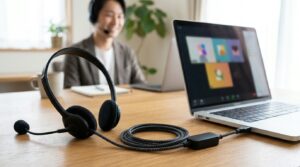
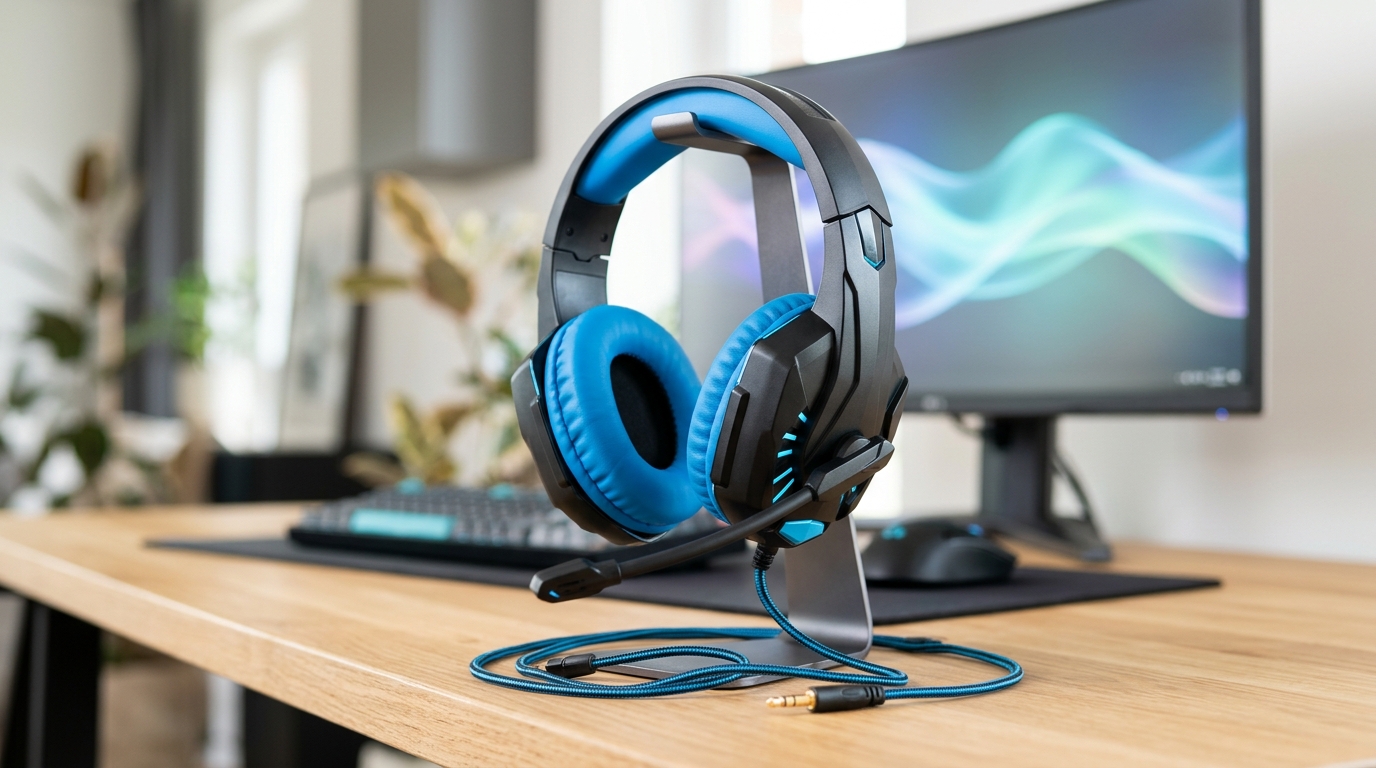
G9000はPS4やPS5、PC、Xbox One、Nintendo Switchで使え、接続には3.5mmプラグを使います。ヘッドホン部分には40mmのドライバーが入っています。マイクは口元に向けて動かせる形です。手元のケーブルには、回して使う音量ダイヤルと、マイクをミュートするスイッチを備えています。本体のLEDライトを光らせるためのUSBプラグもついています。
このモデルは、Kotion Each G9000のように違うブランドを冠して売られてきた経緯もあります。そのため販売ページごとに、名称や仕様の書き方が少しずつ違います。

 ポチップ
BENGOO G9000の口コミで評価が高いのは音質と軽さ、対応機器の広さ
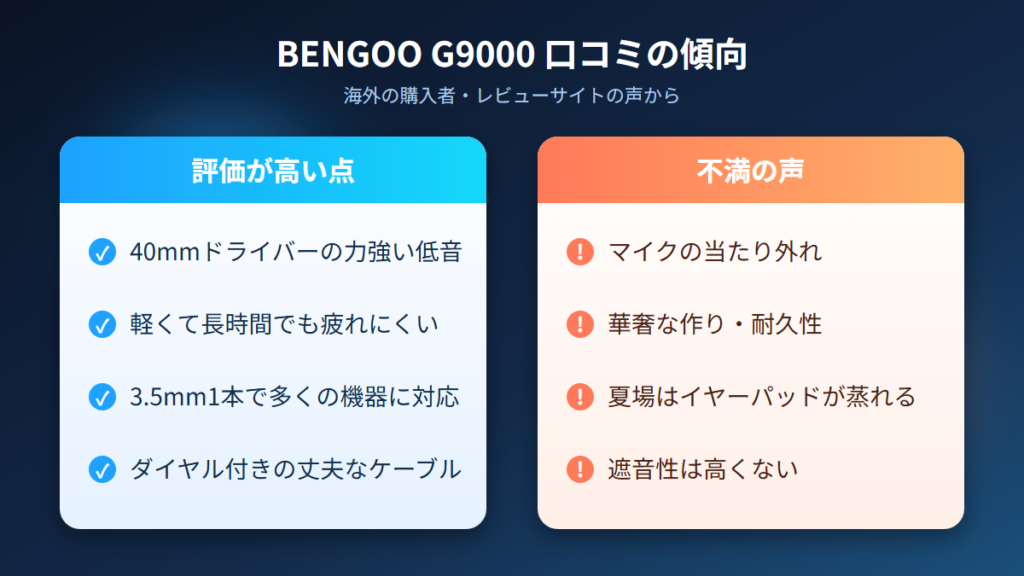
購入者の満足が集まっているのは、値段に対する音の良さ、長くつけても疲れにくい軽さ、3.5mmプラグ1本でつながる機器の幅広さの3点です。ケーブルの丈夫さを挙げる声もあります。
40mmドライバーの低音は価格以上という評価
海外のレビューで目立つのは、この値段なら音質に不満はないという声です。Windows Centralは、40mmドライバーが力強い低音を鳴らすと評価しました。音質を目当てに選ぶなら価格を上回る出来だ、とも書いています。ただし同じレビューは、低音を強すぎると感じる人もいると付け加えています。
ドライバーとは、電気信号を音に変える振動板の部分のことです。40mmという数字は、その振動板の直径を表します。口径が大きいほど低音の再生に有利とされるものの、筐体の大きさとの兼ね合いがあるため、大きいほど良いとは限りません。音質は設計全体のバランスで決まります。なお40mmは、耳を覆うタイプのヘッドホンでよく採用される大きさです。
G9000は、左右2チャンネルで鳴らすステレオヘッドセットとして商品ページで案内されています。ステレオ方式には、ゲーム中に左右の音の位置がぶれず正確だと感じるという意見が寄せられています。FPSのように音の方向を聞き分けたい場面ではステレオ、映画や世界観を楽しむ用途ではソフトウェア処理で前後や横からの音を再現するバーチャル7.1chサラウンドが向く、という見方が一般的です。
軽くてクッションが柔らかく長時間でも疲れにくい
装着感については、本体が軽く、大人でも子どもでも何時間かぶっていて疲れにくいという声が寄せられています。あるユーザーは、9歳の子どもがこのヘッドセットを気に入り、かぶっている間はずっと心地よいと本人が話しているとレビューに書きました。耳を包むイヤーパッドはふかふかしていて、肌への当たりの柔らかさが好まれています。
音量ダイヤル付きのケーブルは丈夫
ケーブルそのものは丈夫だという評価です。途中のダイヤルを回せばゲームを止めずに音の大きさを変えられるので、この手軽さを長所に挙げる人もいます。
3.5mmプラグ1本でPS5やPC、スマホにつながる
プラグは3.5mmの1本だけなので、スマートフォンやPCのほか、PS4とPS5ならコントローラーに挿して使えます。ゲーム機を何台か持っている人や、メインとは別に2台目のヘッドセットを探している人に合う仕様です。
BENGOO G9000の弱点はマイクの当たり外れと華奢な作り
不満の声は、マイク、作りと耐久性、イヤーパッドの蒸れ、ケーブルの長さ、遮音性、ライトの扱いに分かれます。中でもマイクと耐久性は、個人のレビューとレビューサイトの両方で取り上げられています。
マイクは声が届かないという人と敏感すぎるという人に分かれる
ある購入者は、マイクが弱く、ゲーム中に大声を出さないと相手に声が届かなかったと書いています。反対にWindows Centralは、マイクが敏感すぎる点を欠点に挙げました。マイクが動かないという声も多く、接続や設定の見直しで使えるようになる場合があります。
数か月で不具合が出たという報告もある
Windows Centralは、作りが華奢だと指摘しています。数か月で不具合が出たという報告があることにも触れました。
Amazonのレビューを分析した報告書は、音量の小ささやマイクの品質、耐久性への不満を挙げています。同じ報告書には快適で手頃だと評価する声も載っていて、全体として評価が割れていると結論づけています。また、カナダのAmazonに寄せられた声を分析した別の報告書には、1年ほどで寿命を迎えるという声が載っています。
暑い時期に長くつけると耳が蒸れやすい
暑い時期に長くつけていると耳が蒸れやすい、という声があります。
耳に触れる面に合成皮革(PUレザー)を張ったイヤーパッドは珍しくありません。合成皮革は、長く使うと蒸れや汗が気になりやすい素材です。通気性では、布製のイヤーパッドやカバーのほうが優れています。
ケーブルはやや短め
ケーブルの長さについては、やや短いという指摘があります。
遮音性は高くなく周囲の音がよく聞こえる
外の音を遮る力は強くなく、周りの音がよく聞こえるという評価です。販売側の説明文にはノイズキャンセリング対応と書かれているものの、購入者の多くは遮音性を高く見ていません。
ノイズキャンセリングとは、周囲の騒音を減らす技術をまとめて呼ぶ言葉で、パッシブ方式とアクティブ方式の2種類があります。前者のパッシブ方式は、パッドの材質と形状で耳を密閉し、外からの音を物理的に遮るやり方です。電気的な処理はいらず、耳全体を包むオーバーイヤー型もこの方式の仲間です。アクティブ方式は、マイクで拾った周囲の音に逆位相の音を重ねて打ち消す方法で、電気回路を必要とします。
LEDライトはUSB接続が必要でオフにできない
Amazonのレビューを分析した報告では、LEDを光らせるにはUSBの接続が必要なうえ、ライトをオフにできないという声が取り上げられています。
BENGOO G9000のUSBプラグはLEDライト専用で、音は3.5mmプラグから出る
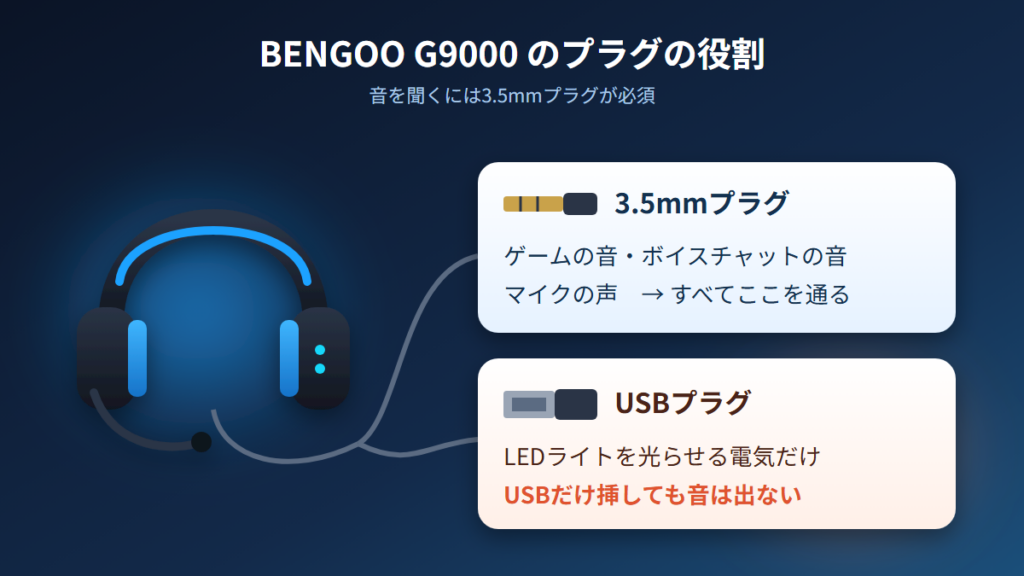
G9000のUSBプラグは、パソコンなどの本体からUSBケーブル経由で電気を受け取り、LEDライトを光らせているだけです。音声もマイクの信号もUSBには流れないため、USBだけを挿しても音は鳴りません。音を聞くには、3.5mmプラグを必ずつなぎます。
なお、ライトがいらないときやUSBケーブルの長さが邪魔なときは、USBを挿さなくても3.5mmプラグだけで音を聞けます。
BENGOO G9000のつなぎ方はPS4とXbox One、PCで手順が違う
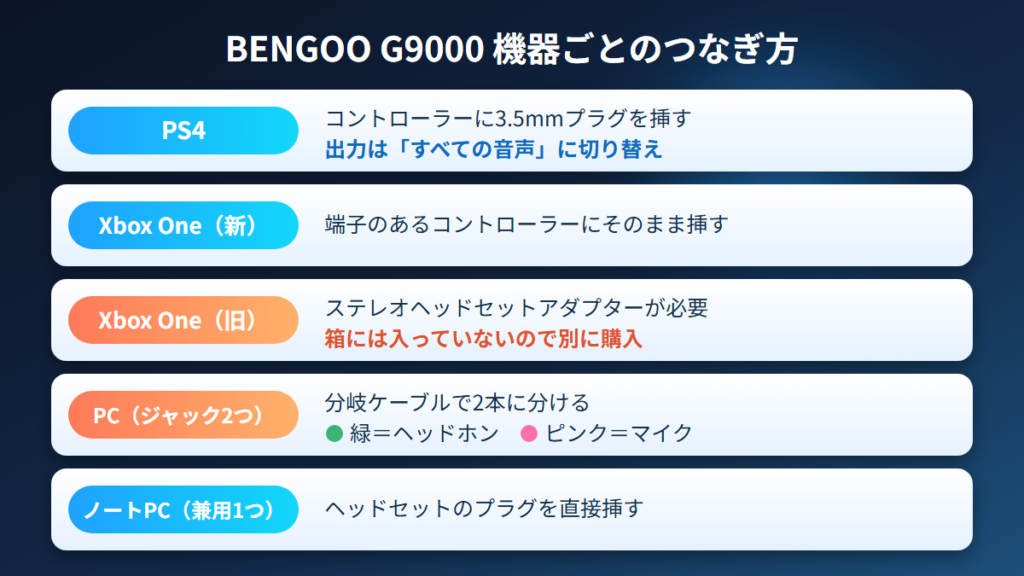
接続先ごとの基本のつなぎ方は、次の表のとおりです。
| 接続先 | つなぎ方 |
|---|---|
| PS4 | コントローラーのヘッドセット端子に3.5mmプラグを挿し、本体の設定で音声の出力先を切り替える |
| Xbox One(ヘッドセット端子がある新しいコントローラー) | 3.5mmプラグをそのまま挿す |
| Xbox One(ヘッドセット端子がない旧型コントローラー) | Microsoftステレオヘッドセットアダプターを用意する(G9000の箱には入っていない) |
| PC(ヘッドホン用とマイク用のジャックが別々) | 同梱の分岐ケーブルでプラグを2本に分け、緑はヘッドホン端子、ピンクはマイク端子へ挿す |
| ノートPCなど(ヘッドセット兼用のジャックが1つ) | ヘッドセットのプラグを直接挿す |
PS4は「すべての音声」を選ばないとゲームの音が聞こえない
取扱説明書の案内に沿った手順では、サウンド・デバイスの設定で、入力と出力の両方の機器欄に「コントローラーに接続されたヘッドセット」が選ばれているかをまず見ます。続いて「ヘッドホンへの出力」の項目で「すべての音声」にすると、ボイスチャットに加えてゲーム自体の音もヘッドセットに届きます。ここが「チャット音声」のままだと、ヘッドセットで聞けるのはボイスチャットの声だけです。
旧型のXbox Oneコントローラーではアダプターを別に買う
古いXbox Oneのコントローラーには3.5mmの差し込み口がなく、ケーブル式のヘッドセットをつなぐにはMicrosoftステレオヘッドセットアダプターという周辺機器が要ります。アダプターをコントローラーの下側に装着すると3.5mmの差し込み口ができるので、そこへヘッドセットのプラグを入れます。音量の調整やマイクのミュートは、コントローラー上で操作できます。
このアダプターは4極の3.5mmプラグを前提にしているので、マイク付きの有線ヘッドセットであるG9000もつなげます。アダプターは、使うコントローラーに合うモデルを選ぶ必要があります。
PCで分岐ケーブルが要るのは3極と4極の違いがあるから
同じ3.5mmプラグにも、極数が異なる種類があります。3極(TRS)で送れるのは左右の音だけで、4極(TRRS)ならマイクの声も一緒に運べます。
PC側の差し込み口が音を出すだけの端子だと、4極プラグを挿してもマイクの声は届きません。ゲーム音は鳴っているのに自分の声だけ相手に聞こえない、というトラブルはこれが原因のこともあります。音の出口と声の入口が2つの端子に分かれているPCでは、4極の1本を3極の2本に枝分かれさせるケーブルが必要です。G9000の説明書が案内している、緑とピンクの2本に分かれたケーブルがそれにあたります。
4極プラグの接点の順番にはCTIAとOMTPの2規格があり、機器と規格が食い違うとマイクが反応しない場合もあります。分岐ケーブルを同梱しないと記した販売ページもあるので、届いたら箱の中身を確かめてください。
BENGOO G9000で声が入らないときはミュートと設定を確かめる
声が相手に届かないときに見直したいのは、次の表の項目とWindows側の設定です。
| 確かめること | 見るところと対処 |
|---|---|
| ミュートスイッチ | 手元のインラインコントローラーのミュートスイッチがミュート解除の位置になっているか |
| アプリの使用許可 | ゲームや録音アプリに、マイクを使う許可が与えられているか |
| PCのサウンド設定 | サウンドの設定でG9000のマイクが無効にされていないか、録音に使う既定の機器として選ばれているか |
| プラグの挿し間違い | ケーブルが2種類ついているので、つなぐプラグを取り違えていないか |
| ほかのアプリ | DiscordやZoomなどがマイクを使っていれば、そのアプリを閉じる |
| 別の機器で試す | 他の機器でも動かなければ本体の不具合を疑い、販売元に交換や修理を相談する |
Windowsの既定の入力デバイスとは、パソコンが声を拾ったり録音したりするときに使う機器を指し、ヘッドセットのマイクもその一つです。声が入らない原因にはWindows側のミュートも含まれ、本体のスイッチを解除しただけでは声が届かない場合があります。
Windows 11なら、設定の「プライバシーとセキュリティ」にある「マイク」の画面で、どのアプリに許可を出しているかが一覧できます。配信ソフトや録音ソフトは独自に入力機器を選ぶ欄を持っているため、Windowsの設定を済ませたあと、ソフトの中でもG9000を選び直してください。
BENGOO G9000が向いているのはサブ用と子どもの最初の1台
BENGOO G9000の口コミをまとめると、安さと音質のバランス、つなげる機器の多さが評価され、マイクの当たり外れや華奢な作り、耐久性への不安が弱点に挙がります。
2台目のヘッドセットとして使う人や、子どもに初めてヘッドセットを持たせる家庭、まずはゲームの音を手軽に楽しみたい人には、候補に入れてよい1台です。反対に、何年も使うつもりの人や、声の聞こえ方にこだわる人は、似た値段で買えるほかのヘッドセットと見比べてから決めるのがよいでしょう。
BENGOO G9000と同じく手頃な価格帯で、マイクの聞こえ方を重視して選びたい人は、ロジクールのH340rのマイクと装着感の口コミも見比べてみてください。マイクの評価を数字で確かめられます。
ポチップ