- UPDATED
- 2025.12.07
- 読了
- 15 min
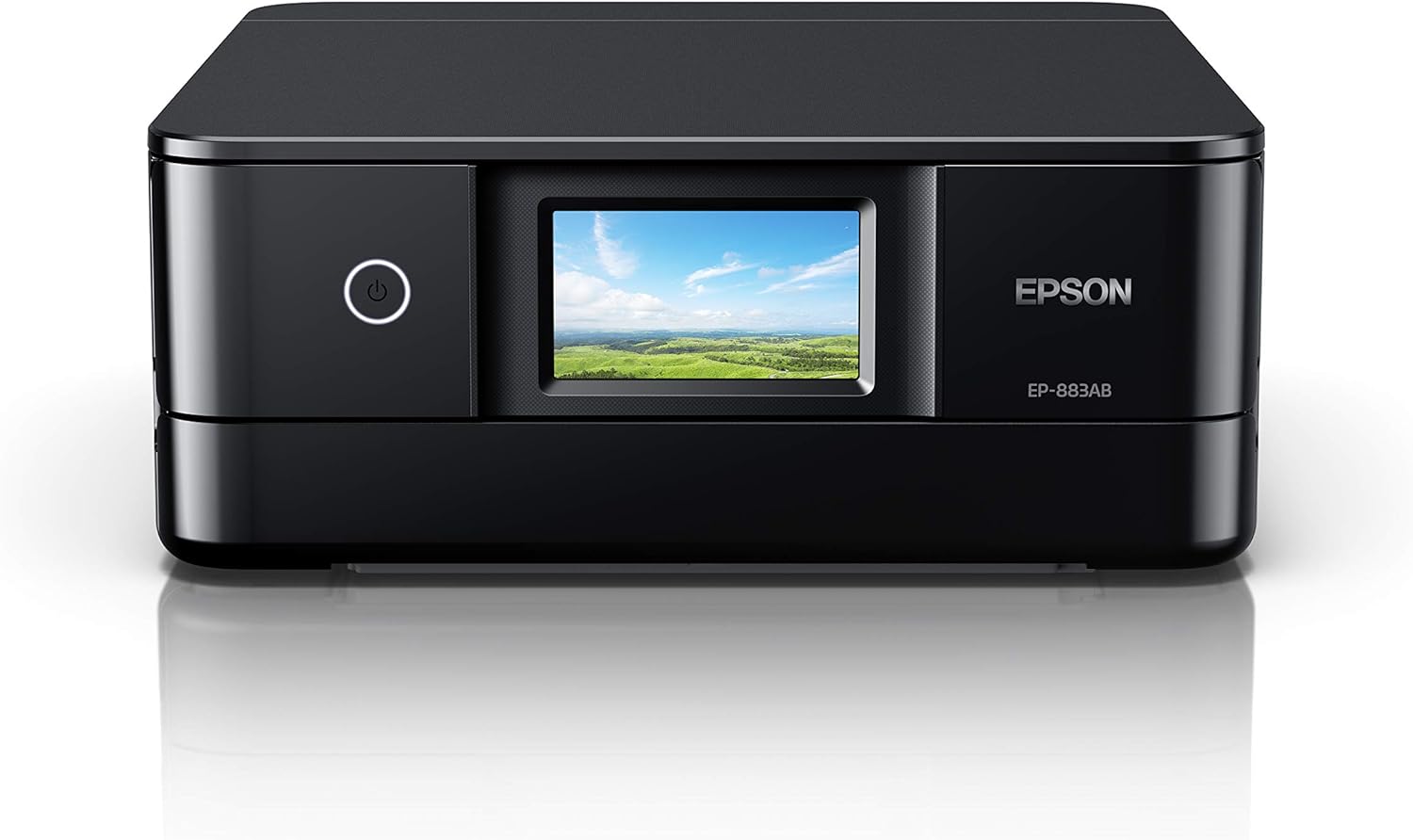
エプソン EP-883ABは、2020年10月に発売されたエプソンのカラリオシリーズに属するA4カラーインクジェット複合機で、6色染料インクによる高品質な写真印刷と使いやすさで多くのユーザーから好評を得ています。価格.comでの満足度評価は4.08(37人のレビュー)となっており、写真印刷の美しさや操作性の良さが評価される一方、インクコストの高さを指摘する声もあります。現在は販売終了品となっていますが、後継機のEP-884AやEP-885Aと基本性能は同等であり、中古市場や在庫販売で入手可能な場合もあります。
本記事では、EP-883ABの詳細な仕様から実際のユーザー評価、他機種との比較、トラブル対処法まで、購入を検討している方や既にお持ちの方に役立つ情報を網羅的に解説します。印刷・コピー・スキャン機能を1台に搭載したオールインワンモデルとしての実力を、様々な角度から検証していきます。

 ポチップ
ポチップエプソン EP-883ABとは?基本仕様と製品概要
エプソン EP-883ABは、セイコーエプソン株式会社が展開するカラリオブランドのA4対応カラーインクジェット複合機です。EP-883Aシリーズの一つとして、カラーバリエーションにはブラック(AB)、ホワイト(AW)、レッド(AR)の3色が用意されました。コンパクトなボディにプリント、コピー、スキャン機能を搭載し、家庭での様々な印刷ニーズに対応する設計となっています。
印刷仕様においては、6色染料インクシステムを採用していることが最大の特徴です。印刷解像度は最小1/5,760インチのドット間隔を実現し、対応用紙サイズはL判からA4までとなっています。自動両面印刷機能はハガキにも対応しており、四辺フチなし全面印刷も可能です。6色染料インクを使用することで、グラデーションの表現や肌色の再現性に優れた写真印刷が可能となっています。
給紙方式には、使い勝手の良い3way給紙システムが採用されています。前面2段給紙では上下のトレイに異なる用紙をセットでき、印刷のたびに用紙を入れ替える手間が軽減されます。背面手差し給紙は厚紙などの特殊な用紙にも対応しており、用紙の種類やサイズに応じて自動で給紙元を選択する機能も備えています。例えば上段に普通紙、下段に写真用紙をセットしておけば、印刷内容に応じて自動的に適切な用紙から給紙される仕組みです。
EP-883ABの評判・口コミ総合評価
EP-883ABに対するユーザーからの評価は、全体的に良好な傾向を示しています。価格.comでの満足度評価は4.08で、クチコミは270件以上寄せられており、多くのユーザーが実際の使用感を報告しています。
写真印刷品質への高評価
写真印刷をメインで使用するユーザーからの評価が特に高く、夜景写真の発色がきれいだという声が多く聞かれます。ブラックがしっかり出ることで濃淡のメリハリを再現でき、解像力も十分という評価を得ています。6色染料インクによる発色の美しさは、EP-883ABの最大の強みといえます。
操作性の良さ
大型タッチパネルを搭載しているため、操作がわかりやすいと好評です。給紙トレイに紙をセットすると設定画面が自動で開く仕様となっており、初心者でもスムーズに操作できる設計が評価されています。また、インクが滲んだり用紙が詰まったりするようなトラブルがほとんどないという安定性への評価もあります。
気になる点として挙げられるインクコスト
最も多い不満点として挙げられているのがインクコストの高さです。「インクが高価な上に消費量が多く、あっという間に減っていく」という声があり、ランニングコストを重視するユーザーにとっては懸念材料となっています。また、染料インクのみのため、顔料インクがある機種と比べると文書印刷には不向きという指摘もあります。
はがき印刷に関する評価
前面給紙のみの対応となるため、厚手のはがきが曲がることがあるという報告があります。一部の口コミでは「紙詰まりが多い」「操作が面倒でわかりにくい」という声も見られますが、これらは少数意見となっています。連続して印刷すると筋が入る場合があるという報告もあり、大量印刷時には注意が必要かもしれません。
EP-883ABのメリットと強み
EP-883ABには、家庭用プリンターとして多くのメリットがあります。
6色染料インクによる高品質な写真印刷
EP-883ABは6色全てが染料インクで構成されています。染料インクは発色がとても鮮やかで、紙に染み込む特性があるため、光沢紙などで印刷しても光沢感を失うことなく仕上がります。ライトシアンとライトマゼンタの2色を加えた6色構成により、肌色やグラデーションの表現が滑らかになり、写真印刷の品質が向上しています。家族写真やイベント写真の印刷、年賀状や暑中見舞いなどのはがき印刷に特に適した機種といえます。
コンパクトなボディと使いやすい操作性
コンパクトなボディながら、印刷・コピー・スキャン機能を1台に搭載したオールインワンモデルとして、設置スペースを有効に活用できます。大型タッチパネルによる直感的な操作性も大きなメリットで、プリンター操作に不慣れな方でも簡単に使用できます。
豊富な接続オプション
Wi-Fi接続に対応しており、無線でパソコンやスマートフォンから印刷することが可能です。インフラストラクチャー接続では自宅の無線LANルーターを経由して接続し、Wi-Fi Direct接続では無線LANルーターがない環境でもプリンターとスマートフォンを直接接続して印刷できます。USB接続も可能で、安定した接続が必要な場合やセキュリティ上の理由で無線接続を避けたい場合にも対応しています。
便利な付加機能
自動両面印刷機能により用紙を手動で裏返す必要がなく、両面に印刷する文書や冊子を簡単に作成できます。ディスクレーベル印刷機能ではCDやDVD、Blu-rayディスクの表面にオリジナルのデザインを印刷でき、思い出の整理やプレゼント用のディスク作成に活用できます。スクエアサイズ印刷にも対応しており、InstagramなどのSNSで人気の正方形サイズの写真印刷も可能です。
EP-883ABのデメリットと注意点
一方で、EP-883ABにはいくつかの注意点やデメリットも存在します。
インクコストの高さ
EP-883ABのランニングコストは、家庭用インクジェットプリンターとしては標準的ですが、エコタンク搭載モデルなどと比較すると高めです。ある検証では、メーカー純正品の標準容量インクを使用してカラービジネス文書を印刷したところ、125枚でインクが切れ、1枚あたり約33.6円という結果でした。後継機種EP-886Aの参考データでは、L判写真の印刷にカメ(増量)インクを使用した場合、インク・用紙合計コストは約24.8円、A4カラー文書の印刷では約13.9円となっています。印刷頻度が高い場合や大量印刷を行う場合は、ランニングコストを考慮する必要があります。
文書印刷への適性
染料インクのみのため、顔料ブラックインクを搭載した機種と比べると文書印刷には不向きという面があります。文書印刷では若干にじみやすいという特性があり、ビジネス文書の大量印刷には向いていません。文書印刷がメインの場合は、顔料ブラックインクを搭載したモデルや、エコタンク搭載モデルの検討をお勧めします。
販売終了品であること
EP-883ABは現在販売終了品となっているため、新品での入手が難しくなっています。中古市場や在庫販売で入手可能な場合もありますが、修理対応期限にも注意が必要です。修理可能期間は製造終了後一定期間(通常5年程度)となっており、2020年10月発売のため、今後修理対応が終了する可能性があります。
EP-883ABと後継機種・他機種との比較
EP-883ABの購入を検討する際には、後継機種や他機種との比較が参考になります。
EP-883AとEP-884Aの違い
EP-884AはEP-883Aの後継機として2022年2月に発売されました。結論として、EP-883AとEP-884Aの違いは「本体の価格」と「修理対応期限」だけです。性能は全く同じで、EP-884Aに新しく追加された機能はありません。本体サイズ、スペック、使用するインク(KAMシリーズ)、ランニングコスト、6色染料インク搭載、自動両面印刷対応、排紙トレイの自動オープン機能など、すべて共通しています。違いは発売時期と価格(EP-883Aの方が約4,000円安い ※2022年時点)、修理対応期限(EP-884Aの方が長い)のみです。価格を抑えたいならEP-883A、修理対応期限の長さを重視するならEP-884Aがおすすめです。
EP-883AとEP-882Aの違い
EP-882AはEP-883Aの前機種で、2019年に発売されました。EP-883Aでは排紙トレイが自動で開くようになり、使い勝手が向上しています。EP-882Aでは手動で引き出す必要がありました。それ以外の基本性能はほぼ同等です。
EP-883ABで使用するインクカートリッジの詳細
EP-883ABは「カメ」シリーズ(KAM)のインクカートリッジを使用します。これは6色独立型のインクシステムで、各色が個別のカートリッジになっているため、なくなった色だけを交換できる経済的な設計です。
対応インク型番
標準容量としてKAM-BK(ブラック)、KAM-C(シアン)、KAM-M(マゼンタ)、KAM-Y(イエロー)、KAM-LC(ライトシアン)、KAM-LM(ライトマゼンタ)の6色が用意されています。増量タイプとしてKAM-BK-L、KAM-C-L、KAM-M-L、KAM-Y-L、KAM-LC-L、KAM-LM-Lがあり、6色セットの型番はKAM-6CL(標準容量)とKAM-6CL-L(増量)となっています。
インクコストを抑える方法
標準容量のインクよりも増量タイプ(Lサイズ)を購入した方が、1枚あたりの印刷コストは抑えられます。印刷頻度が高い場合は、増量インクの購入をお勧めします。また、純正インクと比較して互換インクを使用すると大幅に価格を抑えられる場合がありますが、品質や保証の面でリスクがあるため、信頼できるメーカーの製品を選ぶことが重要です。下書きモードや標準モードでの印刷を活用したり、カラー印刷が不要な場合はモノクロ印刷を選択したりすることも、コスト削減に効果的です。
互換インクを使用する際の注意点
互換インクカートリッジは純正品より価格が安いというメリットがありますが、品質のばらつきがある可能性、プリンター故障時の保証対象外となる場合がある点、ICチップの認識不良が起こる可能性、色味が純正品と異なる場合がある点などに注意が必要です。互換インクを選ぶ際は、サポート体制や保証制度が充実しているメーカーの製品を選ぶことをお勧めします。
EP-883ABの接続設定方法
EP-883ABは複数の接続方法に対応しており、使用環境に応じて最適な方法を選択できます。
Wi-Fi(無線LAN)接続の設定
インフラストラクチャー接続は、自宅の無線LANルーター(アクセスポイント)を経由して接続する方法で、推奨されています。プリンターとスマートフォン・パソコンが同じネットワークに接続されていれば、どの機器からでも印刷可能です。設定手順としては、プリンターの操作パネルで「無線LAN設定」を選択し、「セットアップ」から「無線LANルーター(推奨)」を選択、「アクセスポイントを検索」で表示されたSSID一覧から自宅のネットワークを選択し、パスワードを入力して接続完了となります。
Wi-Fi Direct接続の設定
無線LANルーターがない環境でも、プリンターとスマートフォンを直接接続して印刷できる機能です。ホーム画面で「無線LAN設定」を選択し、「セットアップ」から「Wi-Fi Direct設定」、「接続設定」を選択して画面の指示に従って設定を完了します。
USB接続とその他の接続方法
有線での接続を希望する場合は、USB 2.0ケーブル(別売)を使用してパソコンと直接接続します。また、プリンター前面のUSBポートにUSBメモリーを接続して保存された写真を直接印刷したり、スキャンしたデータを保存したりすることも可能です。PictBridge対応のデジタルカメラをUSBケーブルで接続してカメラから直接写真を印刷する機能や、SDカードなどのメモリーカードに保存された写真を直接印刷する機能も備えています。
EP-883ABのスマートフォン連携機能
Epson Smart Panelは、スマートフォンからプリンターを操作できる公式アプリで、iPhoneとAndroidの両方に対応しています。スマホ内の写真を簡単に印刷できるほか、スキャンしたデータをスマホに保存したり、プリンターの設定やメンテナンス操作、インク残量の確認、各種印刷設定の調整などが可能です。
アプリの特徴として、直感的な操作性が挙げられます。メニューにはプリンターでできることがすべて表示されており、やりたいことを選択するだけで操作できます。従来のような難しい設定が不要で、プリンターの操作に不慣れな方でも簡単に使用できる設計です。iPhone/iPadの場合はApp Storeで、Androidの場合はGoogle Playで「Epson Smart Panel」を検索してダウンロードできます。
EP-883ABの年賀状・はがき印刷ガイド
EP-883ABは年賀状や各種はがきの印刷に対応しており、家庭での年賀状作成に活用できます。
対応するはがきの種類
普通紙はがき、インクジェット紙はがき、インクジェット写真用はがき、郵便はがき、私製はがきに印刷が可能です。はがき印刷を行う前に、使用するはがきの種類を確認し、プリンタードライバーで正しい用紙種類を設定することが重要です。設定が合っていないと、インクがにじんだり、用紙が詰まったりするトラブルの原因になります。
はがきのセット方法
上トレイは少量のはがきをセットする場合に便利で、普段使いの用紙と分けてセットしておくことができます。下トレイはまとまった枚数のはがきをセットする場合に適しており、年賀状の大量印刷などに便利です。背面手差し給紙は厚手のはがきや特殊な用紙を1枚ずつ印刷する場合に使用します。セット時は印刷面を下向きにし、用紙ガイドをはがきの端に合わせ、はがきを押し込みすぎないよう注意します。
年賀状印刷のコツ
はがきの両面に印刷する場合は、宛名面から先に印刷することをお勧めします。通信面(絵柄面)はインクを多く使用するため、先に印刷すると乾く前に宛名面を印刷することになり、汚れの原因になります。印刷した面を十分に乾かしてから裏面の印刷を行ってください。特に写真やベタ塗りのデザインは乾燥に時間がかかります。コンピューターからはがきに印刷するには、エプソン純正プリンタードライバーのインストールが必要で、標準のWindowsドライバーでは、はがき印刷の機能が制限される場合があります。
EP-883ABのトラブル対処法
プリンター使用時に発生しやすいトラブルとその対処法を解説します。
紙詰まりの対処法
紙詰まりが発生した場合は、電源を切らずに画面の指示に従い、詰まった用紙の場所を確認してゆっくりと用紙を引き抜きます。無理に引っ張らないことが重要です。用紙の破片が残っていないか確認してからカバーを閉じて印刷を再開します。
紙詰まりが頻発する場合、大半は給紙ローラーが汚れていることが原因です。ローラーに細かいゴミが付着すると摩擦が起きにくくなり、用紙が滑って正常な紙送りができなくなります。プリンターの給紙ローラーを清掃して汚れを取り除くと改善することが多いです。また、湿気を吸った用紙や折れ曲がった用紙は紙詰まりの原因になるため、用紙は密封して保管し、使用前によくさばいてからセットしてください。
印刷できない場合の対処法
Wi-Fi接続の場合は、プリンターとパソコンが同じネットワークに接続されているか確認します。USB接続の場合は、ケーブルがしっかり接続されているか確認します。エプソン純正プリンタードライバーがインストールされていないと使用できる機能が限られるため、エプソンの公式サイトから最新のドライバーをダウンロードしてインストールしてください。印刷待ちのジョブが溜まっている場合は印刷キューを開いて保留中のジョブを削除してから再度印刷を試します。「オフライン」や「一時停止」になっていないかも確認してください。
白紙で出てくる場合の対処法
「用紙サイズ(または用紙種類)がプリンター本体の設定と異なっています」というエラーで白紙になることがあります。印刷設定とプリンター本体に登録した用紙情報を一致させることで解決します。また、ノズルチェックを行い、目詰まりがある場合はヘッドクリーニングを実行してください。
印刷品質が悪い場合の対処法
印刷がかすれる、色がおかしい場合は、プリンターの操作パネルから「プリンターのお手入れ」「ノズルチェック」を実行し、すべての色が正常に出ているか確認します。問題がある場合はヘッドクリーニングを実行し、改善しない場合は数回繰り返すか強力クリーニングを試してください。また、使用している用紙に合った設定になっているか確認します。写真用紙に普通紙設定で印刷すると品質が低下します。
EP-883ABのメンテナンス方法
プリンターを長く快適に使用するためには、定期的なメンテナンスが重要です。
定期的なメンテナンス
定期的にノズルチェックパターンを印刷し、インクが正常に出ているか確認しましょう。長期間使用しない場合は特に重要です。ノズルチェックで問題がある場合や印刷がかすれる場合はヘッドクリーニングを実行します。ただし、クリーニングはインクを消費するため、必要な場合のみ実行してください。
給紙ローラーの清掃
紙詰まりが頻発する場合や用紙がうまく給紙されない場合は、給紙ローラーの清掃が効果的です。プリンターの操作パネルから「プリンターのお手入れ」「給紙ローラー清掃」を選択し、画面の指示に従って清掃用紙をセットして実行します。
外装の清掃
プリンターの外装は、柔らかい乾いた布で拭いてください。汚れがひどい場合は、水で薄めた中性洗剤を含ませた布で拭き、その後乾いた布で水分を拭き取ります。アルコールやシンナーなどの有機溶剤は使用せず、内部に水が入らないよう注意し、スキャナーのガラス面は傷つけないよう優しく拭いてください。
メンテナンスボックスについて
メンテナンスボックスは、クリーニング時や印刷時に排出される廃インクを溜める容器です。EP-883Aシリーズではインクと同様に消耗品として店舗での購入やユーザー自身での交換が可能となっています。対応型番は「EPMB1」です。インクあふれ防止のため、メンテナンスボックスがいっぱいになるとボックスを交換するまで印刷やクリーニングはできなくなりますが、スキャンなどのインクを使わない操作は引き続き可能です。使用頻度が少なくても4年程度で交換が必要になる場合があります。交換時はマイナスドライバーを用意し、画面の指示に従って交換します。メンテナンスボックスのICチップに触らないこと、他の製品で使用したメンテナンスボックスは使用できないことに注意してください。
EP-883ABのサポート情報と修理について
エプソンでは、EP-883ABに関する各種サポートを提供しています。サポート受付時間は月曜日から土曜日の9:00から17:30までで、日曜・祝日および指定休日は休業となっています。電話でのお問い合わせ、メールでのお問い合わせ、Q&Aコミュニティ、チャットサポートが利用可能です。
エプソンの公式サイトでは、使い方ガイド(PDF)、ユーザーズガイド(オンラインマニュアル)、Q&A・よくある質問、ドライバー・ソフトウェアなどの資料をダウンロードできます。故障した場合はエプソンの修理サービスを利用できますが、販売終了品のため修理対応期限に注意が必要です。
EP-883ABはこんな方におすすめ
EP-883ABは、家庭用インクジェットプリンターとして完成度の高い製品です。6色染料インクによる高品質な写真印刷、使いやすいタッチパネル操作、コンパクトなボディなど、多くのメリットがあります。
特におすすめの用途として、家族写真やイベント写真の印刷、年賀状や暑中見舞いなどのはがき印刷、CDやDVDのレーベル作成、スマートフォンからの手軽な印刷が挙げられます。写真印刷の品質を重視する方、コンパクトで操作しやすいプリンターを求める方、年賀状など季節のはがき印刷を自宅で行いたい方に適しています。
一方で、インクコストが比較的高いこと、文書印刷には顔料インク搭載機種の方が適していること、販売終了品のため修理対応期限に注意が必要なことは念頭に置いておく必要があります。
EP-883ABは現在販売終了品となっていますが、後継機のEP-884AやEP-885Aも基本性能は同等です。これからプリンターを購入する場合は、現行機種も含めて検討することをお勧めします。既にEP-883ABをお持ちの方は、本記事で紹介したメンテナンス方法やトラブル対処法を参考に、長く快適にご使用ください。
ポチップ