- UPDATED
- 2026.06.06
- 読了
- 18 min
HyperX AR0A0AA 評判は、1万円以下のUSBコンデンサーマイクとして、ゲーム実況者や配信者から非常に高い評価を獲得しています。HyperX AR0A0AAとは、HXR-AR0A0AAという正式型番で販売されるHyperX SoloCast 2のことであり、2025年秋に登場した新世代のエントリーモデルです。
このマイクが注目を集める理由は、24ビット/96kHzのハイレゾ録音、内蔵ショックマウント、内蔵ポップフィルター、AIノイズリダクション対応など、入門機の枠を超えた機能性にあります。旧型SoloCastの弱点であった振動ノイズや音質スペックを大幅に改善した一方で、価格は1万円を切る水準に据え置かれている点も、コストパフォーマンス重視のユーザーから支持されている理由です。
本記事では、HyperX AR0A0AAの評判を多角的に検証しながら、スペックの詳細、旧型SoloCastとの違い、他社競合製品との比較、向いている人・向いていない人、購入時の注意点まで、購入を検討する際に必要な情報を網羅的に解説します。配信機材を初めて揃える方も、買い替えを検討している方も、ぜひ参考にしてください。
 ポチップ
ポチップHyperX AR0A0AAとは何か:型番の正体と製品概要
HyperX AR0A0AAとは、HyperXが販売するUSBコンデンサーマイク「HyperX SoloCast 2」の型番です。正式な製品名はHXR-AR0A0AAであり、ゲーム実況、配信、在宅ワーク、ポッドキャストなど幅広い用途に向けて設計された入門向け高品質マイクとなっています。
販売元のHyperXは、PC周辺機器メーカーとして世界的に知られるHP(ヒューレット・パッカード)のゲーミングブランドです。元々はKingston Technologyが手がけていたブランドでしたが、2021年にHPが買収し、現在はHP傘下で展開されています。
ヘッドセット、キーボード、マウス、マイクなど幅広いラインナップを擁し、特にゲーミングヘッドセット「Cloud」シリーズや、マイクの「Cast」シリーズ(SoloCast、DuoCast、QuadCast)は世界中のゲーマーや配信者から高い評価を得てきた製品群です。
国内ではプリンストンテクノロジーが代理店として正規販売を行っており、ヨドバシカメラやビックカメラ、パソコン工房などの家電量販店でも購入できます。2年間の国内保証も付いており、サポート体制が整っている点も、安心して購入できる要素のひとつとなっています。
HyperX AR0A0AAの評判が高い理由:スペック詳細
HyperX AR0A0AAの評判が高い最大の理由は、1万円以下の価格帯で業務レベルのハイレゾ録音に対応している点です。具体的なスペックは下表のとおりです。
| 項目 | 仕様 |
|---|---|
| 製品名 | HyperX SoloCast 2 |
| 型番 | HXR-AR0A0AA |
| カプセル | 14mm エレクトレットコンデンサー |
| 指向特性 | カーディオイド(単一指向性) |
| 周波数特性 | 20Hz〜20kHz |
| 感度(USB出力) | -7.8±3 dBFS |
| 自己ノイズ | -79.5 dBFS(A特性重み付き) |
| サンプリングレート | 96kHz、48kHz、44.1kHz |
| ビット深度 | 24ビット、16ビット |
| 接続端子 | USB-C |
| 付属ケーブル | USB-C to USB-A(2m) |
| サイズ | 152mm(長さ) |
| 重量 | 330g |
| 保証期間 | 2年 |
このスペックで特に注目すべきは、24ビット/96kHzというスタジオレベルのハイレゾ録音に対応している点です。一般的な入門マイクが16ビット/44.1kHzや48kHzに留まる中、HyperX AR0A0AAは大幅に上回るスペックを備えています。
また、自己ノイズ-79.5 dBFSも優秀な数値です。自己ノイズとはマイク自体が発する雑音のことで、数値が低いほどクリアな録音が可能になります。旧型SoloCastの-74 dBFSから大きく改善されており、ノイズの少ないクリーンな音を録音できるようになりました。
HyperX AR0A0AAのデザインと外観の評判
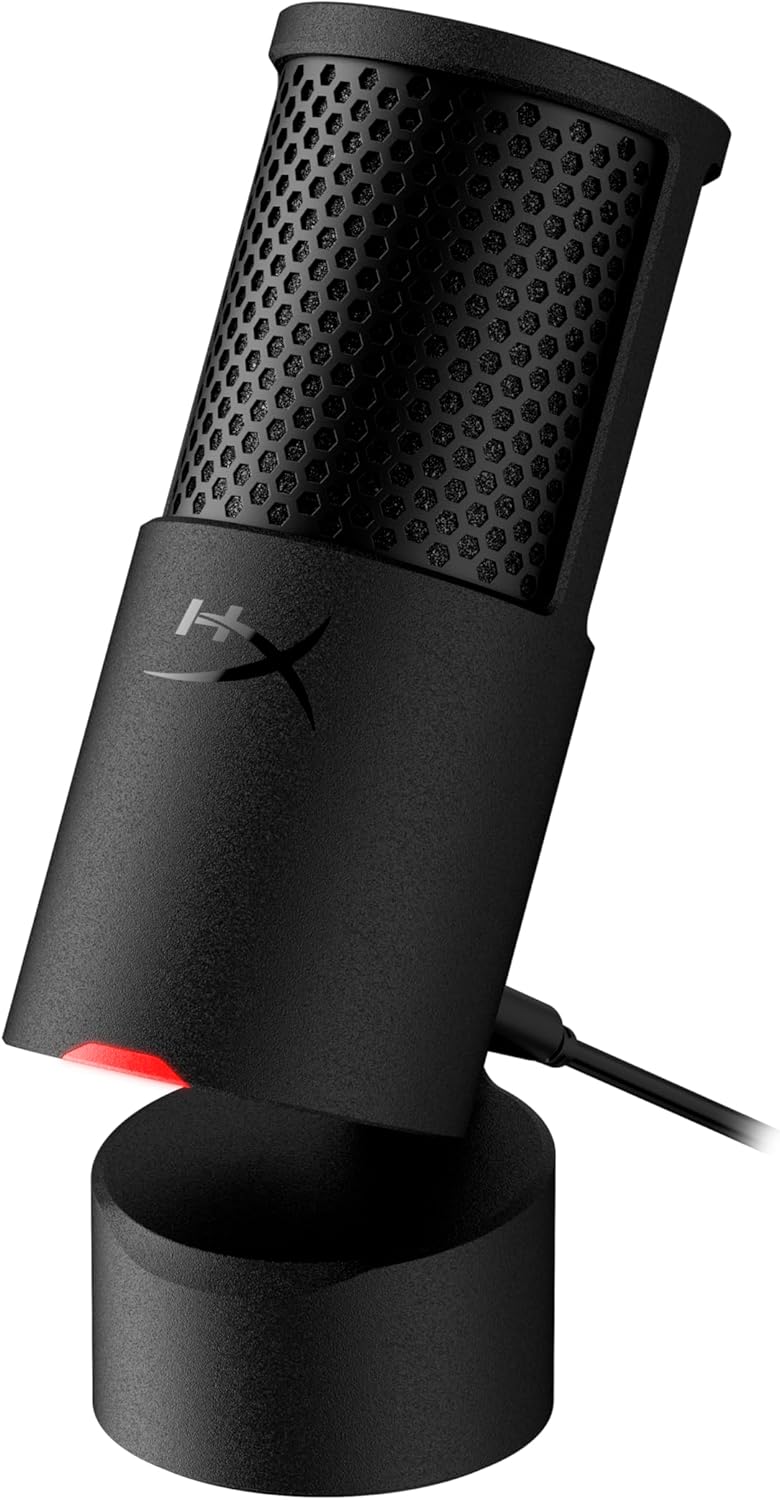
HyperX AR0A0AAのデザインは、シンプルかつスタイリッシュとの評判です。本体はオールブラックで統一されており、どのようなデスク環境にもなじみやすい落ち着いた外観に仕上がっています。
マイクの先端部には金属メッシュが採用されており、音響特性と耐久性の両面で優れた設計です。本体下部には3/8インチおよび5/8インチに対応したスレッドが付いており、市販のマイクスタンドやブームアームにそのままセットできます。
付属のスタンドは含まれていませんが、本体下部のマウント部分は一般的なマイクスタンドと互換性があるため、別途マイクアームの購入が推奨されます。ゲーミングデスクなどに設置してマイクアームで固定することで、より快適な配信環境が構築できます。
なお、本体の上部にはタップ式のミュートボタンが搭載されており、LEDインジケーターで現在のミュート状態を視覚的に確認できる仕様です。赤く光っていればミュート中であることがわかるため、誤って音声を出力してしまうトラブルを防ぐことができます。長時間の配信中でも、咳払いや家族の呼びかけなどに即座に対応できる利便性の高さが好評です。
HyperX AR0A0AAの評判を支える内蔵機能
HyperX AR0A0AAの評判を語るうえで欠かせないのが、内蔵ショックマウントと内蔵ポップフィルターという2つの内蔵機能です。これらは旧型SoloCastにはなかった改良点であり、ユーザーレビューでも高く評価されています。
内蔵ショックマウントとは
ショックマウントとは、マイクへの振動を吸収するための機構のことです。通常、キーボードのタイピングやデスクを叩いた際の振動がマイクスタンドを通じてマイクに伝わり、「ドン」「ゴン」といった不快な振動ノイズが録音に混入することがあります。
内蔵ショックマウントはこの振動を内部で吸収するため、タイピング中でも振動ノイズが大幅に軽減されます。実際のユーザーレビューでは「旧SoloCastでは起きていたタイピング時の振動ノイズが、SoloCast 2ではほとんど発生しなくなった」という声が多く見られます。ゲーム中の激しいキー入力や、会議中のタイピングが多いビジネスパーソンにとって大きなメリットとなる機能です。
内蔵ポップフィルターとは
内蔵ポップフィルターは、「パ行」や「バ行」などの発音時に生じる破裂音(ポップノイズ)を軽減するための保護フィルターです。これも旧型では別途購入が必要でしたが、HyperX AR0A0AAでは標準で内蔵されました。
これらのアクセサリーが標準搭載されることで、初期投資のコストが大幅に抑えられる点は、入門者にとって非常にありがたいポイントです。競合製品の中にはショックマウントやポップフィルターを別途購入しなければならないものも多いため、この点でHyperX AR0A0AAは一歩リードしています。
HyperX AR0A0AAの音質・録音性能の評判
HyperX AR0A0AAの音質に関する評判は、価格帯を考えると非常に優秀との声が大半を占めています。1万円を切る製品でありながら、24ビット/96kHzのハイレゾ録音に対応しており、プロレベルの音声収録が可能です。
指向特性はカーディオイド(単一指向性)のみとなっており、マイク正面の音を主に収音し、背後や側面からの音は拾いにくい設計です。これはゲーム実況や配信において最もスタンダードな指向特性であり、自分の声だけをクリアに録音するのに適しています。
周波数特性は20Hz〜20kHzと人間の可聴域をほぼ網羅しているため、低音から高音までバランスよく収音されます。ナレーション、歌声、ゲーム実況トーク、ポッドキャストなど、あらゆる用途で自然な音を録音できます。
ユーザーからは「声がクリアに録れる」「キーボードのタイピング音が適度に抑えられて自分の声が主役になる」「1万円以下のマイクとは思えないほど音質が良い」などの好評が寄せられています。
一方で、マウスのクリック音はショックマウントでは吸収しきれず、わずかに拾ってしまうという報告もあります。これは物理的にデスクに伝わる振動ではなく、空気振動として音が届くためであり、この点は使用環境によっては気になる場合があります。
また、カーディオイドのみ対応という点は一部のユーザーには物足りなさを感じさせる可能性があります。複数人での収録やステレオ録音を行いたい場合は、上位モデルのDuoCastやQuadCastの方が適しています。
NGENUITYソフトウェアによるカスタマイズの評判
HyperX AR0A0AAは、HyperX公式の専用ソフトウェア「HyperX NGENUITY」に対応しており、ソフトウェアを使った細かいオーディオ設定が可能になっている点も評判を支える要素です。
なお、HyperX AR0A0AAを使用する際は、必ず「NGENUITY Beta」バージョンをインストールする必要があります。通常の正式リリース版のNGENUITYではHyperX AR0A0AAが認識されないケースがあるため、公式サイトからBetaバージョンを選んでダウンロードしてください。
NGENUITYソフトウェアで設定できる主な機能は、ゲイン調整、ハイパスフィルター、ローパスフィルター、ボイスエンハンスメント、AIノイズリダクション、コンプレッサー、リミッター、イコライザーなどです。
特にAIノイズリダクションは、人工知能を使って周囲の背景ノイズを自動的に軽減する機能であり、キーボードの打鍵音やファンの音など、録音環境のノイズを低減するのに役立ちます。コンプレッサーは音の大小の差を均一にし、聴きやすい音声に整える機能です。リミッターは一定以上の音量が入力されないよう制限をかけ、突然の大きな声による音割れを防ぎます。イコライザーでは特定の周波数帯域の音量を細かく調整でき、自分の声質に合わせたサウンドカスタマイズが可能です。
これらの設定は、一度調整すればマイク本体のメモリーに保存されます。そのため、別のデバイス(PS5やMacなど)に接続した場合でも、設定した音質のまま使用することが可能です。ソフトウェアはWindowsのみ対応ですが、設定をマイクに保存しておけばPS5でも最適な音質で使用できる仕組みになっています。
HyperX AR0A0AAと旧型SoloCastの違い
HyperX AR0A0AAは旧型SoloCastの弱点を大幅に改善した後継モデルであり、その進化幅の大きさが評判の高さに直結しています。
音質スペック面では、旧型SoloCastの16ビット/48kHzから、24ビット/96kHzに大幅アップしました。サンプリングレートと量子化ビット数が向上したことで、より繊細で解像度の高い音声録音が可能になっています。
自己ノイズも旧型の-74 dBFSから-79.5 dBFSへと改善され、静かな環境での録音でもクリーンな音声が得られるようになりました。
旧型では非搭載だった内蔵ショックマウントが追加され、タイピング時の振動ノイズが大幅に軽減されています。ユーザーから最も多かった改善要望のひとつがこの振動対策であり、HyperX AR0A0AAでは見えない内部構造にショックマウントが実装されました。
内蔵ポップフィルターも旧型では非搭載でしたが、HyperX AR0A0AAでは標準で内蔵されており、別途購入の必要がありません。
NGENUITYソフトウェアへの対応も新たに追加された改善点です。旧型SoloCastはNGENUITYソフトウェアに対応していませんでしたが、HyperX AR0A0AAではNGENUITY Betaを使ったゲイン調整、フィルター設定、AIノイズリダクションなどが利用可能になりました。
接続端子はUSB-Cコネクタを採用しており、ケーブルの取り回しがしやすくなっています。これだけ多くの機能が追加されたにもかかわらず、価格帯は旧型とほぼ同水準の1万円前後が維持されており、実質的に大幅なコストパフォーマンス向上と言えます。
HyperX AR0A0AAの対応デバイスと接続方法
HyperX AR0A0AAは、Windows PC、Mac、PlayStation 4、PlayStation 5に対応しており、マルチプラットフォームでの利用が可能です。
接続はUSB-C to USB-Aケーブルによるプラグアンドプレイ方式で、ドライバーのインストールは不要です。USBを差し込むだけで即座に使用を開始できる手軽さも、評判の良さにつながっています。
PS5での使用については、USBハブ経由でも動作することが確認されています。ただし、NGENUITYソフトウェアはWindowsのみ対応のため、PS5で使用する際にフィルターなどの細かい設定を行いたい場合は、一度Windows PCに接続して設定を保存してからPS5に接続するという手順が必要です。
MacやPS5でも、マイク機能そのものは問題なく動作しますが、ソフトウェアによる細かいカスタマイズはWindows環境でのみ可能という点は購入前に把握しておきましょう。
HyperX AR0A0AAのセットアップ方法
HyperX AR0A0AAのセットアップは非常にシンプルで、購入後すぐに使い始められる手軽さも評判の良いポイントです。
まず付属のUSB-C to USB-Aケーブルを使い、マイクをPCまたはPS5のUSBポートに接続します。ドライバーのインストールは不要で、接続するだけで認識されます。
Windowsの場合は、設定のサウンドから「HyperX SoloCast 2」を入力デバイスとして選択します。DiscordやOBS、Streamlabsなどのゲーム実況ソフトウェアでも、入力デバイスとしてSoloCast 2を選択してください。
より細かい音質調整を行いたい場合は、HyperX公式サイトからNGENUITY Betaをダウンロードしてインストールします。ソフトウェアを使わなくてもマイクは動作しますが、AIノイズリダクションなどの高度な機能を活用したい場合はインストールが必須となります。
ゲイン調整はNGENUITYソフトウェアまたはOSの音量設定から行います。ゲインが高すぎると音が歪み、低すぎると声が小さくなるため、録音しながら少しずつ調整するのがコツです。
付属のスタンドはなく、マイクに直接マウントネジが付いているため、市販のマイクアームやスタンドに取り付けることで、より快適な環境を構築できます。
ゲーム実況・配信でのHyperX AR0A0AAの評判
HyperX AR0A0AAはゲーム実況や配信を始めたいと考えている人に特に評判が高い製品です。
カーディオイド指向性により、自分の声だけをしっかりと録音できます。ゲームのBGMや効果音が混入しにくく、クリアな実況音声が収録可能です。
内蔵ショックマウントのおかげで、ゲーム中に興奮してキーボードをたたいてしまうような場面でも、振動ノイズが抑えられています。AIノイズリダクション(NGENUITY Beta経由)を活用すれば、PCファンの音やエアコンの音など、部屋の環境音を自動的に低減できます。これは静音環境が整っていない場合でも、クリーンな配信音声を届ける上で非常に効果的な機能です。
ミュートボタンが本体上部にあり、LEDで状態確認ができるため、咳をするときや一時的に発言を控えたいときに素早くミュートにできます。これは長時間の配信やゲーム実況で特に役立つ機能です。
OBSやStreamlabsとの組み合わせでは、追加のプラグインなしで十分に高品質な音声配信が可能です。初心者でも複雑な設定を必要とせず、プラグアンドプレイで配信を始められる手軽さが高く評価されています。
HyperX AR0A0AAと他社製品の比較
HyperX AR0A0AAの評判を客観的に判断するために、同価格帯の競合製品との比較を見ていきましょう。
Razer Seiren Miniは参考価格が約5,000円〜7,000円と安く、よりコンパクトなデザインが特徴ですが、ショックマウントは非内蔵です。HyperX AR0A0AAは内蔵ショックマウントと24ビット/96kHz録音に対応しているため、音質と振動耐性ではHyperX AR0A0AAが優位となります。
Blue Snowballは参考価格が約7,000円〜9,000円で、複数の指向性切り替えに対応しているモデルもありますが、音質スペック面ではHyperX AR0A0AAの24ビット/96kHzの方が上回ります。デザインや付加機能の好みによって選択することになります。
Blue Yetiは参考価格が約15,000円〜20,000円で、複数の指向性パターンに対応した上位製品です。音質はBlue Yetiの方が全体的にクリアで余裕がありますが、価格差が大きく、入門用としては高価格帯です。HyperX AR0A0AAはBlue Yetiの半額以下で購入できるため、コストパフォーマンスでは大きなアドバンテージを持ちます。
同じHyperXブランド内では、上位モデルとしてDuoCastやQuadCast Sがあります。複数の指向性切り替えやRGB照明、より高度なカスタマイズを求めるならアップグレードも検討できますが、価格は2〜3倍以上になります。
総合的に見て、1万円前後の予算でゲーム実況・配信用マイクを探している場合、HyperX AR0A0AAは現状のラインナップの中でもトップクラスのコストパフォーマンスを誇る製品です。
HyperX AR0A0AAの価格と購入できる場所
2026年時点でのHyperX AR0A0AA(HXR-AR0A0AA)の市場価格は、おおよそ7,630円〜9,980円前後(税込)です。1万円を切る価格設定が評判を支える大きな要因のひとつとなっています。
購入できる主な販売店・通販サイトは、Amazonや楽天市場(HyperX公式ストア含む)、Yahoo!ショッピング(プリンストンダイレクトなど)、ヨドバシカメラの公式通販や実店舗、ビックカメラ、ソフマップ、パソコン工房、エディオンなどです。
ソフマップの一部店舗では2025年9月17日から実機の展示が行われており、実際に手に取って確認することも可能となりました。実機展示があると、サイズ感や質感を確認してから購入できる安心感があります。
国内正規品には2年間の保証が付いており、代理店のプリンストンテクノロジーを通じた正規サポートを受けられます。海外並行輸入品は安価な場合もありますが、保証やサポート面で差があるため、購入の際は国内正規品であることを確認することをおすすめします。
HyperX AR0A0AAのマイクアームとデスク環境の最適化
HyperX AR0A0AAは付属のスタンドが同梱されていないため、購入後にスタンドまたはマイクアームを用意する必要があります。本体底部には3/8インチおよび5/8インチのスレッド(ネジ穴)が搭載されているため、多くの市販マイクアームに対応しています。
デスク直置きの場合は、市販のマイクスタンド(卓上型)を用意するのが基本です。スタンドに立てて口の正面に置けば、すぐに使い始められます。内蔵ショックマウントの効果はあるものの、机の振動が完全にゼロになるわけではないため、ゲーム中の激しいタイピングが気になる場合はマイクアームの導入も検討してみてください。
マイクアームを使うと口元ぎりぎりに近づけて設置できるため、収音効率が上がり、より小さいゲイン設定でも十分な音量を録音できます。デスク上のスペースを占有せず、使わないときは折りたたんでおける利便性もあります。
マイクアームを選ぶ際は、5/8インチネジ対応のものを選ぶか、変換アダプターが付属しているものを選ぶと取り付けがスムーズです。市場には2,000円〜5,000円台の手頃な製品から、安定性の高いプロ仕様製品まで幅広いラインナップがあります。HyperX AR0A0AA自体が1万円前後の製品なので、マイクアームも3,000円〜5,000円程度のものから始めるのが費用対効果の観点でおすすめです。
マイクはできるだけ口の正面、15〜30cmほどの距離に配置するのが理想的です。遠すぎると音が小さく聞こえ、ゲイン設定を上げることで背景ノイズも大きくなってしまいます。ゲーム実況の場合はモニターの下やサイドに配置するケースも多いですが、その場合は声の方向からマイクが若干外れるため、収音の角度に注意して設置しましょう。
HyperX AR0A0AAが向いている人と向いていない人
HyperX AR0A0AAの評判を踏まえると、向いている人と向いていない人がはっきりと分かれます。
向いているのは、ゲーム実況や配信を始めたい入門者、1万円前後の予算でコストパフォーマンスを重視する人、プラグアンドプレイで手軽に始めたい人です。PS5やMacでも使いたい人、キーボードのタイピング音が録音に混入するのを防ぎたい人、専用ソフトウェアで後から細かく音質調整したい人にも適しています。ショックマウントとポップフィルターが内蔵されているため、初期費用を抑えつつ一通りの機能を揃えたい人にとっても理想的な選択肢となります。
一方、向いていないのは、複数の指向性パターンを切り替えて録音したい人で、こうしたニーズにはDuoCastやQuadCastが適切です。複数人でのポッドキャストや会話を録音したい人、ステレオ録音が必要な人にも不向きです。Mac専用で詳細な音質調整も行いたい人はNGENUITYがWindows専用のため注意が必要であり、音質にとことんこだわりたいプロレベルのユーザーには物足りなく感じる可能性があります。
在宅ワーク・テレワークでのHyperX AR0A0AAの評判
HyperX AR0A0AAは、ゲーム実況・配信だけでなく、テレワークやWeb会議用マイクとしても非常に優秀な選択肢として評判を集めています。ZoomやMicrosoft Teams、Google Meetなど、主要なWeb会議ツールはすべてUSBマイクに対応しており、HyperX AR0A0AAをPCに接続するだけで入力デバイスとして認識されます。
PCや多くのノートパソコンに内蔵されているマイクは、音質が低く、環境ノイズを拾いやすい傾向があります。HyperX AR0A0AAに変えるだけで、相手に届く声がクリアになり、Web会議での聞き取りやすさが大幅に向上します。カーディオイド指向性により、キーボードのタイピング音や部屋の空調音なども最小限に抑えられます。
AIノイズリダクション(NGENUITY Beta使用時)は、会議中に家族の声や生活音が入り込むことを防ぐ効果も期待できます。テレワーク環境でノイズ対策に悩んでいる人にとって、HyperX AR0A0AAは費用対効果の高い選択肢となります。
ゲームはしないが在宅ワーク用のマイクを探しているビジネスパーソンにも、HyperX AR0A0AAは十分な性能を持ったコストパフォーマンスに優れたマイクとして自信を持っておすすめできる製品です。
HyperX AR0A0AAについてよくある疑問
HyperX AR0A0AAの購入を検討するにあたって、よく寄せられる疑問とその回答を整理します。
HyperX AR0A0AAとHyperX SoloCast 2は同じものなのかという疑問については、両者は完全に同一の製品です。AR0A0AAは型番(HXR-AR0A0AAの一部)であり、SoloCast 2は製品名にあたります。
PS5で使えるのかという疑問については、USBケーブルを接続するだけで動作します。ただしNGENUITYソフトウェアによる詳細設定はWindows環境でのみ可能なので、設定を細かく調整したい場合は一度Windows PCで設定をマイクに保存してから使用する手順がおすすめです。
スタンドは付属しているのかという疑問については、専用スタンドは付属していません。本体下部のマウントネジが市販のマイクスタンドやマイクアームと互換性があるため、別途用意する必要があります。
旧型SoloCastから買い替える価値があるのかという疑問については、24ビット/96kHzへのスペック向上、内蔵ショックマウントとポップフィルターの追加、AIノイズリダクション対応など、機能面の進化が大きいため、特にタイピング時の振動ノイズに悩んでいたユーザーには買い替えのメリットがあります。
保証期間はどれくらいなのかという疑問については、国内正規品(HXR-AR0A0AA)には2年間の保証が付帯しています。代理店のプリンストンテクノロジーを通じた正規サポートが受けられるため、購入時は国内正規品であることを確認することが重要です。
まとめ:HyperX AR0A0AAの評判の総合評価
HyperX AR0A0AAは、1万円以下という価格帯でありながら、24ビット/96kHzのハイレゾ録音、内蔵ショックマウント、内蔵ポップフィルター、NGENUITYソフトウェアによるAIノイズリダクションなど、上位製品にも引けを取らない機能を備えた高コスパUSBマイクとして高い評判を獲得しています。
旧型SoloCastからの進化幅も非常に大きく、特に振動ノイズの改善と音質スペックの向上はユーザーから高く評価されています。初心者から中級者まで幅広いユーザーに対応した製品であり、ゲーム実況・配信・在宅ワーク・ポッドキャストなど多目的に活用できる汎用性も魅力です。
プラグアンドプレイで即使用開始でき、後から専用ソフトウェアで細かい調整もできる「入門にも最適で、使い込むほど味が出る」マイクとして、HyperX AR0A0AAはゲーミングマイクの入門機として、また旧型SoloCastからのアップグレード先として、現在市場でも屈指のコストパフォーマンスを誇る一台と言えるでしょう。
購入の際は国内正規品(HXR-AR0A0AA)であることを確認し、2年間の保証サービスを活用することをおすすめします。これからゲーム実況や配信、在宅ワーク用のマイクを探している方は、HyperX AR0A0AAを有力な候補としてぜひ検討してみてください。
ポチップ