- UPDATED
- 2026.08.25
- 読了
- 12 min
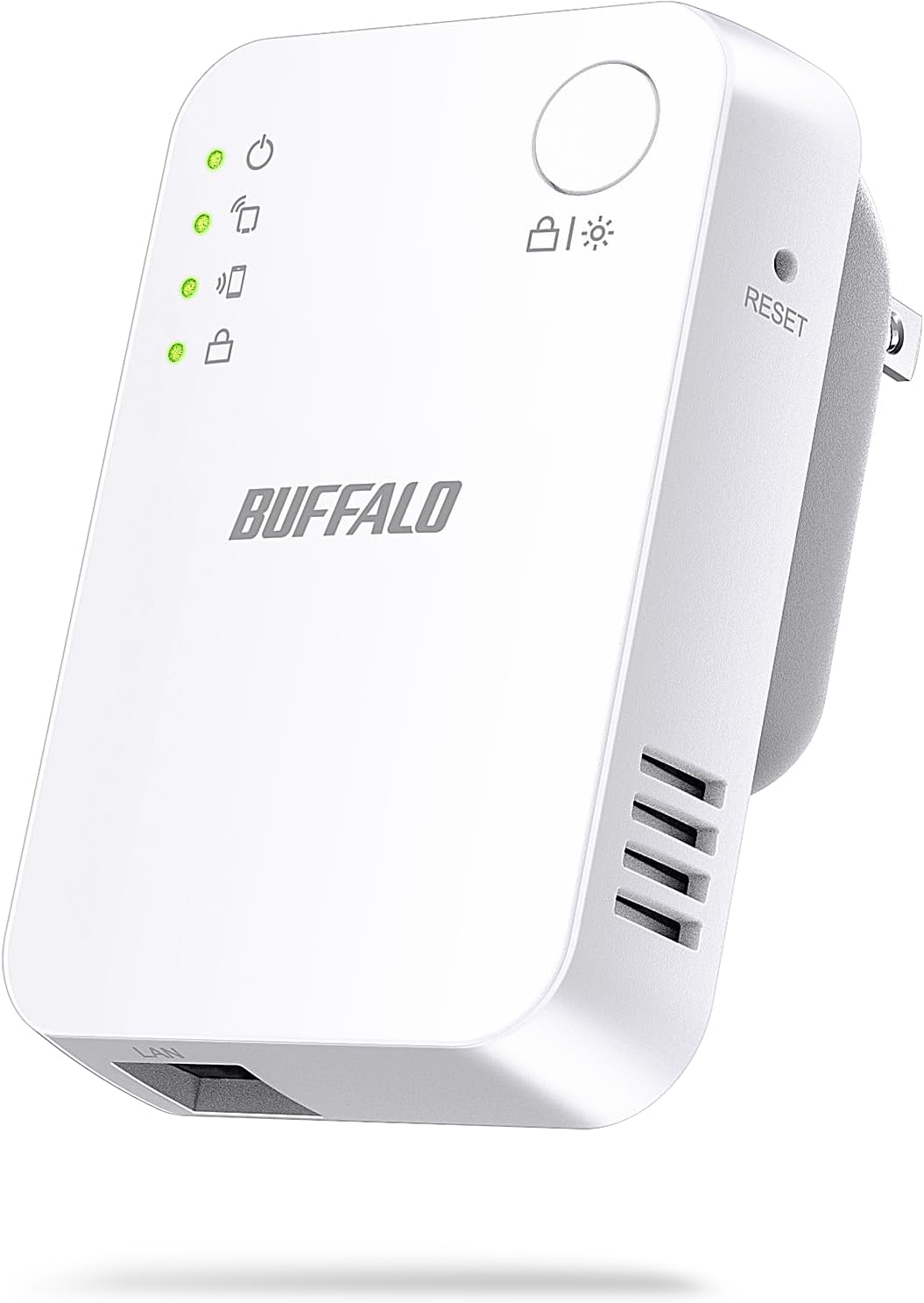
バッファローのWi-Fi中継機WEX-1166DHPSは、コンセントに挿してWPSボタンを押すだけで、5分ほどで設置が終わるモデルです。Yahoo!ショッピングでの評価は5点満点中4.26点、楽天市場でも4.38点と、導入のしやすさで支持を集めてきました。その一方で、数ヶ月から1年ほどで動作が不安定になったという報告も複数見つかります。設置のしやすさと引き換えに、耐久性の面では割り切りが必要な製品というのが実態です。良い評判と悪い評判の中身、つながらないときの対処法、そして現在の購入先について、順番に見ていきます。

 ポチップ
ポチップバッファローWEX-1166DHPSはコンセント直挿しで5分で設置が終わる中継機
WEX-1166DHPSは、正式名称を「AirStation HighPower WEX-1166DHPS」といい、2017年12月に発売されたWi-Fi中継機です。Wi-Fiルーター(親機)から離れた部屋や2階、廊下の奥など、電波が届きにくい場所に設置して、電波の届く範囲を広げるための機器です。
規格はWi-Fi5(11ac)対応で、2×2アンテナ構成の2.4GHz帯/5GHz帯デュアルバンド機です。アンテナを内蔵したコンパクトな筐体で、コンセントがある場所ならどこでも設置できます。階段の踊り場や脱衣所のような狭い空間にも収まるサイズで、設置場所を選ばない点は使い勝手の良さに直結しています。
なお、WEX-1166DHPSはすでに販売終了となっていて、後継機のWEX-1166DHPS2が2022年10月に発売されました。これから購入する場合の選択肢は、実質的にWEX-1166DHPS2になります。この点は記事の後半で詳しく触れます。
評判は4.26点、設定の手軽さが高評価の理由
Yahoo!ショッピングに掲載されているレビュー135件の内訳は、星5が77件、星4が29件、星3が20件、星2が5件、星1が4件です。星4以上が全体の8割近くを占めていて、総合評価4.26点という数字にも裏付けがあります。
WPSボタンの長押しだけでルーターの設定を引き継ぐ
高評価の理由としてもっとも多く挙がるのが、設定の簡単さです。中継機のWPSボタンを2秒以上長押しし、その後2分以内に親機側のWPSボタンを押すと、親機の設定(SSIDや暗号化キー)をそのまま引き継いで接続が完了します。スマートフォンやパソコンなど、すでに親機に接続している機器側の設定はいじる必要がありません。手順どおりに進めれば5分程度で設定が終わったというレビューもあり、ネットワーク設定に不慣れな人でも扱いやすい作りになっています。
二階や脱衣所まで電波が届くようになったという声が多い
中継機を導入したことで、2階建て住宅の2階まで電波が強くなり、それまで不安定だった接続が安定して高速になったという声が複数見られます。ルーターから離れた部屋でスマートフォンの電波表示が弱かったケースや、動画のストリーミング再生が途切れがちだったケースで、導入後に改善したという報告が目立ちます。工事や配線が不要で電源さえ確保できれば設置できるため、賃貸住宅でも気軽に導入しやすい点も評価されています。
耐久性への不満は無視できない、数ヶ月での故障報告も複数
好意的な評価が多い一方で、耐久性に関する不満は看過できない数だけ存在します。ここは正直に書いておきます。
「1週間で不具合、1ヶ月で完全ダウン」という価格.comのレビュー
価格.comには「1週間で不具合発生。1ヶ月で完全ダウン」というタイトルのレビューが投稿されています。購入から間もない時期に不具合が出たという報告です。2台購入したユーザーのケースでは、1台は3〜4ヶ月で故障し、もう1台も半年〜8ヶ月ほどで故障したという厳しい評価も見つかります。
安定性についても、「最初の1ヶ月は最高だったが、その後じわじわ調子が悪くなり、1年後には最悪の状態になった」という体験談があります。導入直後は快適でも、時間の経過とともに接続が不安定になっていくというパターンは、複数のレビューに共通しています。
コンセント直挿し構造は発熱しやすい
コンセント直挿しタイプの中継機は、構造上どうしても発熱しやすく、それが寿命に影響している可能性があるという指摘もあります。常時電源を入れっぱなしで使う機器であることを踏まえると、風通しの悪い場所や熱がこもりやすい場所への設置は避けたほうが無難です。ホコリが溜まりやすいコンセント周りを定期的に清掃することも、トラブルを遠ざける地味な対策になります。
つながらないときはバンド設定とリセットを疑う
接続トラブルの多くは、設定の見直しで解消できるケースがあります。
5GHzに切り替えた後、2.4GHzの子機がつながらなくなる事例
価格.comの掲示板には「中継器と2.4GHzで子機がつながらない」というスレッドが立っています。親機と中継機の接続を5GHzに変更した後、2.4GHz帯の機器が接続できなくなるという事例です。中継機のSSID設定、特にバンド分離の設定によっては、特定の周波数帯だけうまく接続できないことがあります。接続できない機器がある場合は、詳細設定画面から2.4GHz帯・5GHz帯それぞれのSSIDや暗号化方式、バンド分離の有無を確認してください。
RESETボタン5秒長押しで初期化してWPSをやり直す
接続がうまくいかない、あるいは時間の経過とともに調子が悪くなってきた場合は、本体のRESETボタンを5秒程度押し続けて工場出荷時の状態に初期化します。初期化後、改めてWPSボタンで設定をやり直すと不具合が解消するケースがあります。
設置場所は親機と目的の部屋の中間に
設置場所も安定性に直結します。親機からの電波と中継機からの電波の両方が十分届く位置に置く必要があり、親機から離れすぎた場所、金属製の家具・家電の近く、壁や床下など障害物が多い場所は電波状況が悪化しやすくなります。親機と電波を届けたい部屋のちょうど中間あたりに設置するのが基本です。
AOSSボタンと5GHz固定接続で通信効率を底上げする
WEX-1166DHPSのWPSボタンは、バッファロー製ルーター同士であれば「AOSS」ボタンとしても機能します。AOSSはバッファロー独自の無線引っ越し機能で、親機側のAOSSボタン(無線ランプやセキュリティランプが2回点滅するまで)を長押しし、中継機側のWPSボタンを2秒以上押すことで、両者が自動的に接続設定を行います。ただし、AOSSボタンを10秒以上連続で押し続けると無線引っ越し機能が正常に動作しなくなることがあるため、長押しの時間には気をつけてください。
本体側面には「AUTO/5GHz」の切り替えスイッチがあり、通常は「AUTO」のままコンセントに接続してWPSボタンを押します。親機との接続ランプとWPSランプの両方が点灯すれば設定は完了です。
通信効率の面では、親機との接続を高速な5GHz帯で行いながら、スマートフォンなどの子機とは2.4GHz帯で通信するという使い分けに対応していて、親機-中継機間と中継機-子機間の通信を同時並行で行えます。単純に電波を右から左へ流すだけの機器と比べると、通信効率は高い設計です。実際のレビューでも、中継機と親機を5GHz帯で接続したほうが、2.4GHz帯接続よりも通信速度が良好だったという報告があります。中継機専用のSSIDも用意されていて、親機からの電波が弱くなった場合はこちらに手動で切り替えると、より安定した電波を使えます。自動的に切り替わるわけではないので、状況に応じて自分で選び直す必要があります。
建物構造によって体感効果に差が出る、鉄筋コンクリートほど恩恵が大きい
WEX-1166DHPSの効果は、住んでいる建物の構造によって実感の度合いが変わります。鉄筋コンクリート造のマンションのように電波を遮りやすい建材の建物では、ルーターから離れた部屋やお風呂・トイレ周りで電波が届きにくくなりがちです。こうした環境に中継機を導入したことで、スマートフォンのアンテナ表示が安定し、YouTubeの1080p動画再生が途切れなくなった、Zoomなどのオンライン会議も安定するようになったという具体的な改善事例が報告されています。
マンションに住むユーザーがWi-Fiの不安定さに悩んで中継機を買い足したところ、電波の弱かったエリアが大幅に改善したという体験談もあります。集合住宅では住戸ごとの壁や、隣接する住戸のWi-Fi電波との干渉もあるため、一戸建てとは異なる電波環境になりやすい点は踏まえておきたいところです。
もちろん、同じ製品を使っていても電波が不安定になった、速度が遅くなった、たびたび切断されるようになったという声もあります。効果の実感は住環境や設置場所、周辺の電波干渉状況によって差が出ます。導入したら実際に電波状況を確認しながら、必要に応じて設置場所を調整していく前提で使うのが現実的です。
LEDランプとビームフォーミングで設置場所を追い込める
WEX-1166DHPSには、設置場所の良し悪しを本体のランプ(LED)で確認できる機能があります。コンセントに差し込んだ際、親機からの電波状況に応じてLEDの色や点灯パターンが変化する仕組みで、「良好」と判断できる場所を探しながら設置位置を決められます。実際に本体をスマートフォンと一緒に持ち歩き、ランプの表示を確認して回りながら最適な設置場所を探したというレビューもあります。感覚だけに頼らず、ある程度客観的な基準で設置場所を選べるのは地味に助かる機能です。
WEX-1166DHPSはビームフォーミング機能にも対応しています。接続している子機の位置や距離を検知して、その方向に電波を集中的に送り届ける技術で、電波を全方向へ均等に飛ばす場合と比べて転送速度や安定性を高める効果が期待できます。
StationRadarアプリの詳細設定画面で接続不良の原因を切り分ける
WPSボタンによる自動設定のほかに、詳細設定画面にアクセスして各種設定を細かく調整することもできます。バッファロー製のスマートフォンアプリ「StationRadar」から「設定画面を表示」を選び、本体に同梱されている設定カード記載のユーザー名とパスワードでログインする方法です。
初期設定時には、本体にあらかじめ用意された初期設定用SSID(「!Setup-2G-xxxx」「!Setup-5G-xxxx」のような名称)に一度接続して設定を進める方式も用意されています。このSSIDに接続すると、中継機のDHCPサーバーによって「192.168.11.211」といったIPアドレスが端末に割り当てられ、その状態でブラウザから設定画面にアクセスし、接続したい親機の選択や暗号化キーの入力を行います。
2.4GHz帯と5GHz帯を同時に使えるデュアルバンド同時利用に対応しているため、対応周波数帯が異なる複数の機器を同時に使う場合でも、それぞれの帯域を使い分けて接続できます。ただし前述のとおり、設定内容によっては特定の周波数帯だけ接続できなくなることがあるため、うまくいかない機器がある場合は詳細設定画面での確認が近道です。
中継機選びはサポート重視ならバッファローかNEC、コスパならTP-Link
Wi-Fi中継機を提供している主なメーカーには、バッファローのほかにTP-Link、NEC(Aterm)、エレコムなどがあります。それぞれの強みを整理すると、次のようになります。
| メーカー | 強み | 向いている人 |
|---|---|---|
| バッファロー | AOSSや無線引っ越し機能など、日本語での設定のわかりやすさ | 設定に自信がない人 |
| NEC(Aterm) | 法人向けにも展開している通信の安定性 | 長時間の連続稼働を重視する人 |
| TP-Link | 価格と性能のバランス、洗練された設定アプリ | コストを抑えたい人 |
バッファローは日本語サポートが手厚く、専門知識がなくても直感的に設定しやすい独自機能を数多く搭載しています。WEX-1166DHPSのWPSボタンによる簡単設定も、こうした使いやすさを重視したバッファロー製品らしい特徴です。設定の簡単さやサポートを重視するならバッファローかNEC、通信の安定性を最優先するならNEC(Aterm)、コストパフォーマンスを重視するならTP-Linkが選びやすいでしょう。これから新規に無線LAN機器を買うなら、WEX-1166DHPSのようなWi-Fi5対応モデルより、より新しい規格のWi-Fi6やWi-Fi6E対応モデルのほうが将来的な通信環境の変化に対応しやすくなります。
WEX-1166DHPSは販売終了、これから買うなら後継機WEX-1166DHPS2一択
WEX-1166DHPSの後継機であるWEX-1166DHPS2は、2022年10月に発売されました。両者を比較すると性能面での違いはほぼなく、どちらもWi-Fi5(11ac)対応の2×2アンテナ構成という点は共通しています。
つまり基本スペックが同等であるため、選ぶ基準は価格と入手のしやすさだけです。WEX-1166DHPSはすでに販売終了となっていて、店頭やオンラインストアでの新品入手が難しくなっています。これから購入する場合は、実質的にWEX-1166DHPS2が唯一の選択肢です。WEX-1166DHPS2の実勢価格は2025年10月時点でおよそ4,620円とされていて、比較的手頃な価格帯です。
バッファローの中継機ラインナップには、WEX-1166DHPS(2)のほかにもWEX-1166DHPLやWEX-1166DHP2といった型番の製品があります。型番末尾の違いによって対応規格やアンテナ性能、メッシュ機能の有無などが異なる場合があるため、購入前に型番ごとのスペック差を確認しておくと安心です。1台の中継機だけではフロア全体を隅々までカバーしきれないという声もあるので、広い住宅や間取りが複雑な住宅では、中継機を複数台設置するか、メッシュWi-Fi対応機器への乗り換えも検討先に入れておきたいところです。
中継機とメッシュWi-Fiの違いを知っておくと乗り換え判断がしやすい
WEX-1166DHPSのような中継機は、親機から届いた電波をそのまま受信して再発信する仕組みです。無線ルーター本体の機能を引き継いでいるだけなので、接続する端末が増えるほど負荷は親機側に集中し、台数が多い家庭ほど速度が落ちやすくなります。中継機専用のSSIDに手動で切り替える必要がある場面があるのも、この仕組みが理由です。部屋を移動するたびに、電波の強いSSIDへ自分でつなぎ直す手間が発生します。
これに対してメッシュWi-Fiは、複数台のルーター(親機と子機)を組み合わせて家全体に電波を届ける仕組みで、家中どこにいても同じSSIDのまま、より電波の強い機器へ自動で切り替わります。接続台数が増えても負荷が分散されるため、速度の低下も起きにくくなっています。ただし、親機・子機ともにメッシュ対応機器で揃える必要があり、導入コストは中継機より高くなりがちです。
WEX-1166DHPSやWEX-1166DHPS2のような1台構成の中継機は、低コストで手軽に電波範囲を広げたい場合に向いています。逆に、家全体を隅々まで安定させたい、部屋間を移動しながら動画会議をすることが多いといった場合は、多少コストがかかってもメッシュWi-Fi対応機器への切り替えを検討したほうが満足度は高くなります。
結論:設置は5分で終わるが、寿命は環境次第と割り切って使う
WEX-1166DHPSは、コンセントに挿してWPSボタンを押すだけで設定が終わる、導入のハードルが低いWi-Fi中継機です。2階まで電波が届かない、脱衣所やトイレでスマートフォンの電波が弱いといった悩みに対して、手頃な価格と手軽な設置性で応えてきた実績があります。
一方で、購入から数ヶ月から1年ほどで動作が不安定になった、故障したという報告も一定数あり、長期間安定して使い続けられるかどうかは個体差や設置環境に左右される部分が大きいというのが率直なところです。つながらない場合は、初期化とWPS再設定、設置場所の見直し、周波数帯の設定変更を順番に試すと解決することがあります。
現在新規に購入するなら、WEX-1166DHPS自体が販売終了しているため、性能がほぼ同じ後継機WEX-1166DHPS2を選ぶことになります。価格も手頃なので、Wi-Fi環境の改善を手軽に済ませたい場合の選択肢としては、割り切って使うぶんには十分に働いてくれる製品です。
ポチップ