- UPDATED
- 2026.10.16
- 読了
- 12 min
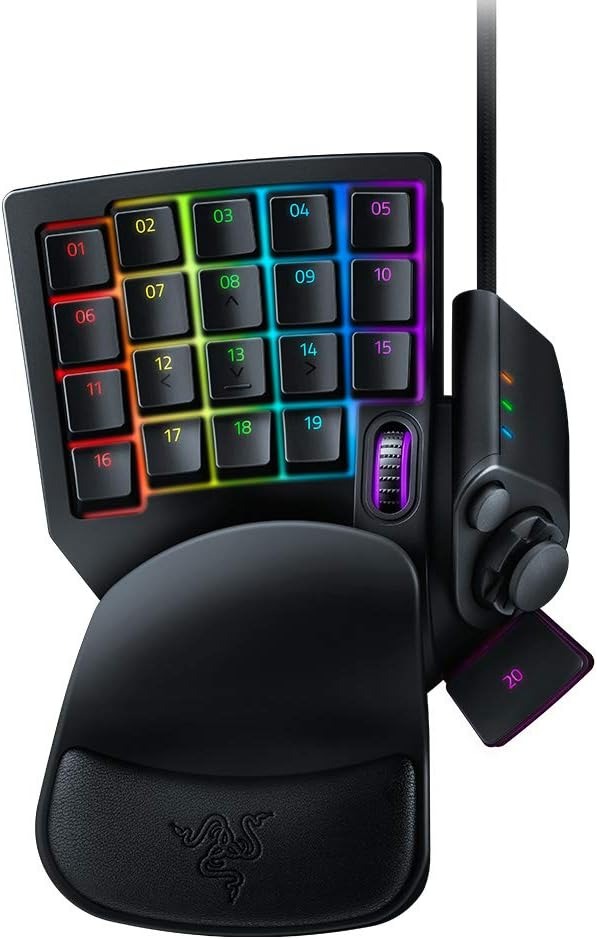
Razerの型番のうち「RZ07」から始まる番号は、左手で操作するゲーミングキーパッドに付けられています。RZ07-03130100-R3M1もRZ07で始まる番号で、購入前の判断材料になるのは、型番単体の評価ではなく、同じ系列のTartarus ProとTartarus V2に寄せられた口コミと、2026年9月に発表されたTartarus V2 Proの仕様です。口コミをまとめると、打鍵感とキー割り当ての自由度はどちらも好評で、Tartarus Proへの不満は価格の高さと一部のキーへの指の届きにくさに集まっています。
系列の代表的な機種は、Tartarus V2とTartarus Proです。Tartarus V2はRZ07-02270100-R3M1、Tartarus Proは黒がRZ07-03110100-R3M1、白がRZ07-03110200-R3M1という番号で売られています。
同じ系列でも、スイッチの方式は機種ごとに違います。

 ポチップ
ポチップTartarus Proの口コミは打鍵感が好評で、不満の筆頭は価格
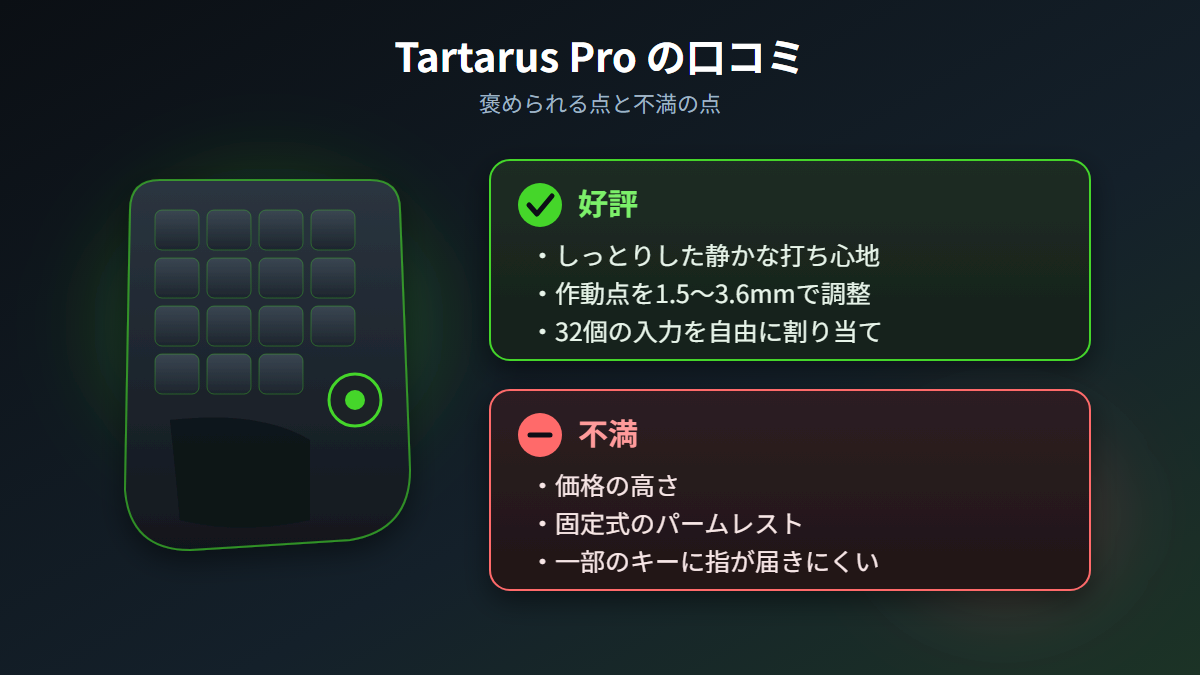
Tartarus Proに寄せられた声を集めると、褒められているのは打ち心地と作動点を変えられる仕組み、けなされているのは値段です。
アナログオプティカルスイッチのしっとりした打ち心地
使った人の感想には、前モデルのTartarus V2が採用していたメカ・メンブレン式に比べて、押したときの感触がなめらかで、しっとりしているという評価があります。音を立てたくない人に合う、という声もあります。
Tartarus Proが使っているのはアナログオプティカルスイッチです。キーが反応する深さ(アクチュエーションポイント)を、ストロークの1.5mmから3.6mmの範囲で動かせます。販売店では、作動点を21段階で調整できると紹介しています。スイッチの軸(ステム)を赤外線ビームが通り抜けていて、センサーはそこを抜けてくる光の量から、キーがどこまで沈んだかを読み取ります。本体にはバックライトと、8方向のサムパッド、スクロールホイールも付いています。
このスイッチは、1回押したら1回入力、という動き方をしません。沈み込みの深さに合わせて入力が段階的に送られるので、軽く押したときと奥まで押し込んだときに、別々の動作を割り当てられます。FPSで使う場合の例としては、軽い押し込みで歩き、奥まで押し込むと走る、という設定が挙がっています。
海外のレビューサイトも長所をはっきり書きました。PC Magazineが評価したのは、作動点の調整、カスタマイズできる32個の入力、そしてクッションの入ったリストレストです。Tom’s Guideは独創的なアナログオプティカルスイッチを高く評価し、MMOを高いレベルで遊ぶ人なら役に立つ製品だとしています。
不満は価格、固定式パームレスト、指の届きにくさ
悪い評判でいちばん多いのは値段です。Tom’s Guideは、払う金額に見合うほどのメリットは小さいとし、普通のコントローラーやフルサイズキーボードより優先して薦める理由は乏しいと書きました。
Tartarus V2との価格差を約6000円とする比較もあります。
もう一つ目立つのが、手の置き方と指の届き方への不満です。パームレストについてTom’s Guideは固定式と評し、手を動かすたびに擦れが起きて、すべてのボタンに指を届かせるのが難しいとしています。アナログスティックと親指ボタンを1本の親指で受け持つ構造のため、上の段のボタンとスティックを同時に操作するのはほぼ無理だ、という評価もありました。PC Magazineの見方も近く、キーによっては指を長く、不自然に伸ばさないと押せないと述べています。
PC Magazineは、ほかに2つの弱点を挙げました。1つ目は二重アクチュエーションです。これは1つのキーに浅押しと深押しで別々の動作を持たせる機能のことで、PC Magazineは実際のプレイでは役に立たないと判断しています。2つ目は、Windowsがこの機器をコントローラーとして認識する点です。そのせいで、ゲーム内に表示される操作ガイドがわかりにくくなる場面があります。
PC Magazineの総評は辛口でした。キーパッドの印象を塗り替えるような製品ではなく、カスタムキーパッドの便利さをもう知っている人のための製品だ、という結論です。
価格.comの満足度は3.24でカテゴリ平均の3.92を下回る
価格.comに投稿されたTartarus Proのユーザーレビューは5件あり、満足度の平均は3.24です。同じカテゴリの平均3.92を下回っています。項目別に見ると、デザインが4.04、使用感は3.49、耐久性は3.35でした。
海外の価格比較サイトPriceMeにも5件のレビューがあり、こちらの評価は3.9です。
Tartarus ProとTartarus V2はどちらも32キーで、価格と発売時期が違う
キーの数はどちらも32個です。価格や発売の時期、パームレストの作りには違いがあります。
| 項目 | Tartarus Pro | Tartarus V2 |
|---|---|---|
| 国内での発売 | 2019年10月31日発売予定と発表 | 2017年12月 |
| 価格 | 1万5800円(発表時) | 税込12100円(国内販売店) |
| プログラマブルキー | 32個 | 32個 |
| パームレスト | あり | 取り外しでき、角度を2段階で調整できる |
| 接続 | USB | 有線USB |
Tartarus V2はクリック感と、時期によって1万円を切る値段が評価の中心
Tartarus V2の口コミは、はっきりした押し心地と、手に取りやすい値段の2点に集まっています。
キースイッチは「Mecha-Membrane」と呼ばれる方式です。メカニカルスイッチとメンブレンのラバードーム、2つの性質をかけ合わせています。Razer自身は、メンブレンならではの柔らかなクッションと、メカニカルらしいくっきりした押し込みの手応えを1つにまとめた、と説明しています。RGBバックライトと、文字数に制限のないマクロ機能も備えています。
実際に使った人の感想も、この説明に近いものでした。押した瞬間には青軸に似たカチッという手応えが来て、底まで押し込んだときの当たりはメンブレンらしく柔らかい、という評価です。押した手応えが指先にはっきり返ってくるので、緊迫した場面でスキルを誤って出してしまうことがずいぶん減った、という体験談もありました。
裏返せば、音は出ます。夜の静かな部屋だとクリック音が耳につきますし、配信をする人はマイクがこの音を拾いやすい点に気をつけなければなりません。静かさを優先するならTartarus Pro(アナログオプティカル式)を選ぶ、という意見が多く見られました。
値段の評価は悪くありません。時期によっては1万円を下回ることも多く、アナログ機能が要らない人にとっては、この安さのぶんコストパフォーマンスが良い製品だという見方があります。
Orbweaver ChromaはメカニカルスイッチのRZ07系列キーパッド
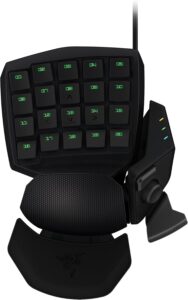
メカニカルスイッチを載せた左手用キーパッドとして、RZ07系列にはRazer Orbweaver Chromaという機種も含まれます。プログラマブルなメカニカルスイッチが20個、8方向のサムパッド、それに手と親指と手のひらに合わせて調整できるモジュールがあり、スイッチを動かすのに要る力は50gです。発売当時の値段は129.99ドル、または129.99ユーロでした。
グリーンのメカニカルスイッチについては、小気味よいクリック音と一緒に、スキルが出たことを指の感触だけで確信できる、と評価したレビューがあります。Orbweaver Chromaの後継にあたるのが、Tartarus ProとTartarus V2です。
Tartarus V2 Proは税込3万3280円で、ラピッドトリガーと8000Hzに対応
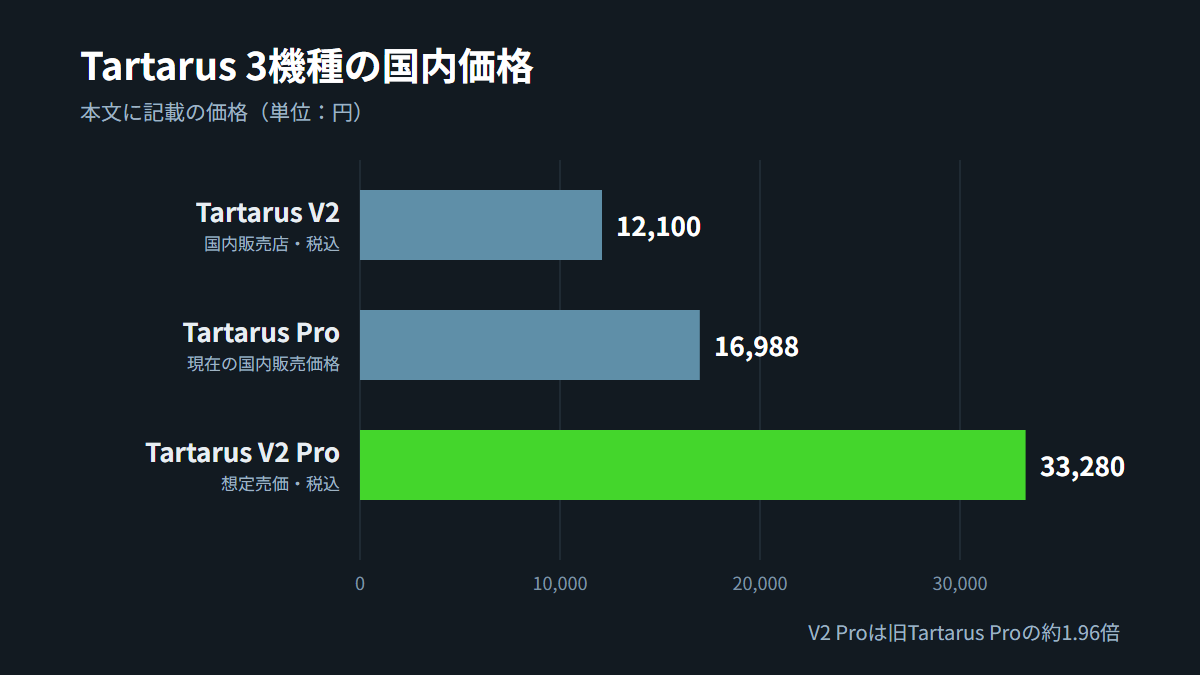
RazerがTartarus V2 Proを発表したのは、2026年9月17日(現地時間)です。国内向けの想定売価は税込3万3280円で、9月中に発売する予定と案内されました。ツクモのネットショップでは、発売日を2026年9月18日として掲載していました。いまも国内で売られている旧Tartarus Proは1万6988円なので、V2 Proはその約1.96倍の値段になります。
プログラムできる操作部は、サムスティックを入れて31個です。リストレストは角度を変えられます。スクロールホイールとスペースバーは、旧モデルにはありましたがV2 Proでは省かれました。
第2世代の光学式スイッチで作動点は0.1mmから4.0mm
スイッチは第2世代の光学式「Razer Analog Optical Switch Gen-2」に変わりました。作動点は0.1mmから4.0mmの範囲で調整でき、押下圧は40gです。初代Tartarus Proとは作動点の範囲が異なり、別の仕様です。
光学式スイッチとは、光のセンサーで入力を読み取るスイッチのことです。金属の接点どうしが触れて入力を拾う従来のメカニカルスイッチとは、ここが違います。キーの動きは赤外線で記録され、キーが決まった位置まで下がると、基板の中の光がセンサーに届いて入力が登録される仕組みです。
接点がないので、接点の細かな揺れ(バウンス)から来る遅れを避けられ、反応の速さに利点があるとされています。耐久面でも、多くの光学式スイッチは最大1億回の入力に対応していて、標準的なメカニカルスイッチの定格より上の水準にあります。
ただ、すべてで勝っているわけではありません。打ち心地はメカニカルスイッチのほうが上だと見る人もいますし、交換用の部品など、周辺で選べるものの多さもメカニカルスイッチに分があります。
ラピッドトリガーは最小0.1mmに設定できる
ラピッドトリガーとは、キーを少し戻しただけで入力を切り、すぐに次の入力を受け付ける機能です。V2 Proでは、この設定を最小0.1mmにできます。
一般的なキーでは、オンになる位置をアクチュエーションポイント、オフに戻る位置をリセットポイントと呼び、どちらも固定されています。続けて入力したいなら、固定されたリセットポイントまで指を上げる必要があります。ラピッドトリガーにはこの固定の位置がありません。
連打するときに指が動く距離が短くて済むので、FPSのように反応の速さが勝負になるゲームで有利です。ラピッドトリガーは一般に、光学センサーや、磁気を使うホール効果センサーでキーの位置を絶えず読み取ることで実現されています。注意点は、作動点を浅くしすぎるとタイピングでのミスタッチが増えることで、用途に合わせた設定が必要になります。
ポーリングレートは最大8000Hz
ポーリングレートとは、マウスやキーボードが自分の状態をパソコンへ伝える頻度のことで、単位はHzです。V2 Proは最大8000Hzに対応していて、これは1秒間に8000回の送信にあたります。
これまで標準だった1000Hzだと、入力の遅れは最大で1ミリ秒になりえます。8000Hzならその上限は0.125ミリ秒です。そのかわり、ポーリングレートを上げると、パソコンのCPUやUSBコントローラにかかる負荷が増える可能性があります。
サムパッドに代わってTMRサムスティックを搭載
親指で操作する部分も作り直されました。旧モデルのサムパッドに代わって、フルサイズのTMRサムスティックが入りました。
TMRはTunnel Magneto-Resistance(トンネル磁気抵抗)を縮めた呼び名で、スティックの動きを磁気の変化で読み取るセンサーの方式です。ドリフトは、スティックに触れていないのに勝手に入力が入ってしまう症状を指し、その原因の一つが部品どうしの接触による摩耗です。TMRは部品が触れ合わない方式なので、この摩耗を避けられます。
同じく非接触の磁気方式に、ホール効果方式があります。ドリフトに強い構造という点では、TMRと変わりません。メーカーはTMRのほうが検知の精度が高いと説明していますが、ゲーミングコントローラーではまだ新しい技術です。対応モデルの数も、長く使った人の報告も、ホール効果方式に比べて少ないのが現状です。
左手デバイスは、ゲームでよく使うキーを左手の下に集める機器
Tartarusシリーズのような左手デバイスは、片手用のゲーミングキーボードとも呼ばれます。ゲームでよく押すキーだけを集めた小さなキーボードで、左手で操作する製品が多いのが特徴です。広く知られた最初の製品は、マイクロソフトの「Sidewinder Strategic Commander」だろうとされています。
ゲームの種類ごとに便利な場面があります。FPSなら移動や武器の持ち替えが、MMORPGならスキルを出す操作やマクロが、MOBAなら複数のアビリティの管理が、それぞれ楽になるとされています。MMOなら、サムパッドで移動して、メインのキーに基本のコンボを置き、横のホイールでターゲットを切り替える、という割り当ての例があります。
長所として挙がるのは、左手でキーボード、右手でマウスを受け持つので動きが滑らかになりやすいことと、好きなキーにショートカットを登録して自分だけの配列を組めることの2つです。机の上を広く使えるので、マウスを大きく振るローセンシで遊ぶFPSプレイヤーからも支持されています。製品によっては、複数のキー入力を1つのボタンにまとめるマクロ機能や、同時押しのときの誤入力を防ぐアンチゴースト機能も付いています。
スイッチの方式ごとの一般的な傾向としては、メンブレン式は安くて音が静かなので初心者向け、メカニカル式は反応が速く壊れにくい、光学式は入力の遅れを少しでも減らしたい競技志向の人向け、とされています。
使いこなしの分かれ目はRazer Synapse 3での割り当て
TartarusシリーズのキーはRazerの設定ソフト、Razer Synapse 3で割り当てます。あるレビューは、割り当てをどれだけ細かく作り込めるかで、この機器を使いこなせるかどうかが決まると書いています。Tartarus Proでは、ゲーム以外でも、クリエイターが作業用のショートカットをホイールや親指のボタンに登録する使い方が紹介されています。
慣れるまでの期間については、Tartarus V2とTartarus Proのどちらも数日かかるという声が複数あり、使い始めの3時間ほどは扱いにくいと感じる人が多いという紹介もあります。キーが多いぶん、最初のうちは操作が遅くなることもあるようです。手の大きさが合わずに指が届きにくい場合、Tartarus Proならパームレストの位置を2段階で変えると、ある程度は楽になります。
プロファイルの作成とプログラムへの紐付け
プロファイルは「カスタマイズ」タブで作ります。「+」ボタン(プロファイル名のとなり)を押せば、新しいプロファイルができあがります。ゲームなどのソフトと「プログラムにリンク」で結びつけておくと、そのソフトを立ち上げたときに自動で切り替わります。使い道ごとに設定を分けておくと、誤操作が起きにくくなります。
ボタンの割り当てとHypershift
ボタンの割り当てを変えるときは、画面に出ているデバイスの画像から、変えたいボタンをクリックします。左側のメニューに並ぶ「マクロ」「キーボードの機能」「マウスの機能」といった項目から選び、「保存」を押せば完了です。
Hypershiftを使うと、1個のボタンに2つ目の役割を持たせられます。設定はSynapseの左のメニューで「HYPERSHIFT」を開き、切り替え用にするボタンを決めて保存するだけです。遊ぶ場面では、切り替え用のボタンを押さえた状態でほかのボタンを押すと、もう一方の役割が働きます。
選ぶ基準は打鍵感の好みと、必要な機能の新しさ
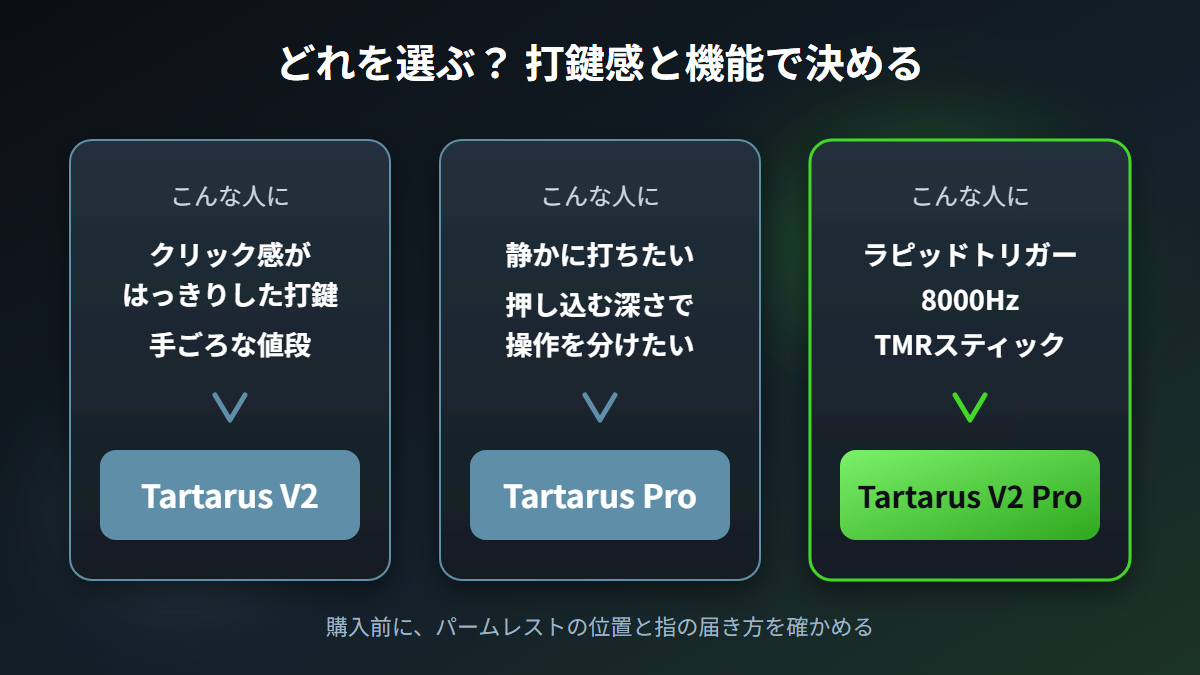
どの機種を選ぶかは、打鍵感の好みと、求める機能でほぼ決まります。
クリック感のはっきりした打ち心地と手ごろな値段がほしい人には、Tartarus V2が合います。静かに打てて、押し込む深さを使った操作もしたいなら、Tartarus Proです。最新の仕様、つまりラピッドトリガーや8000Hz、TMRスティックまで揃えたいなら、選ぶべきはTartarus V2 Proでしょう。
パームレストの位置が手のサイズに合うか、どのキーにも指が届くかを、購入前に確かめておくことが大切です。
まとめ
型番がRZ07で始まるRazerの左手用キーパッドは、打鍵感とキー割り当ての自由度が好評で、Tartarus Proには価格の高さと指の届きにくさへの不満が集まっています。手の大きさとの相性を確かめたうえで、自分のゲームで使う機能に合った1台を選んでください。
本文で触れたOrbweaver Chromaの前身にあたる初代Orbweaverについては、初代Orbweaver(RZ07-00740100-R3M1)の評判と購入前の注意点を別の記事にまとめています。生産終了品を中古で探す人は、Synapseの対応状況もあわせて確かめてください。
ポチップ