- UPDATED
- 2026.11.10
- 読了
- 12 min
FIFINEのK054は、Amazonの評価が5点満点中4.6前後、評価数はおよそ500件のUSBグースネックマイクで、購入者の評価は高めです。好評なのは、USBに挿すだけで動く手軽さと、5,000円を切る値段です。不満として目立つのは、扇風機やPCのファンなど、周りの音まで拾ってしまう点でした。
販売元はFIFINE(ファイファイン)で、K054は机に置いて使うコンデンサーマイクです。首の部分を自由に曲げられるグースネックが付いていて、口元にマイクを寄せて話せます。公式ストアの商品ページでは、会議、配信、ポッドキャストといった使い道が紹介されています。
不満の声をたどると、扇風機のそばに置いていた人や、スピーカーで相手の声を流しながら会議に出ていた人が、雑音やエコーに困っています。

 ポチップ
K054の口コミ評価は5点満点中4.6前後で、価格は4,699円
数千円台のUSBマイクとしては、K054の点数は高い部類に入ります。Amazonの商品ページをもとにした掲載では、評価は5点満点中4.6前後です。評価数は掲載ごとに492件から518件ほどの幅があります。
値段は、公式ストアの日本向けページを見ると通常価格4,699円です。ドル表示のページなら21.99ドルから22.99ドルあたりで、1台あたり5,000円未満の価格帯に入ります。ただし日本向けページは、在庫切れになっていた時期もありました。買う前には、販売ページで今の在庫と価格を確かめておくと安心です。
良い口コミはUSBに挿すだけで動く手軽さと安さに集中
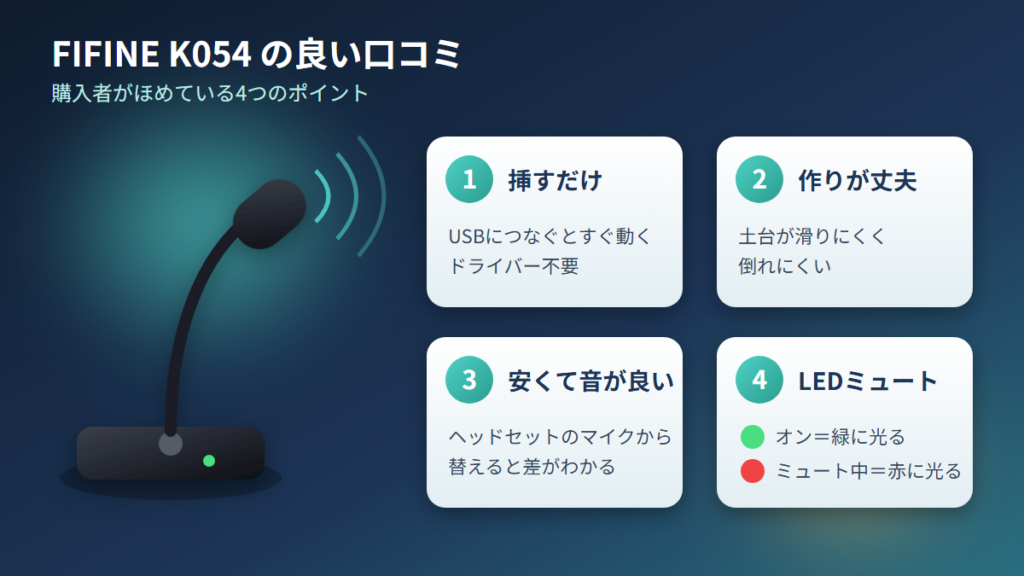
購入者が特にほめているのは、設定の手間がほとんどないことと、値段の割に音が良いことです。本体の作りや、手元の操作部を気に入ったという声もあります。
箱から出してUSBに挿すだけで使えた
PC背面のUSB端子に挿したらすぐに動き、トラブルはひとつもなかったという声があります。開封してすぐUSBにつないで使えた、と書いた人もいました。面倒な設定をしなくていい点は、購入者から好まれています。
作りがしっかりしていて土台が滑りにくい
手に取って、しっかりした作りだと感じた購入者もいます。土台が滑ったり倒れたりしにくいことや、見た目の良さを挙げる人もいました。
安いのに音が良く、ヘッドセットから替えると差がわかる
マイクとしてはかなり安かった、値段の割に音が良い、という評価が寄せられています。配信などでDJ活動(仮想DJ)をしている購入者は、前に使っていたヘッドセット付属のマイクと比べて、音質が良くなったと評価しています。ヘッドセットのマイクから替えた人ほど、違いを感じやすいようです。
声以外に使う人もいます。アコースティックギターの音もよく録れた、という感想がありました。
LEDで状態が見えるミュートボタンとボリュームのダイヤル
ボリュームのダイヤルと、LEDの付いたミュートボタンを気に入った人もいます。LEDはマイクが有効なときに緑、ミュート中は赤に光り、ボタンを押すたびにオンとオフが切り替わる仕組みです。Zoomなどの会議で発言しない時間に、さっと音を切れます。色を見れば今の状態がわかるので、ミュートのまま話し始めてしまう失敗も防ぎやすくなります。
悪い口コミは扇風機やファンの音まで拾う感度の高さに集まる
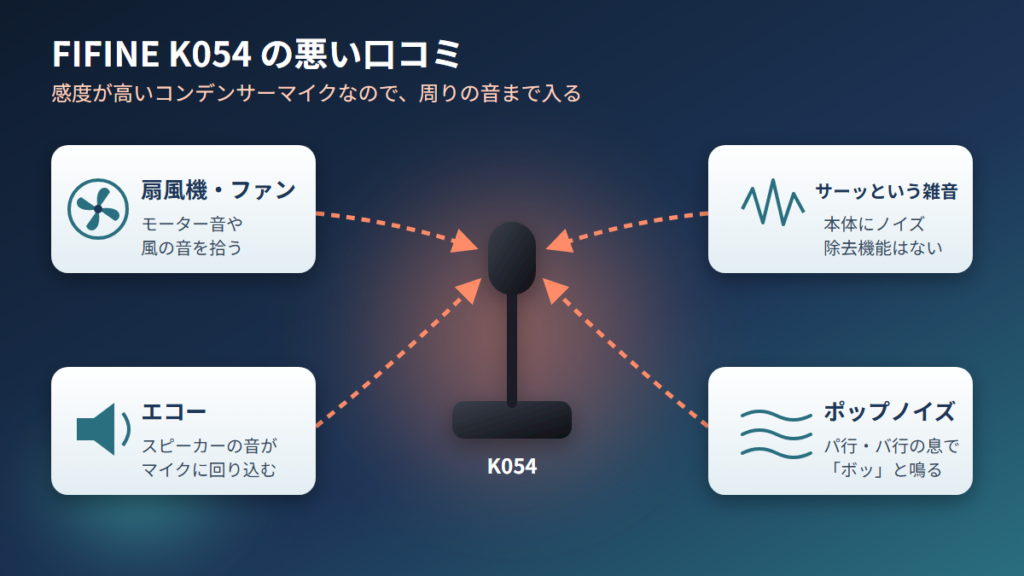
不満の中心は、マイクが周りの音を拾いすぎることです。ほかに、背景の雑音、会議でのエコー、ポップノイズ、パソコン起動時の動きを挙げる声もあります。
扇風機の音が入るのはコンデンサーマイクの性質
ある購入者は、近くに置いた扇風機のモーター音や風の音まで入ってしまい、扇風機を離して使うことになったと書いています。
K054のようなコンデンサーマイクは、小さな音まで拾える感度の高さが長所で、その分だけ周りの音も入りやすくなります。コンデンサーマイクの中には、ごく薄い導電性の膜(振動板)と、そのすぐそばに帯電した金属板があります。音で膜が揺れると、金属板との間の電気的な状態が変わり、それが音声信号になります。この信号はそのまま出せるほど強くないため、マイクの中には信号を大きくするプリアンプが入っています。XLRでつなぐタイプでは、オーディオインターフェースやミキサーが、XLRケーブルを通じて48Vのファンタム電源を送るのが一般的です。K054はUSBからの給電で動くので、ファンタム電源を別にそろえなくて済みます。
ダイナミックマイクと比べると、コンデンサーマイクは感度が高く、細かい音まで録れて、広い周波数帯で精度が高いのが長所です。そのぶん余計な音も入りやすく、反響の多い部屋や騒がしい場所は苦手です。衝撃にも弱いので、ライブのような用途には不向きな場合があります。対するダイナミックマイクはコイルと磁石を使った構造で、丈夫で、多少ぶつけても壊れにくいのが強みです。
サーッという雑音とエコーで会議に使いにくいという声
背景のサーッという雑音が多すぎると感じた購入者もいて、その人は内蔵アンプが原因ではないかと書いていました。ノイズ除去機能が付いていないことへの不満もあります。会議にも録音にも不向きだったと評価した人は、ファンの音を拾うことと、スピーカーの音が回り込んでエコーになり、相手に声がはっきり届かないことを理由に挙げています。
Web会議の雑音対策には、主に三つの方法があります。一つめはOSに標準で入っている音声処理で、iPhoneではiOS 15以降の「声を分離」機能が、機械学習でマイクに入った音をリアルタイムに解析し、人の声と周りの雑音を聞き分けます。二つめは、Web会議アプリに入っている背景ノイズを消す機能です。処理はアプリが受け持つので、マイクの性能がそこまで高くなくても声は聞き取りやすくなります。最後が、外付けの専用ソフトや機器です。K054なら、会議アプリの除去機能と組み合わせて使う手があります。
なお、ヘッドホンのノイズキャンセリングは、自分の耳に入る周りの音を打ち消すためのものです。相手に届く声の雑音を減らすマイク側の処理とは、役割が違います。
エコーの原因は回り込みです。回り込みとは、スピーカーから出た音が、本来は拾うべきでないマイクに入ってしまうことを指します。自分の声が相手のスピーカーで鳴り、それを相手のマイクがもう一度拾って、少し遅れてこちらへ返ってくるのがエコーです。話している側には自分の声がわずかに遅れて届くので、しゃべりにくくなります。マイクの音がスピーカーから鳴り、それを同じマイクがまた拾う。この繰り返しで音がどんどん大きくなり、甲高い「キーン」という音が出るのがハウリングです。
どちらも、スピーカーとマイクの距離が近かったり、互いに向き合っていたりする置き方と、感度や音量の上げすぎが主な原因です。発言していない人はミュートにしておく、ヘッドホンかイヤホンを使ってスピーカーの音をマイクに入れない、エコーキャンセリング機能を有効にする、という方法で防げます。口コミにあったエコーは、スピーカーで相手の声を流しながらK054を使ったときに起きやすいものです。
内蔵のフォームだけではポップノイズを抑えきれないことがある
K054にはスポンジ状の防風用フォームカバーが付いていて、環境音やポップノイズをある程度抑えてくれます。それでも、もう少し効いてほしかったという感想がありました。
ポップノイズは、パ行やバ行を発音したときに、息がマイクに直接ぶつかって生じる「ボッ」と低く響く音のことです。p、t、k、bといった子音で起きやすく、録音を聞き苦しくします。口とマイクの間にポップフィルターを挟むと、網目で息の流れが散って、カプセルまで息が届きにくくなります。フィルターがなくても、マイクの真正面ではなく少し斜めから話すだけで防げることもあります。録音後にハイパスフィルターで低域を削れば軽くできますが、音が歪むほどの強い破裂音は元に戻せません。息が強く当たる距離で話していると、フォームカバーだけでは物足りなく感じる場面が出てきます。
パソコンを起動するたびにマイクがオンになる
電源を切っておいても、パソコンを立ち上げるたびにマイクがオンに戻る、という報告もあります。PC側でマイクを使う設定にしている間は、常にオンの状態です。会議ソフトを開く前に、ミュートになっているかを確かめる習慣をつけておくと安心でしょう。
K054が向くのは静かな部屋で会議や配信を安く始めたい人
口コミを並べると、K054は静かな部屋で、口元に寄せて使う人に合うマイクです。通話やWeb会議で、ヘッドセットのマイクよりはっきり声を届けたい人。配信や簡単な録音、ポッドキャストを少ない予算で始めたい人。机に置いて、グースネックで位置を合わせながら口元に近づけて使いたい人。こうした人には選びやすい製品です。逆に、PCのファンやエアコンなど、音を出す機器がすぐ近くにある部屋では、不満が出やすくなります。
マイク選びについて、FIFINEの公式ガイドは、つなぐだけで手軽に使いたいならUSB、細かく調整したい人やあとで機材を広げたい人にはXLRが合うと説明しています。種類で選ぶなら、静かで環境を整えやすい場所で録るときはコンデンサーマイク、周りの騒音をもっと強く抑えたいときはダイナミックマイク、というのが同社の案内です。この案内に当てはめると、USB接続でコンデンサー型のK054は、手軽さを優先しつつ静かな場所で録る人向けの組み合わせです。
雑音を減らすにはマイクの背面をノイズ源に向ける
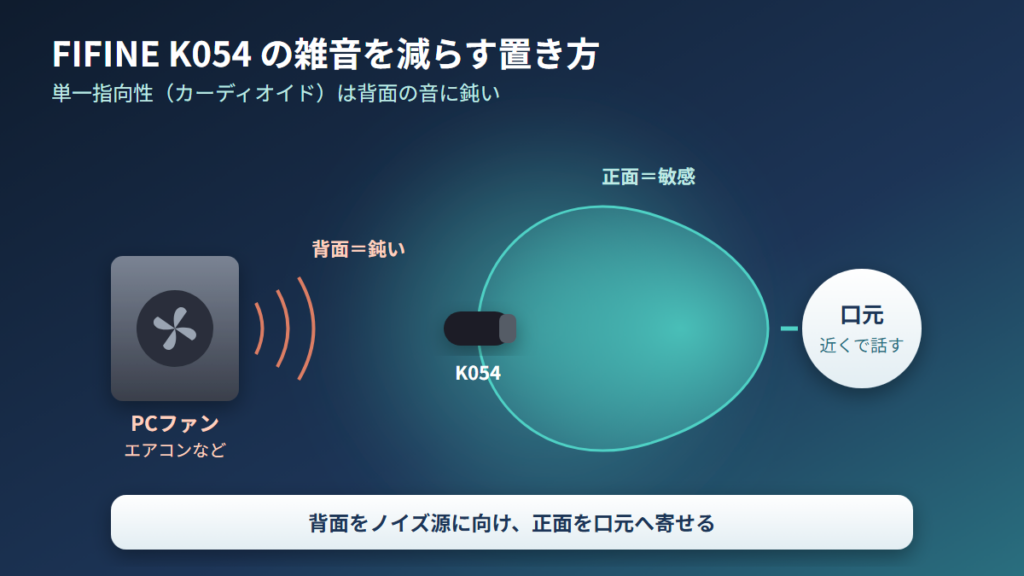
FIFINEが勧めている基本の対策は、マイクの背面をノイズ源に向けて、口の近くで話すことです。
公式ブログには、マイクがファンの音を拾うときの対処法を扱った記事があります。例に使われているのはダイナミックマイクのAM8です。マイクをブームアームに取り付け、背中側をPCに向けたうえで、口元から一定の近い距離で話せば、すっきりした声が録れるという内容でした。同じページには第三者のテストも載っています。PCファンとの距離を約40cmにして、マイクの向きを変えながら比べたところ、PCから少し離して背面をノイズ源に向けたときに、ノイズがもっとも小さくなりました。
別のガイドでは、ノイズが後ろから来る向きにマイクを置くことと、ファンやエアコンを止めることを基本に挙げています。コンデンサー型のK054でも、口元に寄せる、雑音の出る機器にマイクの正面を向けない、という形でこの考え方を応用できます。
K054は単一指向性で背面の音に鈍い
K054の指向性は、単一指向性(カーディオイド)です。指向性とは、マイクがどの方向の音を拾うかという性質を指します。カーディオイドは単一指向性の代表で、感度の分布を図にすると心臓の形に似ていることから、この名前が付きました。正面から来る音にもっとも敏感で、背面から来る音にもっとも鈍くなります。
カーディオイドはボーカルの収音やハウリングを抑えたい場面に向き、もっとも広く使われている指向性です。全方向の音を均等に拾う無指向性マイクとは、用途が分かれます。単一指向性のマイクには、近づくほど低音が強く出る近接効果もあります。
アームとショックマウントで机の振動も減らせる
FIFINEのガイドによると、ブームアームもポップフィルターもショックマウントも、なくてもマイクは使えます。ただ、息の音や机から伝わる揺れ、背景の雑音を抑えて、録音をきれいにする助けになります。
マイクアーム(ブームアーム)は、クランプなどで机の端に固定して使うスタンドです。机の面をほぼ占領せず、動かせる範囲が広く、振動が伝わりにくいのが特徴です。卓上スタンドは机の上の場所を取る固定式で、振動が伝わりやすい代わりに値段は安めです。アームでマイクを机から浮かせると、タイピングの音や、ぶつかったときの振動ノイズが入りにくくなります。ショックマウントは、アームを伝わってくる振動からマイクのカプセルを切り離す部品で、アームと組み合わせて使うのが一般的です。
FIFINE自身も、ブームアームやポッドキャスト向けのスタンドを製品として出しています。K054は本体についている土台とグースネックで使う作りなので、もっと口に近い位置に置きたいときや、机の振動を避けたいときに、こうした別売りの機材が選択肢に入ります。
音量は大きな声で波形があふれない程度に合わせる
ゲインは、マイクが拾った音声信号をどれだけ増幅するかを表す値で、入力感度という呼び方もあります。上げると小さな音まで拾えますが、上げすぎれば雑音や音割れ(クリッピング)を招きます。ゲインが左右するのは入ってくる信号の大きさと音色で、ボリュームが左右するのは出てくる音の聞こえ方の大きさです。K054の本体にあるつまみは、ボリュームノブと表記されています。
録音するときは、声を出しながら、波形が適正な範囲に収まるところまで入力を上げます。大きな声を出したときに波形がはみ出さない程度で止めるのが、実用的な合わせ方です。
K054の仕様はS/N比78dBで、グースネックは約30cm
K054のS/N比(信号対雑音比)は78dBで、金属製で曲げられるグースネックは約12インチ(約30cm)です。そのほかの仕様は次のとおりです。
| 項目 | K054の仕様 |
|---|---|
| 接続 | USB |
| 対応OS | WindowsとMac |
| ケーブル | 本体と一体型、長さ約2メートル |
S/N比は、録りたい信号と雑音の強さの比で、signal-to-noise ratioを略した呼び名です。単位はデシベル(dB)で、数値が大きいほど信号に対する雑音が小さく、クリアな音になります。ただ、実際の録音では、スペックの数字に加えて、機器の中で発生する電子ノイズや、部屋の環境音も音質に響きます。
グースネックマイクは、自由に曲がるアームの先にマイクのカプセルを付けた製品で、卓上で使われることが多いタイプです。首を好きな角度に曲げて口元に合わせやすく、講演、スピーチ、会議、演台などで使われています。長さは製品ごとに違います。たとえばShureの製品には、グースネックが12インチ(30cm)のものがあります。立って演台で話す用途なら、約62cmの長いタイプが向くと説明する販売店もあります。K054の約12インチは、椅子に座ってPCの前で使う場面を想定した長さといえます。
接続はドライバー不要で、認識しないときはUSBハブを外す
K054は、USB Type-AのコネクターをパソコンなどのUSBポートに挿せば使い始められます。
取扱説明書には、プラグアンドプレイ設計なので複雑なドライバーのインストールはいらない、と書かれています。FIFINEの説明では、同社のUSBマイクは、WindowsやMacがもともと持っている汎用ドライバーで動きます。別にダウンロードするドライバーは用意されていません。
挿したあとは、サウンド設定でK054が入力デバイスに選ばれているか、入力音量が上がっているかを確かめます。Windowsなら「サウンド設定」、Macなら「システム環境設定」を開いて「サウンド」を見ます。マイクがパソコンに認識されない場合について、FIFINEのサポート記事は二つの方法を挙げています。USBハブを通さず、パソコンにある別のUSBポートへじかに挿し直す方法と、パソコンを再起動する方法です。
プラグアンドプレイは、機器をつなぐだけで使えるようにする仕組みです。接続するとOSが機器の識別情報を読み取り、合うドライバーを探して自動で有効にします。USBの場合は、つないだ瞬間に機器が自分の情報をパソコンへ知らせるので、ユーザーが手作業でドライバーを入れる場面はほとんどありません。
同じシリーズのK052は26.99ドルでLinuxにも対応
FIFINEが出しているUSBグースネックマイクは、K054のほかにK052があります。K054は、同じような構成をより安い価格帯で出しているモデルです。
公式ストアでK052は、パソコン用のUSBマイクという位置づけです。コンデンサー型でカーディオイド指向性、給電は5VのUSB、出力はUSB 2.0です。ミュートボタンにはLEDインジケーターが付いていて、押してもクリック音がしません。ゲインは土台の部分で調整でき、USBケーブルは約2メートルです。グースネックは、公式ストアの表記で最大約12インチ(約32.5cm)となっています。対応OSはWindows、Mac、Linuxの3つです。価格は公式ストアで26.99ドル、評価は5点満点中4.8で、件数は32件と表示されています。
まとめ
FIFINEのK054で好評なのは、USBに挿せばすぐ使える手軽さ、長さ約12インチのグースネックでマイクを口元に合わせられること、LED付きのミュートボタンとボリュームノブ、そして5,000円以下の価格です。不満は、周りの音を拾いやすい点、本体にノイズ除去機能がない点、起動のたびに自動でオンになる点に集まっています。静かな部屋で口元に寄せて使い、ヘッドホンでエコーを防げる人なら、ヘッドセットのマイクから安く乗り換えるのに向いた一台です。
FIFINEのK054と同じく5,000円以下で買えるUSBマイクを国内メーカーから選びたい人は、オーディオテクニカAT9933USBの口コミと評判も比べてみてください。
ポチップ