- UPDATED
- 2025.12.14
- 読了
- 19 min
AVerMedia GC575の評判は非常に高く、価格.comのレビューでは満足度5.00(5点満点中)を獲得しています。「Live Gamer 4K 2.1」という正式名称を持つこの製品は、世界初のHDMI 2.1対応PCIe内蔵型キャプチャーボードとして2024年2月16日に発売されました。ユーザーからは「内蔵型でアバーメディアは安定している」「エルガトのProMK.2から交換して非常に安定して映像を出力している」「付属ソフトもアバーメディアのほうが一つ上の安定性がある」といった高評価の声が多数寄せられており、PS5やXbox Series X/Sなどの最新ゲーム機で4K120fps出力を活かしたゲーム配信を行いたいユーザーにとって、信頼性の高い選択肢となっています。本記事では、GC575の詳細なスペック、実際のユーザー評価、セットアップ方法、競合製品との比較、メリット・デメリットまで、購入を検討している方に必要な情報を網羅的に解説します。

 ポチップ
ポチップAVerMedia GC575とは?製品の基本情報と特徴
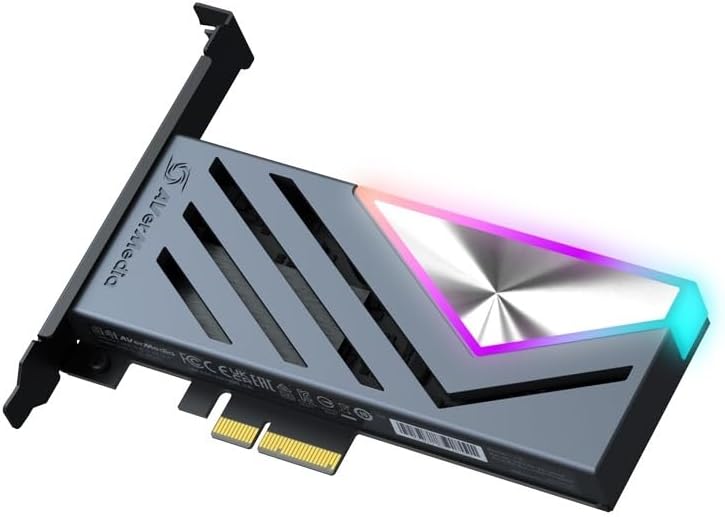
AVerMedia GC575は、台湾のAVerMedia社が展開するゲームキャプチャーシリーズの中でも、最新世代に位置づけられる内蔵型キャプチャーボードです。正式名称は「Live Gamer 4K 2.1」であり、その名の通りHDMI 2.1規格に対応していることが最大の特徴となっています。
HDMI 2.1対応のPCIeキャプチャーカードとしては世界初を謳っており、PlayStation 5やXbox Series X/Sといった最新世代のゲーム機が持つ高解像度・高リフレッシュレート出力を最大限に活かすことができます。接続方式はPCIe Gen 3 x4スロットを使用する内蔵型であるため、USB接続の外付けタイプと比較して安定した動作が期待できます。
特にAMD製チップセットを搭載したマザーボードでは、USB接続型キャプチャーボードとの相性問題が発生しやすいことが知られていますが、内蔵型のGC575であればそうした問題を回避できる点が、多くのユーザーから支持されている理由の一つです。
2024年末時点での日本国内における販売価格は、おおよそ24,800円から27,500円程度となっており、ハイエンドキャプチャーボードとしては比較的手頃な価格帯に収まっています。価格.comの売れ筋ランキングでは3位にランクインしており、高い人気を誇っています。
AVerMedia GC575の評判が高い理由とユーザーレビュー
GC575の評判が高い理由は、その安定性と高い性能のバランスにあります。価格.comのレビューでは満足度5.00という最高評価を獲得しており、ユーザーからの信頼は非常に厚いといえます。
実際のユーザーレビューを見ると、特に安定性に関する評価が目立ちます。あるユーザーは「内蔵型でアバーメディアは安定している」と評価しており、別のユーザーは「エルガトのProMK.2から交換して非常に安定して映像を出力している」と、他社製品からの乗り換えによる満足度の高さを報告しています。さらに「付属ソフトもアバーメディアのほうが一つ上の安定性がある」という声もあり、ハードウェアだけでなくソフトウェア面での完成度も高く評価されています。
一方で、いくつかの制限事項に関する指摘も存在します。「LPCM 5.1chはキャプチャーできない仕様」という点や、「OBSだと4K HDRの録画ができない」という制限は、購入前に認識しておくべきポイントとして挙げられています。ただし、これらの制限を理解した上で購入したユーザーからは、総じて高い満足度が報告されています。
AVerMedia GC575のパススルー性能と録画スペック
GC575の最大の魅力は、その優れたパススルー性能にあります。パススルーとは、ゲーム機などの映像ソースからの信号をキャプチャーボードを経由してモニターにそのまま表示する機能のことで、これにより録画や配信をしながらも遅延のないゲームプレイが可能となります。GC575のパススルー遅延は0.5ms未満であり、人間が知覚できるレベルではないため、ゲームプレイに支障をきたすことはありません。
パススルー性能の詳細を見ると、4K(2160p)解像度では最大144fpsに対応しており、HDRとVRR(可変リフレッシュレート)にも対応しています。1440p解像度では最大240fps、1080p(フルHD)解像度では最大360fpsまで対応しており、さらに3440×1440のウルトラワイド解像度でも最大120fpsのパススルーが可能です。すべての解像度においてHDRとVRRに対応している点は、競合製品と比較しても優れたポイントです。
録画性能については、4K(2160p)解像度で最大60fps、1440p解像度で最大120fps、1080p解像度で最大240fpsに対応しています。HDR録画も可能ですが、HDR有効時は録画可能なフレームレートに制限があり、4K解像度でHDR録画を行う場合は最大30fps、1440p解像度では最大60fpsとなります。非HDRであれば4K60fps録画が可能であるため、多くのユーザーにとっては十分な性能といえるでしょう。
対応する映像フォーマットはYUY2、NV12、RGB24、P010(HDR用)となっており、幅広い用途に対応できます。
| 解像度 | パススルー最大fps | 録画最大fps | HDR/VRR対応 |
|---|---|---|---|
| 4K(2160p) | 144fps | 60fps(HDR時30fps) | 対応 |
| 1440p | 240fps | 120fps(HDR時60fps) | 対応 |
| 1080p | 360fps | 240fps | 対応 |
| 3440×1440(ウルトラワイド) | 120fps | – | 対応 |
AVerMedia GC575のオーディオ機能と対応状況
GC575のオーディオ機能も充実しています。ファームウェアバージョン1.1.6.12以降へのアップデートにより、5.1チャンネルサラウンドオーディオのキャプチャーおよびパススルーに対応しています。PlayStation 5やXbox Series Xなどのゲーム機で5.1chサラウンドを楽しみながら、その音声をキャプチャーすることが可能です。
ただし、Nintendo Switchの5.1 LPCM出力には対応していない点には注意が必要です。これは初代Nintendo Switchだけでなく、2025年に発売が予定されているNintendo Switch 2についても同様であり、ステレオ音声であれば問題なくキャプチャー可能ですが、5.1chサラウンドについては対応していません。
AVerMedia GC575の接続端子とインターフェース
GC575の接続端子は、HDMI 2.1入力が1系統、HDMI 2.1出力(パススルー用)が1系統という構成になっています。PC接続はPCIe Gen 3 x4スロットを使用します。
内部的にはUSB-PCIe変換にASMedia ASM2142チップを使用しており、Windows 10/11の汎用ドライバで動作するプラグアンドプレイに対応しています。特別なドライバーをインストールしなくても、PCに接続するだけで自動的に認識される手軽さが魅力です。
また、GC575はボード表面にRGB LEDを搭載しており、ライティングのカスタマイズが可能です。AVerMedia Gaming Utilityソフトウェアを使用するほか、ASUSのAura SyncやMSIのMystic Lightなど、マザーボードメーカーが提供するRGB制御ソフトウェアとの連携にも対応しています。
AVerMedia GC575のセットアップ方法と取り付け手順
GC575のセットアップは比較的シンプルです。まずハードウェアの取り付けから始めます。最初にPCの電源を切り、電源コードを抜きます。次にPCケースを開けて、空いているPCIe Gen 3 x4スロットを確認します。GC575をPCIeスロットに挿入し、ブラケットをケースにネジで固定します。その後、HDMI-OUTポートにモニターを接続し、HDMI-INポートにゲーム機やグラフィックカードなどの映像ソースを接続します。最後にPCケースを閉じて電源コードを接続し、PCを起動すれば取り付けは完了です。
重要な注意点として、PCが動作中にPCIeカードの抜き差しを行うとシステムがクラッシュする可能性があるため、必ず電源を切った状態で作業を行う必要があります。
ソフトウェアについては、AVerMedia公式サイトからダウンロードできます。主なソフトウェアとして、AVerMedia Assist Central、AVerMedia Gaming Utility、AVerMedia RECentral 4の3つがあります。AVerMedia Assist Centralはファームウェアのアップデートや他のソフトウェアの管理を行うツールです。AVerMedia Gaming Utilityは入力信号の解像度やフレームレート、オーディオ状態などの情報を確認できるユーティリティで、RGBライティングの設定もここで行います。AVerMedia RECentral 4は録画や配信を行うための専用ソフトウェアで、シンプルなインターフェースで初心者でも使いやすい設計になっています。
GC575の全機能を利用するためには、ファームウェアを最新バージョン(1.1.6.12以降)にアップデートすることが推奨されます。このアップデートにより、4K 144Hz対応、5.1チャンネルオーディオのキャプチャー・パススルー対応、VRR映像の録画対応といった機能が有効になります。
AVerMedia GC575とOBS Studioでの設定方法
多くのゲーム配信者はOBS Studio(Open Broadcaster Software)を使用しており、GC575はOBS Studioとの互換性を持っています。設定方法はシンプルで、まずOBS Studioを起動し、「ソース」パネルで「+」ボタンをクリックします。次に「映像キャプチャデバイス」を選択し、「新規作成」を選択して任意の名前を付けます。「デバイス」ドロップダウンメニューから「Live Gamer 4K 2.1-Video」を選択すると、プレビューウィンドウに映像が表示されます。
GC575はシステムに自動認識されるため、特別なドライバーのインストールは不要です。ただし、OBSで4K HDR録画を行う場合には注意が必要で、映像フォーマットから「P010」を選択する必要がありますが、4K解像度では選択肢が表示されない場合があります。その場合は、2K(1440p)解像度であればP010でHDR録画が可能です。4K HDR録画を行いたい場合は、AVerMedia公式のRECentralソフトウェアを使用することで問題なく行えます。
AVerMedia GC575の対応ゲーム機とデバイス一覧
GC575は幅広いゲーム機やデバイスに対応しています。PlayStation 5では4K120fps出力に対応しており、本体設定でHDCPをオフにすることでゲーム画面のキャプチャーが可能になります。PlayStation 4 Proでは4K出力に対応しています。Xbox Series X/Sでは4K120fps出力に対応しており、Xbox One Xでは4K出力に対応しています。Nintendo Switchでは1080p出力に対応していますが、5.1 LPCMオーディオは非対応となっています。
PCからの映像をキャプチャーする場合は、HDMI 2.1対応のグラフィックカードからの出力をキャプチャーすることが可能です。
GC575はHDCP(著作権保護)で保護された映像信号のキャプチャーには対応していないため、PS5やPS4でゲーム画面をキャプチャーする場合は、本体設定でHDCPをオフにする必要があります。
AVerMedia GC575とGC553G2の違いと選び方
AVerMediaは、GC575と同等の性能を持つUSB外付け型モデル「GC553G2(Live Gamer ULTRA 2.1)」も販売しています。両製品の主な違いは接続方式にあります。GC575はPCIe Gen 3 x4内蔵型であるのに対し、GC553G2はUSB 3.2 Gen 2 Type-C外付け型となっています。
GC575は内蔵型であるため、デスクトップPCに限定されます。一方、GC553G2は外付け型のため、ノートPCでも使用可能であり、複数のPCで使い回すことも容易です。
データ帯域幅については、GC575のPCIe接続は理論上32Gbpsの帯域幅を持ちますが、GC553G2のUSB接続は10Gbpsに制限されます。ただし、実際のパススルーや録画性能においては両者に差はなく、いずれも同じ解像度・フレームレートに対応しています。
安定性の面では、内蔵型のGC575がUSB接続で発生しやすい相性問題を回避できる点でメリットがあります。特にAMD製チップセットを搭載したマザーボードでは、USB接続型キャプチャーボードとの相性問題が報告されることがあるため、そのような環境ではGC575が有利となります。
選び方の目安として、ノートPCを使用している場合はGC553G2、デスクトップPCで安定性を重視する場合はGC575、複数のPCで使い回したい場合はGC553G2、AMDマザーボードでUSB相性問題を懸念する場合はGC575を選ぶのが良いでしょう。価格帯は両製品ともほぼ同等であるため、使用環境に合わせて選択することをおすすめします。
| 比較項目 | GC575 | GC553G2 |
|---|---|---|
| 接続方式 | PCIe Gen 3 x4(内蔵型) | USB 3.2 Gen 2 Type-C(外付け型) |
| 対応PC | デスクトップPCのみ | デスクトップPC・ノートPC |
| 帯域幅 | 32Gbps | 10Gbps |
| 携帯性 | 低い | 高い |
| USB相性問題 | なし | 発生する可能性あり |
| 性能 | 同等 | 同等 |
AVerMedia GC575と競合製品Elgatoとの比較
GC575の主要な競合製品として、Elgatoの「Game Capture 4K Pro」が挙げられます。こちらもPCIe内蔵型でHDMI 2.1に対応しています。Elgato 4K Proはパススルーが最大8K60fpsまたは4K240fpsに対応しており、録画は最大4K144fpsまで可能です。4K144fps録画に対応している点ではElgato 4K Proが優れていますが、価格もGC575より高くなります。4K60fps録画で十分な場合は、GC575の方がコストパフォーマンスに優れています。
USB外付け型の競合製品としては、Elgatoの「Game Capture 4K X」があります。これはGC553G2の競合製品となり、4K144fpsのキャプチャーに対応し、8K解像度にも対応している点が特徴です。保証期間が2年6か月と長いのもメリットとなっています。
AVerMedia GC575のメリットまとめ
GC575のメリットとして、まず高いパススルー性能が挙げられます。4K144fpsや1080p360fpsなど、最新ゲーム機の性能を最大限に活かすことができます。VRR(可変リフレッシュレート)に対応しているため、フレームレートが変動してもティアリングやスタッタリングのないスムーズな映像表示が可能です。
HDMI 2.1に対応していることで、PS5やXbox Series Xの4K120fps出力をフルに活かせる点も大きな魅力です。内蔵型ならではの安定性により、USB相性問題を回避でき、安定した動作が期待できます。
プラグアンドプレイに対応しているため、ドライバー不要で簡単にセットアップが可能です。RGBライティング機能により、見た目のカスタマイズも楽しめます。パススルー遅延が0.5ms未満と非常に低いため、ゲームプレイに支障がない点も重要なポイントです。
AVerMedia GC575のデメリットと注意点
GC575にはいくつかのデメリットや注意点も存在します。まず、Nintendo Switchの5.1 LPCMオーディオはキャプチャーできない仕様となっています。これは2025年発売予定のNintendo Switch 2についても同様です。
OBSでの4K HDR録画には制限があり、4K解像度でのHDR録画はOBSでは難しい場合があります。4K HDR録画を行いたい場合は、AVerMedia公式のRECentralソフトウェアの使用が推奨されます。
GC575はハードウェアエンコーダーを搭載していないため、録画時にCPUやGPUのパワーが必要となり、高性能なPCが求められます。4K60fps録画を行う場合は、GeForce RTX 4060やRadeon RX 7600以上のGPUが推奨されています。
内蔵型であるため、ノートPCでは使用できない点も注意が必要です。ノートPCユーザーは、USB外付け型のGC553G2を検討する必要があります。また、HDCP(著作権保護)で保護されたコンテンツはキャプチャーできないため、PS5やPS4を使用する際は本体設定でHDCPをオフにする必要があります。
AVerMedia GC575の推奨システム要件
GC575を使用するためのPC環境について、いくつかの要件があります。対応OSはWindows 10/11であり、macOSやLinuxには対応していません。PCIeスロットはGen 3 x4以上の空きスロットが必要です。
GPUについては、4K60fps録画を行う場合はGeForce RTX 4060やRadeon RX 7600など相応に高性能なGPUが推奨されます。GC575はハードウェアエンコーダーを搭載していないため、録画や配信時のエンコード処理はPCのCPUまたはGPUが担当します。そのため、高解像度・高フレームレートでの録画を行う場合は、相応のスペックを持つPCが必要となります。
フルHD録画であれば、それほど高いスペックは必要なく、多くのPCで問題なく動作します。
AVerMedia GC575とNintendo Switch 2の互換性
2025年に発売が予定されているNintendo Switch 2についても、GC575は対応が確認されています。AVerMediaは公式にNintendo Switch 2との動作確認を完了しており、GC575はSwitch 2とのスムーズなストリーミング、安定したパススルー、確かな互換性のために最適化されています。
Nintendo Switch 2は4K・HDR・60fps出力に対応しており、GC575の録画上限である4K60fpsと合致します。4K HDR録画を行う場合は最大30fpsの制限がありますが、非HDRであれば4K60fps録画が可能です。Switch 2付属のウルトラハイスピードHDMIケーブルを使用し、本体の設定を4K HDRにすれば、GC575で3840×2160p/60fps/10bit HDRの入力を検知できます。
ただし、初代Nintendo Switchと同様に、Switch 2の5.1 LPCMオーディオ出力についてはキャプチャーに対応していない点に注意が必要です。ステレオ音声であれば問題なくキャプチャー可能です。
AVerMedia GC575を使った高画質配信のコツ
GC575を使って高画質な配信や録画を行うためのポイントをいくつか紹介します。
ビットレートの設定は画質に大きく影響します。1920×1080(フルHD)/60fpsで配信する場合、適切なビットレートは4,500kbpsから9,000kbps程度です。ゲーム配信の場合は画面全域が激しく動くため、6,000kbpsから9,000kbps程度まで引き上げることをおすすめします。ただし、配信サイトによってビットレートの上限が異なり、Twitchでは基本的に6,000kbpsが上限となっています。YouTubeやMildomでは9,000kbps以上でも配信可能です。音声ビットレートは128kbpsから192kbps程度が基本となります。録画時のビットレートは配信よりも高く設定でき、高画質な動画を残したい場合は20,000kbps(20Mbps)以上に設定することをおすすめします。
解像度とフレームレートの選択については、初心者の場合は1280×720(HD)/60fpsから始めることをおすすめします。この設定であれば、ほとんどのPCで安定した配信が可能であり、視聴者側の回線速度にも優しい設計となります。PCスペックと回線速度に余裕がある場合は、1920×1080(フルHD)/60fpsにステップアップすると良いでしょう。30fpsと60fpsの選択については、トーク配信やセミナーなど動きの少ない配信であれば30fpsでも問題ありませんが、ゲーム実況など動きの多い配信では60fpsが推奨されます。
エンコーダーの選択も重要です。NVIDIAのGeForceシリーズを搭載している場合は「NVIDIA NVENC H.264(new)」を選択し、AMDのRadeonシリーズを搭載している場合は「H264/AVC Encoder (AMD Advanced Media Framework)」を選択します。これらのハードウェアエンコーダーを使用することで、CPUへの負荷を軽減しながら高画質な配信・録画が可能となります。
録画フォーマットについては、OBSを使用する場合「Matroska Video(.mkv)」を選択することをおすすめします。MKV形式であれば、万が一配信中にOBSがクラッシュして録画が中断されても、それまでの映像が保存されます。MP4形式では、録画が正常に終了しないとファイルが破損して再生できなくなることがあります。録画後にMP4形式が必要な場合は、OBSの「ファイル」メニューから「録画の再多重化」機能を使ってMKVからMP4に変換できます。
AVerMedia GC575のトラブルシューティング
GC575を使用する際に発生しやすいトラブルとその解決方法について解説します。
映像が映らない場合は、まず映像ソース機器(ゲーム機やPC)が正しく動作していることを確認します。次に、映像ソース機器からのHDMIケーブルがGC575のHDMI-INポートに正しく接続されているか、パススルー用のモニターがHDMI-OUTポートに接続されているかを確認します。PS5やPS4を接続している場合は、ゲーム機本体側でHDCPを無効にしているかを確認してください。初期設定ではHDCPが有効になっており、この状態ではゲーム画面がPCに映りません。本体のアップデートなどのタイミングで自動的にHDCPが有効に戻ることがあるため、定期的に確認することをおすすめします。iPhoneやiPadを映像ソースとして使用している場合は、Apple純正のHDMI変換アダプタを使用する必要があります。
デバイスが認識されない場合は、デバイスマネージャーを開いて確認します。Windowsキー+Xキーを押し、表示されたメニューから「デバイスマネージャー」を選択します。「カメラ」「オーディオの入力及び出力」「サウンド、ビデオ、およびゲーム コントローラー」の各項目を展開し、GC575が表示されているかを確認します。デバイスマネージャーでGC575に「!」マークが表示されている場合は、AVerMedia公式サイトから最新のドライバーをダウンロードして再インストールすることで解決できる場合があります。PCIeスロットへの接続が不完全な場合も認識されないことがあるため、一度PCの電源を切り、GC575を取り外して再度しっかりと挿入し直すことで解決することもあります。
Windows 11のバージョン24H2にアップデートした環境では、AVerMedia Engine(StreamEngine)がインストールされている場合に不具合が発生することが報告されています。この問題が発生した場合は、AVerMedia Engineをアンインストールすることで解決するケースがあります。
PCがスリープモードから復帰した後にエラーが表示される場合は、単なるシャットダウンではなく「再起動」を行うことで問題が解決することが多いです。
AVerMedia GC575の配信時カクつき対策
配信や録画時にカクつきが発生する場合、主な原因として回線速度の不足、PCスペックの不足、OBSの設定ミスが考えられます。
回線速度については、アップロード速度が設定したビットレートに対して不足している場合、配信がカクつきます。設定ビットレートの1.5倍程度のアップロード速度があることが望ましいです。
PCスペックについては、CPUやGPUが処理落ちしている場合、映像がカクつきます。タスクマネージャーでCPUやGPU使用率を確認し、100%に張り付いている場合は解像度やビットレートを下げることを検討してください。
OBSの設定については、解像度やビットレートを高く設定しすぎている場合もカクつきの原因となります。まずは控えめな設定から始めて、徐々に上げていくアプローチがおすすめです。
AVerMedia GC575購入前のチェックポイント
GC575の購入を検討している方向けに、購入前に確認すべきポイントをまとめます。
まず、デスクトップPCを使用しているかを確認してください。GC575は内蔵型のため、ノートPCでは使用できません。ノートPCユーザーはGC553G2を検討すべきです。
次に、PCIe Gen 3 x4スロットの空きがあるかを確認します。マザーボードに空きスロットがあることを確認し、グラフィックカードの近くにあるスロットは干渉する可能性があるため注意が必要です。
対応OSについては、GC575はWindows 10/11専用であり、macOSやLinuxには対応していません。Macユーザーは他社製品を検討する必要があります。
GPU性能については、4K録画を行う場合はGeForce RTX 4060以上のGPUが推奨されます。
使用目的に合った機能があるかも重要です。4K60fps録画で十分か、4K144fps録画が必要かによって選ぶべき製品が異なります。4K144fps録画が必要な場合はElgato 4K Proなどの上位製品を検討する必要があります。
これらの点を確認した上で、自分の使用環境と目的に合致していれば、GC575は非常に優れた選択肢となります。
ポチップ