- UPDATED
- 2025.12.15
- 読了
- 17 min
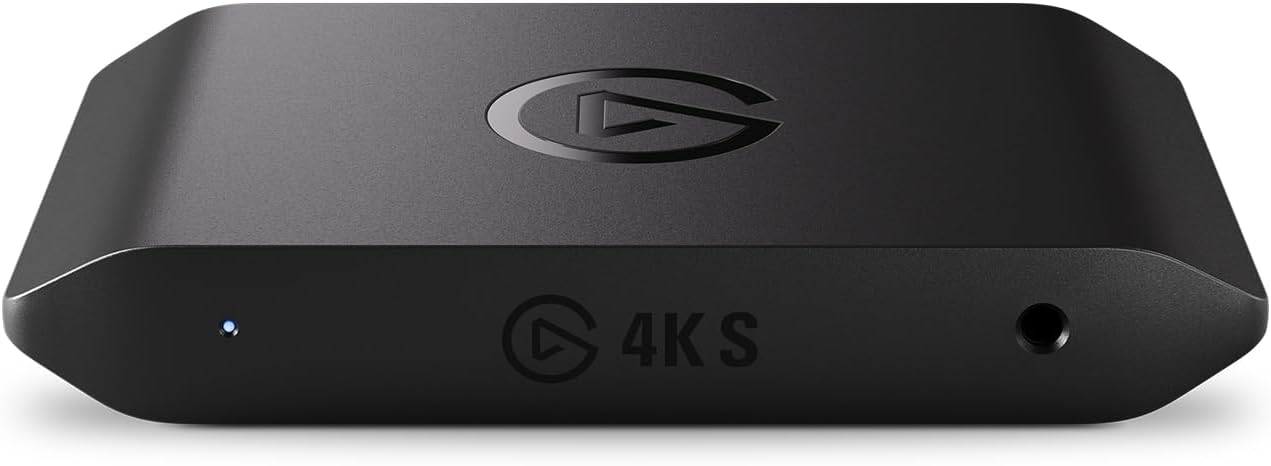
Elgato Game Capture 4K Sは、2025年7月22日にCorsairから発表されたゲーミング配信に最適なUSBビデオキャプチャデバイスです。日本では2025年9月5日に発売されており、4K60fps、1440p120fps、1080p240fpsという高いキャプチャ能力を備えながら、約2万4980円という手頃な価格が特徴です。本記事では、Elgato 4K Sの詳細スペック、使い方、メリット・デメリット、そして競合機種との比較について、ゲーム配信初心者からベテラン配信者まで幅広いユーザーに役立つ情報をお届けします。
Elgato 4K Sの最大のメリットは、上位機種「4K X」との約1万円の価格差にもかかわらず、ほとんどのゲーム配信用途では十分すぎるほどの性能を備えていることです。Nintendo Switch 2への正式対応、ドライバー不要のプラグアンドプレイ設定、そしてコンパクトで携帯性に優れたデザインにより、配信環境を構築したい方にとって理想的な選択肢となっています。

 ポチップ
ポチップElgato Game Capture 4K Sの基本仕様と対応プラットフォーム
Elgato Game Capture 4K Sは、外付け型のUSBビデオキャプチャデバイスです。PlayStation 5、Xbox Series X/S、Nintendo Switch 2、PC、Mac、iPadなど、幅広いプラットフォームに対応しており、どのゲーム機を使用していても簡単に導入できます。
対応する端子は以下の通りです。HDMI入力はHDMI 2.0(非暗号化コンテンツ用)で、ゲーム機からの映像信号を受け取ります。HDMI出力もHDMI 2.0で遅延なしのパススルーに対応しており、テレビやモニターへの直接接続が可能です。USB接続はUSB 3.0 Type-Cで、PC、Mac、iPadとのデータ転送に使用されます。さらに、3.5mm TRSステレオライン入力により、外部オーディオソースの接続もサポートしています。
キャプチャ解像度とフレームレート性能は、2160p(4K)で最大60fps、1440pで最大60fps、1080pで最大120fps、720pで最大60fps、480pでの録画に対応しています。パススルー出力は2160p60fps、1440p120fps、1080p240fpsに対応しており、HDR10やVRR(可変リフレッシュレート)のパススルーにも対応しています。ただし、HDR10キャプチャはWindows環境でのみ対応し、最大1080p60fpsとなっています。
Elgato Game Capture 4K Sの設計と携帯性
Elgato 4K Sは、スリムでコンパクトなデザインが特徴です。本体のサイズは4.6 x 2.8 x 0.7インチ(約11.7 x 7.1 x 1.8cm)で、ポケットにも入るほどの小ささです。このコンパクト設計により、旅行先での使用や、複数の場所での配信セットアップが容易になります。
付属品の品質も優れており、USB-C to Cケーブルとハイスピード対応のHDMI 2.0ケーブル、いずれも約1.5mの高品質なケーブルが同梱されています。これにより、購入直後からすぐに使用を開始でき、追加の購入は不要です。
ソフトウェア面では、ドライバー不要のプラグアンドプレイに対応しており、Windows、macOS、iPadOSでそのまま使用できます。UVC(USB Video Class)対応により、OBS Studio、TikTok Live Studio、Twitch、YouTube、Discordなど、主要なキャプチャアプリとシームレスに統合可能です。専用ソフトウェア「Elgato Studio」も公式サイトから無料でダウンロードできます。
キャプチャーボードの基礎知識と重要な機能
キャプチャーボード(キャプボ)は、ゲーム機の映像をPCに取り込み、配信や録画を可能にするデバイスです。PS5やNintendo Switchのゲームを、YouTubeやTwitchで配信するには、キャプチャーボードがほぼ必須となります。ゲーム機から出力される映像信号は、そのままではPCで扱えず、キャプチャーボードがこの映像信号をPCで処理できる形式に変換(エンコード)する役割を担っています。
パススルー機能は、キャプチャーボード選びにおいて非常に重要な要素です。通常、キャプチャボードを通すと遅延が発生します。しかしパススルー機能により、エンコード処理前の信号を分岐させ、そのまま外部モニターに出力することができます。つまり、ゲーム機とテレビを直接HDMIケーブルで繋いだ状態とほぼ同じ環境が実現され、PC画面は「配信用」、パススルー出力先のテレビ画面は「プレイヤー用」と役割を明確に分けることが可能になるのです。
遅延(ラグ)について理解することも重要です。キャプチャーボードを使用する場合、PCのプレビュー画面には必ず表示遅延が発生します。この遅延は製品や設定、環境によって異なりますが、最低でも0.05秒程度は存在します。目安として、約0.07秒であれば比較的快適にプレイ可能で、0.068秒であればほとんど遅延を感じません。一方、0.119秒以上になるとFPSや格闘ゲームではラグが生じるリスクがあります。Elgato 4K Sのパススルー機能を活用すれば、この遅延問題を完全に回避できます。
Elgato 4K Sと上位機種4K Xの詳細比較
Elgatoのキャプチャーボード市場において、4K Sと4K Xの関係を理解することは製品選択の鍵となります。
価格面での比較として、4K Sは159.99ドル(約2万4980円税込)、4K Xは229.99ドル(約3万7980円税込)で、約1万3000円の価格差があります。この価格差を正当化するだけの性能差があるのかは、ユーザーのニーズによって異なります。
HDMI規格と映像出力性能では、4K SはHDMI 2.0を採用しているのに対し、4K XはHDMI 2.1を採用しています。これにより、4K Xはより高い帯域幅を活用でき、高フレームレート映像の処理が可能です。パススルー性能として、4K Sは最大4K60fpsに対応する一方、4K Xは最大4K144fpsに対応しています。
キャプチャ性能の差異も注目すべき点です。4K Sは4K60fps、1440p120fps、1080p240fpsに対応していますが、4K Xは4K144fpsまで対応しています。HDRキャプチャについて、4K Sは1080p60fps対応に留まるのに対し、4K Xは4K30fps対応です。
共通点として、両製品とも同じスリムなシャーシ設計で、サイズは同一(4.6 x 2.8 x 0.7インチ)です。新しい録画ソフト「Elgato Studio」は両製品で使用可能で、VRR(可変リフレッシュレート)のパススルーに対応しています。PS5、Xbox Series X/S、Nintendo Switch 2などの現行ゲーム機にも両製品とも対応しています。
選択の基準は「4K144fpsが必要かどうか」という一点に集約されます。4K144fpsでのキャプチャとパススルーが必要な場合は4K Xを選ぶべきです。これは主に、PCゲームを高リフレッシュレートでプレイしながら配信したい場合に該当します。一方、4K60fpsでのキャプチャとパススルーで十分なら4K Sを選びましょう。PS5やNintendo Switch 2など、コンソールゲームの配信がメインの場合は、4K Sで十分な性能を発揮します。
YouTubeやTwitchなどの配信プラットフォームは、多くの場合1080p60fpsが最高画質です。4K配信は遅延が大きくなり、アップロード時間も増加するにもかかわらず、4Kで視聴できる環境のユーザーが限定的というデメリットがあります。この観点から、ほとんどのケースでは「Elgato Game Capture 4K S」で十分満足できるでしょう。
Nintendo Switch 2対応と設定方法
Elgatoは、Elgato Game Capture 4K Sが次世代ゲーム機「Nintendo Switch 2」に100%互換性があることを公式に発表しています。Nintendo Switch 2の映像録画への対応を明確に謳っているのは、この製品の大きな特徴です。
Nintendo Switch 2はHDMI 2.1対応の「ウルトラ ハイスピードHDMI」を推奨していますが、Elgato 4K SのHDMI 2.0でも、Nintendo Switch 2の4K60fps出力をキャプチャするには十分な性能を持っています。
セットアップ方法は非常にシンプルです。Nintendo Switch 2をドックに設置した後、ドックのHDMI出力からElgato 4K SのHDMI INポートへ接続します。次に、Elgato 4K SのHDMI OUTポートからテレビやモニターへ接続し、最後にElgato 4K SをUSB-CケーブルでPCに接続します。Nintendo Switch 2の電源を入れると、信号が自動的に検出される仕組みになっており、ドライバー不要のプラグアンドプレイで使用開始できます。
パススルーについては、Nintendo Switch 2でパススルーを使用する場合、最高のゲーム映像を楽しみたいなら、HDMI 2.1対応の4K Xを検討する価値があります。ただし、配信や動画公開を想定するのであれば、4K Sで十分です。
Elgato 4K Sの詳細な使い方とセットアップ
基本的な接続方法は非常にシンプルです。4K SをPC/MacのUSB 3.0以上のポート(Thunderbolt 3/4も可)に、付属のUSB Type-Cケーブルで接続します。ゲーム機のHDMIポートから、4K SのHDMI INポートへHDMIケーブルを接続し、4K SのHDMI OUTポートからテレビやモニターへHDMIケーブルを接続します。
接続時に注意すべき点として、「IN」と「OUT」を間違えやすいことがあります。ゲーム機からの映像を入力するのが「IN」で、モニターへ出力するのが「OUT」です。
PS5を接続する場合、重要な設定があります。HDCP(High-bandwidth Digital Content Protection)は、著作権保護のための暗号化技術で、これが有効になっていると映像をキャプチャできません。この設定は、PS5をキャプチャーボードではなく、直接テレビやモニターに接続した状態で行う必要があります。PS5の「設定」→「システム」→「HDMI」→「HDCP」をオフに切り替えることで、キャプチャが可能になります。
Elgato Studio(録画ソフト)の使い方は簡単です。Elgato公式サイトからElgato Studioをダウンロード・インストールし、起動するとデバイスが自動的に認識されます。ゲーム画面がプレビューに表示されたら、録画ボタンを押すだけで録画が開始されます。ただし、Elgato Studioには配信機能がないため、ライブ配信を行いたい場合はOBS Studioなど他の配信ソフトを使用する必要があります。
OBS Studioでの設定方法も多くのユーザーに活用されています。OBS Studioは、無料で使える高機能な配信・録画ソフトウェアで、Elgato 4K Sと組み合わせることでプロフェッショナルな配信環境を構築できます。OBS Studioを開き、ソースパネルで「+」ボタンをクリック、「映像キャプチャデバイス」を選択します。任意の名前を付けた後、デバイスのドロップダウンメニューから「Elgato Game Capture 4K S」を選択すれば、ゲーム画面がOBSのプレビューに表示されます。
重要な注意点として、Elgato StudioとOBS Studioを同時に起動していると、映像が正しく表示されないことがあります。Elgato Studioで動作確認した後は、必ず終了させてからOBSを使用してください。
Elgato 4K Sのメリット・強みの詳細解説
価格と性能のバランスが優秀という点が、この製品の最大の魅力です。手頃な価格(約2万4980円)でありながら、4K60fps、1440p120fps、1080p240fpsという高性能なキャプチャ能力を持っています。配信にも実況録画にも十分なスペックで、初心者から実績のある配信者まで幅広い層に対応できます。
上位機種との価格差も大きな優位点です。4K Xと比較して1万円以上安く、ほとんどの用途では4K Sで十分な性能を発揮します。特に、YouTubeやTwitchでのゲーム配信が主な目的であれば、価格差を正当化する性能差は実質的にはありません。
Nintendo Switch 2への正式対応は、長期的な投資価値を高めます。Elgatoが公式にSwitch 2対応を明言しており、次世代ゲーム機への投資としても安心です。PS5やXbox Series X/Sにも対応しており、複数のゲーム機を活用するユーザーにも最適です。
セットアップが簡単な点も見逃せません。ドライバー不要のプラグアンドプレイで、初心者でも簡単に使い始められます。複雑な設定がなく、接続するだけで大抵のアプリに認識されるため、PC知識が限定的なユーザーでも安心です。
携帯性に優れたデザインにより、配信環境を柔軟に構築できます。スリムでコンパクトなデザインで、持ち運びに便利です。外出先での配信や、複数の場所での使用を想定しているユーザーにとって、この軽量・小型設計は大きなメリットです。
付属品の品質が良い点も地味ながら重要です。USB-CケーブルとHDMIケーブルが付属しており、いずれも約1.5mの高品質なケーブルです。これにより、購入時から追加購入なしで運用を開始できます。
iPad対応により、モバイル環境での配信にも対応しています。ノートPC同様に、タブレット端末での配信環境も構築でき、より多くのユースケースに対応できます。
Elgato 4K Sの注意点とデメリット
iPad使用時の制限がある点に留意が必要です。iPadで使用する場合は1080p/60fpsに制限されます。また、iPadでの使用時に若干のオーディオラグが発生することがあり、オーディオシンクのこだわりが強いユーザーには課題となる可能性があります。
一部環境でのラグ問題も報告されています。ノートPCで使用する際、電源に接続していないと奇妙なラグが発生することがあります。安定した動作のためには、電源に接続した状態での使用が推奨されます。デスクトップPC利用者には影響がありませんが、モバイル配信を想定するノートPCユーザーには考慮が必要です。
240fpsの実用性については限定的です。1080p240fpsに対応していますが、現時点でこのフレームレートを活かせるゲームやプラットフォームは限られています。競技的なPC FPSゲームの配信を除き、この仕様が活躍する場面は少ないでしょう。
上位機種との性能差も存在します。4K Xと比較すると、HDMI 2.1非対応、4K144fps非対応など、一部の高性能機能が省かれています。ハイエンドな環境を求めるユーザーには物足りない場合があります。ただし、市場全体を見ると、こうした高性能仕様が活躍する場面は限定的です。
キャプチャーボード選びのポイントと初心者向けガイド
キャプチャーボードを初めて購入する場合、いくつかのポイントを押さえておくと失敗を避けられます。
解像度とフレームレートについて、初心者は「1080p/60fps」に対応したモデルを選ぶのがベストです。YouTubeやTwitchなどの動画配信プラットフォームは、1080p60fpsが最高画質であることがほとんどで、これ以上の画質で出力できても配信上では変わりません。ただし、将来的な拡張性を考えるなら、4K対応モデルを選んでおくと安心です。Elgato Game Capture 4K Sは4K60fpsまで対応しているため、長期的に使用できます。
パススルー機能の有無は重要な判断基準です。格闘ゲームやFPSなど、入力タイミングがシビアなゲームをプレイする場合、パススルー機能があると快適にプレイできます。Elgato 4K Sはパススルー機能を搭載しており、この点で初心者にも適しています。
価格帯について、キャプチャーボードの価格は2万円前後がひとつの基準です。Elgato 4K Sは約2万4980円で、性能を考えると非常にコストパフォーマンスの高い製品です。より安価な選択肢もありますが、性能と価格のバランスを考えると、Elgato 4K Sは「ちょうどいい」ポジションを占めています。
他社製品との簡易比較として、キャプチャーボード市場には複数の有力メーカーが存在します。AVerMediaは、ゲーム実況の世界で非常に有名なメーカーで、GC551G2やGC311G2などの製品があり、「迷ったらこれ」と言える信頼性の高いブランドです。Basicolor3217は、1万円以下で購入できる低価格帯のキャプチャーボードで、「とにかくSwitchで配信してみたい!」という初心者向けの入門機として人気があります。Elgato自体の他製品としては、HD60 S+やHD60 Xなどがあり、HD60 S+は初心者でも扱いやすく遅延も少ないため人気のモデルです。
Elgato Game Capture 4K Sを使用時のトラブルシューティング
Elgato Game Capture 4K Sを使用していて問題が発生した場合のよくある対処法をまとめます。
画面が映らない場合は、まずHDCPの設定を確認します。PS4やPS5などのゲーム機では「HDCP」というコンテンツ保護の暗号化があり、HDCPがONになっているとキャプチャできません。ゲーム機の設定からHDCPをオフにしてください。次に、接続を確認し、「IN」と「OUT」を間違えていないか確認します。ゲーム機からの映像を入力するのが「IN」、モニターへ出力するのが「OUT」です。
USB接続も確認が必要です。USB 3.0接続の製品であれば、必ずUSB 3.0のUSBポートに接続してください。USB 2.0ポートに接続すると画面が映りません。USBポートの色が青色であればUSB 3.0の可能性が高いです。HDMIケーブルのバージョンも重要で、4K解像度対応のキャプチャーボードの場合は、ハイスピード以上、できればプレミアムハイスピード以上のHDMIケーブルを使用してください。分配器やセレクターなどの機器が原因になっている場合もあります。問題の切り分けのために、一度これらの機器を外して直接接続してみてください。
PCがElgato 4K Sを認識しない場合は、WindowsやmacOSのOSが古いと互換性に問題が出ることがあるため、ドライバーを最新の状態にしておきましょう。デバイスマネージャーで「このデバイスを開始できません(コード10)」というエラーが出ている場合、システムリソースの不足が原因の可能性があります。PCを再起動することで改善されることが多いです。USBケーブルを交換してみることも有効で、付属のケーブル以外に、別のUSB 3.0対応ケーブルを試してみてください。
ソフトウェアの競合が問題になることもあります。OBS Studioなどの配信ソフトで映像が表示されない場合、Elgato Studio(4K Capture Utility)とOBS Studioを同時に起動していると、映像が正しく表示されません。Elgato Studioで動作確認した後は、必ず終了させてからOBSを使用してください。Discordや他の配信ソフト(Streamlabs Desktop、XSplitなど)も競合する可能性があるため、問題が発生した場合はすべて閉じてから再度試してください。
映像は映るがゲーム音声が入らない場合は、まずパススルーのHDMI OUTにモニターをつないで、モニター側から音が出ていることを確認しましょう。モニターから音が出ていれば、キャプチャーボードまでは正常に音声信号が届いています。OBS Studioを使用している場合は、映像キャプチャデバイスのプロパティで「音声出力モード」が正しく設定されているか確認してください。
発熱対策も重要です。キャプチャーボードは使用中に発熱します。特に長時間使用する場合は、本体のスリット(通気口)をふさがないように設置し、空冷が効くように風を当てるか、涼しい部屋で使用することをおすすめします。発熱が原因で動作が不安定になる場合は、使用を中断して本体を冷ましてから再度使用してください。
Corsair傘下のElgatoブランドについて
Elgatoの歴史を理解することで、製品の信頼性がより明確になります。Elgatoは1999年に設立され、2010年にMarkus FestとStuart Smithによってドイツのミュンヘンに本社を置くElgato Systemsとして正式に設立されました。
2012年には、ゲーミングコンソールに接続してゲームプレイを録画する「Game Capture HD」を発表し、これがゲーマーから注目を集めました。この製品の成功により、Elgatoはゲーム配信者向けデバイスに特化したブランドとして知られるようになりました。
また、Elgatoは「Stream Deck」という革新的な製品も開発しており、このプログラマブルキーボードは配信者やコンテンツクリエイターに広く愛用されています。
2018年6月28日、アメリカのPC周辺機器メーカーであるCorsairがElgato Gamingを買収しました。Corsairは、1994年にアメリカ合衆国カリフォルニア州のミルピタスで設立された企業で、当初はキャッシュメモリを中心に生産していましたが、2002年以降はハイスペック志向のオーバークロッカー向けのコンピュータメモリ(DRAM)モジュールの生産に注力してきました。
近年では、ハイエンド製品を中心にATX電源、SSD、CPUクーラー、パソコンケース、オーディオ関連製品の分野にも進出しており、2012年にはドイツのRaptor Gamingを買収して、拡大するPCゲーミング市場向けの高性能な周辺機器をリリースしています。
Corsair傘下となったことで、Elgatoは日本においてもより積極的に製品の展開やプロモーションを行うようになりました。現在は、ドイツとカリフォルニアを拠点とし、世界75カ国以上で製品を販売しており、グローバルな市場での強い立場を確立しています。
まとめ:Elgato 4K Sは今購うべきゲーム配信デバイス
Elgato Game Capture 4K Sは、2025年に登場した注目のキャプチャーボードです。上位機種の4K Xより約1万円安い価格でありながら、4K60fps、1440p120fps、1080p240fpsというハイスペックな性能を備えています。
Nintendo Switch 2への正式対応、ドライバー不要のプラグアンドプレイ、コンパクトなデザインなど、初心者からベテラン配信者まで幅広いユーザーに対応できる製品です。
これからSwitch 2や高fps配信に備えたい人、配信・録画を始めたい人、現行機材の買い替えを検討している人にとって、まさに「今買い」のキャプチャ機器と言えるでしょう。
価格と性能のバランスを重視する方には、Elgato Game Capture 4K Sを強くおすすめします。一方、4K144fpsなどの超高性能が必要な方は、上位機種の4K Xを検討してください。
キャプチャーボード選びで最も大切なのは、自分の配信スタイルや使用するゲーム機に合った製品を選ぶことです。本記事の情報が、皆さんのキャプチャーボード選びの参考になれば幸いです。
ポチップ