- UPDATED
- 2026.01.18
- 読了
- 16 min
シリコンパワー SJ02KGBP44UD9N05J5は、高速読み取りと大容量を両立したコストパフォーマンスに優れたNVMe SSDとして、多くのユーザーから好評を得ています。「安定していて良い」「アクセス速度も速く良いと思う」といった肯定的な評判が多く、2TBの大容量ながら手頃な価格で購入できる点が支持されています。本記事では、シリコンパワー SJ02KGBP44UD9N05J5の評判について、実際のスペックや性能、ユーザーの声を踏まえながら詳しく解説します。製品選びの参考として、この製品がどのような方に向いているのか、またPS5での使用や取り付け方法についてもわかりやすくお伝えします。

 ポチップ
ポチップシリコンパワー SJ02KGBP44UD9N05J5とは
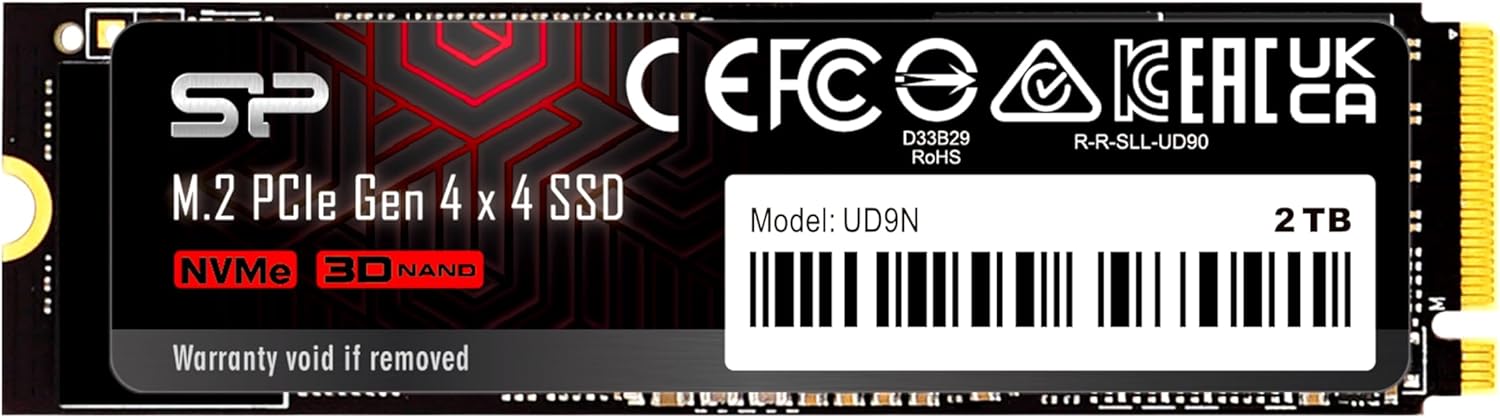
シリコンパワー SJ02KGBP44UD9N05J5は、台湾の大手ストレージメーカーであるSP Silicon Power(シリコンパワー)が販売するUD9NシリーズのNVMe SSDです。容量は2TBで、フォームファクターはM.2 2280という現在最も一般的なサイズを採用しています。M.2 2280という規格名は幅22mm、長さ80mmを意味しており、デスクトップパソコンはもちろん、薄型のノートパソコンやゲーミングノートPCにも搭載可能な設計となっています。
本製品の基本スペックとして、最大読み取り速度は5,000MB/s、最大書き込み速度は4,800MB/sを実現しています。インターフェースはPCIe Gen4 x4に対応し、プロトコルはNVMe 1.4を採用しています。本体サイズは22.0mm × 80.0mm × 3.5mmとコンパクトで、重量は約8gと非常に軽量です。従来のSATA接続のSSDと比較すると、読み取り速度は約8倍以上の性能を誇ります。SATA SSDの最大転送速度が約600MB/sであるのに対し、本製品は5,000MB/sという圧倒的な速度を実現しているのです。
シリコンパワー SJ02KGBP44UD9N05J5の評判と口コミ
シリコンパワー SJ02KGBP44UD9N05J5の評判は、全体的に好意的なものが多く見られます。「シリコンパワー社のSSDは安定していて良い」「アクセス速度も速く良いと思う」といった肯定的な声が寄せられており、価格と性能のバランスが良いコストパフォーマンスに優れた製品として認知されています。
実際のベンチマークテストにおいても、ユーザーレビューによるとCrystalDiskMarkでの実測値はリード速度が約4,900MB/s、ライト速度が約4,700MB/sを記録しています。公称値の読み取り5,000MB/s、書き込み4,800MB/sにほぼ近い性能を発揮しており、カタログスペック通りの実力を持っていることが確認されています。この点は、製品選びにおいて重要な判断材料となります。
温度特性に関するレビューによると、別途ヒートシンクを取り付けた状態で通常使用時は42度前後で安定しているとの報告があります。ただし、連続書き込みを長時間行うと本体温度が70度を超えることもあるため、通気性の良いPCケースを使用するか、ヒートシンクの追加を検討することが推奨されています。他のメーカーと比較して故障しやすいという明確なデータはなく、信頼性においても高い評価を得ています。
シリコンパワー SJ02KGBP44UD9N05J5の採用技術
シリコンパワー SJ02KGBP44UD9N05J5には、高速かつ安定した動作を支える複数の先進技術が採用されています。これらの技術が、本製品の評判の良さを支えている要因といえます。
3D NAND技術による高密度ストレージ
本製品は3D NANDフラッシュメモリを採用しています。3D NAND技術とは、メモリセルを垂直方向に積み重ねる製造技術のことです。従来の2D NANDがメモリセルを平面上に配置していたのに対し、3D NANDは複数の層を垂直にスタックすることで、同じ面積でより多くのデータを保存できるようになりました。この技術により、高密度ストレージの実現、データあたりのコスト削減、耐久性の向上、消費電力の低減といったメリットが得られています。
NVMe 1.4とHMB対応
NVMe(NVM Express)は、SSDのための高速通信プロトコルです。従来のAHCI(Advanced Host Controller Interface)と比較して、低レイテンシと高い並列処理能力を実現します。NVMe 1.4は比較的新しいバージョンで、ホストメモリバッファ(HMB)機能などの先進的な機能をサポートしています。
HMBとは、SSDがシステムのメインメモリ(RAM)の一部を一時的なキャッシュとして使用できる機能です。これにより、DRAM非搭載のSSDでも高いパフォーマンスを維持できます。本製品はこのHMB機能に対応しており、コストを抑えながら高性能を実現しています。
SLCキャッシュによる高速書き込み
SLC(Single Level Cell)キャッシュは、TLCやQLCのNANDフラッシュの一部をSLCモードで動作させる技術です。SLCは1セルに1ビットのデータを保存するため、書き込み速度が非常に高速です。この機能により、シーケンシャル読み取り・書き込みとランダム読み取り・書き込みの両方でパフォーマンスが向上します。
データ保護機能の充実
本製品にはLDPC(Low-Density Parity Check)コーディングが搭載されています。低密度パリティ検査コーディングは、データ転送時のエラーを検出・訂正する技術です。この機能により、データ送信の精度とデータアクセスの信頼性が確保されます。長期間の使用においても、データの整合性を維持することができます。
さらに、E2E(End-to-End)データ保護も備えています。E2Eデータ保護は、データがホストからSSDに書き込まれ、再び読み出されるまでの全過程でデータの整合性を監視・保護する機能です。万が一のデータ化けを防ぎ、重要なファイルやゲームデータを安全に保管できます。
シリコンパワー SJ02KGBP44UD9N05J5の耐久性と保証
SSDを選ぶ際に重要な指標となるのが耐久性です。シリコンパワー SJ02KGBP44UD9N05J5のTBW(Total Bytes Written)は1200TBWとなっています。TBWとは、SSDの寿命を示す指標で、製品寿命までに書き込み可能な総データ量を表します。1200TBWは、毎日約65GBのデータを書き込んでも約50年間使用できる計算になります。一般的な使用であれば、寿命を心配する必要はほとんどありません。
保証期間については、シリコンパワーは本製品に5年間の限定保証を提供しています。保証は、TBWまたは保証期間のいずれか早い方に基づきます。日本国内にはシリコンパワージャパン株式会社が横浜に拠点を構えており、100%国内サポートを受けることができます。製品に問題が発生した場合でも、日本語でのサポートを受けることができるため、安心して製品を使用できます。
シリコンパワーの会社概要と信頼性
シリコンパワー(Silicon Power)は、2003年に台湾・台北で創業したストレージデバイス専門メーカーです。SSD、USBメモリ、外付けHDD、メモリ(RAM)などの製造・販売を行っており、世界100カ国以上で販売実績があります。台湾は、ASUS、GIGABYTE、MSIなど、多くの大手PCパーツメーカーが集積するハイテク産業の中心地です。シリコンパワーもその一翼を担う企業として、高品質な製品を提供し続けています。
シリコンパワーのSSDは、高品質のNANDフラッシュメモリを使用しており、耐久性と信頼性に優れているという評価を得ています。価格と性能のバランスが良いコストパフォーマンスに優れた製品として、多くのユーザーから支持されています。
シリコンパワー SJ02KGBP44UD9N05J5はPS5で使えるか
PlayStation 5でM.2 SSDを増設する場合、いくつかの条件を満たす必要があります。PS5の要件としては、接続インターフェースがPCIe Gen4 x4対応のM.2 NVMe SSD(M-Key)であること、推奨読み出し速度が5,500MB/s以上であること、フォームファクターが30mm、40mm、60mm、80mm、110mmのいずれかの長さであること、最大サイズが放熱機構を含めて幅25mm、高さ11.25mm以下であることが求められます。
シリコンパワー SJ02KGBP44UD9N05J5の読み取り速度は5,000MB/sで、PS5の推奨速度5,500MB/sをわずかに下回っています。ただし、実際の使用では大きな問題なく動作するとの報告が多くあります。フォームファクターはM.2 2280で長さ80mmに該当するため、サイズの条件は満たしています。
PS5でM.2 SSDを使用する際は、ヒートシンクや熱伝導シートなどの放熱機構が必須です。本製品には標準でヒートシンクが付属していないため、別途用意する必要があります。ヒートシンク選びの注意点として、PS5の拡張スロットは高さに制限があります。基板から上方向に8.0mm以下、基板から下方向に2.45mm以下のヒートシンクを選ぶ必要があります。
PS5への取り付け方法
PS5への取り付けは、以下の手順で行います。まず、PS5の電源を完全に切り、すべてのケーブルを外します。次に、静電気を除去するため、金属部分に触れます。PSマークがない方を上にして本体を置き、カバーの右手前部分を持ち上げながらスライドさせてカバーを外します。M.2 SSD拡張スロットカバーのネジを外し、スペーサーの位置を調整します(80mmの場合は「80」の位置)。SSDの端子の切り欠きを合わせて斜め上から挿し込み、SSDを倒してネジで固定します。カバーを元に戻し、電源を入れてフォーマットを実行すれば完了です。
デスクトップPCへの取り付け方法
M.2 SSDの取り付け作業を行う際は、静電気に注意が必要です。静電気防止手袋や静電気防止マットの使用をおすすめします。取り付け手順としては、まずPCの電源を切り、電源ケーブルを抜きます。PCケースを開け、マザーボード上のM.2スロットを確認します。M.2 SSDの端子部分の向きを確認し、斜め(約30度)の角度でスロットに挿し込みます。SSDをマザーボードと平行になるよう倒し、ネジで固定してPCケースを閉じれば完了です。
ノートPCの場合は、バッテリーを外し(外せる場合)、裏蓋のネジを外してカバーを取り外します。M.2スロットを見つけ、NVMe SSDを少し斜めの角度でスロットに挿し込みます。ネジを取り付けてSSDを固定し、裏蓋を戻せば完了です。
データ移行(クローン)の方法
既存のHDDやSSDからデータを移行する場合、クローンソフトを使用するのが便利です。クローンソフトを使えば、OSやアプリケーション、設定、データをそのまま新しいSSDにコピーできます。主なクローンソフトとしては、EaseUS Disk CopyやTodo Backup、AOMEI Partition AssistantやBackupper、4DDiG Partition Managerなどがあります。これらのソフトは直感的なインターフェースを持ち、初心者でも簡単に使用できます。
注意点として、クローン先のSSDは元のドライブと同じか、それ以上の容量が必要です。また、クローン作業前に必ず重要データのバックアップを取っておくことをおすすめします。一部のユーザーから、シリコンパワー純正のクローニングソフトが正常に動作しなかったという報告があります。その場合は、EaseUSやAOMEIなどのサードパーティ製クローニングソフトを使用することで問題を解決できます。
クローン完了後、新しいSSDから起動するにはBIOS設定を変更する必要があります。PCを再起動し、起動時に「F2」「F12」「Del」などを押してBIOSに入ります(機種により異なります)。ブート順(Boot Order)の設定画面を開き、新しいSSDを最優先に設定して保存し再起動すれば、新しいSSDから起動できます。
ゲーミング用途での評判
ゲームにおいてSSDは、ロード時間の短縮に大きく貢献します。HDDと比較すると、ゲームの起動やマップの読み込みが2〜3倍以上高速になります。具体的なテスト結果として、バイオハザードRE:3のロード時間比較では、HDDが約15秒かかったところ、SSDでは約5秒で完了したという報告があります。特にオープンワールドゲームのような大量のデータを読み込むタイトルでは、20秒以上の差がつくこともあります。
SATA SSDの最大転送速度は約600MB/sですが、PCIe 4.0対応のNVMe SSDは最大7,000MB/s前後の速度を実現できます。ただし、実際のゲームのロード時間においては、SATA SSDとNVMe SSDの差は10〜20%程度に留まることが多いです。体感的にはSATA SSDでも十分に高速ですが、将来的なゲームの大容量化を考えると、NVMe SSDを選んでおく方が安心です。
ゲーミング用途では、1TB以上の容量をおすすめします。最新の大作ゲームは1タイトルで100GB以上の容量を必要とするものも珍しくありません。複数のゲームをインストールしておく場合は、2TB以上あると余裕を持って使用できます。本製品SJ02KGBP44UD9N05J5は2TBの容量を備えており、複数の大作ゲームを余裕を持ってインストールできます。
SSDの性能を最大限発揮するための設定
Windows 10および11では、SSDを自動的に認識し、最適な設定が適用されます。TRIMの自動化、デフラグの調整、SuperFetchの最適化などが自動で行われるため、特別な設定は基本的に不要です。
TRIMが有効になっているか確認するには、コマンドプロンプトを管理者として起動し、「fsutil behavior query DisableDeleteNotify」と入力してEnterを押します。「DisableDeleteNotify = 0」と表示されれば有効です。もし「1」と表示された場合は、「fsutil behavior set DisableDeleteNotify 0」を実行してTRIMを有効化します。
Windows 11では通常、SSDの自動最適化がデフォルトで有効になっています。手動で最適化を行う場合は、月に1回程度が推奨されています。やりすぎはSSDの寿命に影響を与える可能性があるため注意が必要です。
SSDの性能を維持するためには、最低限20%程度の空き容量を確保することが推奨されています。空き容量が極端に少なくなると、書き込み性能が低下する場合があります。SSDは高温になると性能が低下したり、寿命に影響を与えることがあります。特に高性能なNVMe SSDは発熱が大きいため、ヒートシンクの取り付け、PCケース内のエアフローの確保、ノートPCの場合は冷却パッドの使用などの対策をおすすめします。
SSDの健康状態チェックと寿命管理
CrystalDiskInfoは、SSDやHDDの健康状態を監視できる無料ソフトウェアです。型番、容量、バッファサイズといった基本情報に加えて、電源投入回数、使用時間、温度などのS.M.A.R.T.情報を確認できます。健康状態は「正常」「注意」「異常」の3段階で表示されます。「正常」(青)は問題なく使用可能、「注意」(黄)は残り寿命10%以下で交換を検討、「異常」(赤)はメーカー基準を超える問題が発生していることを示します。
S.M.A.R.T.(Self-Monitoring, Analysis and Reporting Technology)は、ストレージの自己診断機能です。総書込量(Host Writes)はTBWと比較して寿命を予測できます。温度は30〜50度が目安で、60度を超えると劣化が加速します。エラー関連の項目で数値が増加している場合は注意が必要です。
一般的にSSDの寿命は5年程度が目安とされています。ただし、技術の進歩により、一般的な使い方では数年以上の耐久性を持つ製品が増えています。本製品のTBWは1200TBWであり、毎日大量のデータを書き込まない限り、寿命を心配する必要はほとんどありません。
SSDを長持ちさせるためには、空き容量を80%程度に保つこと、不要な書き込みを減らすこと、温度を45度以下に保つこと(理想値)、定期的にバックアップを取ること、TRIMを有効にしておくことが重要です。空き容量が少ない状態では、SSDはデータの削除と書き直しを頻繁に行うため、劣化が早まります。また、高温環境はNANDフラッシュメモリの寿命を縮めるため、適切な冷却対策が重要です。
SSDの故障には前兆がある場合があります。読み書き速度の著しい低下、Windowsが頻繁にフリーズする、ファイルが突然開けなくなる、CrystalDiskInfoで「注意」「異常」が表示されるといった症状が見られた場合は、すぐにデータのバックアップを取り、SSDの交換を検討してください。
SSD容量の選び方
SSDの容量選びは、使用目的によって大きく異なります。128GB〜256GBはインターネット閲覧、メール、軽い事務作業が中心の方向けです。OSとブラウザ、Office程度のアプリケーションであれば問題なく使用できますが、アプリケーションの追加や写真・動画の保存を考えると、将来的に容量不足になる可能性があります。
500GB〜512GBはコストパフォーマンスに優れた選択肢です。一般的なPC作業、軽めのゲーム、日常的な写真・動画の保存には512GBで十分です。価格も手頃で、初めてSSDを導入する方にもおすすめです。
1TBはゲーミングPCには最低でも推奨される容量です。近年のゲームは1タイトルで50GB〜100GB以上の容量を必要とすることが珍しくありません。DLCやアップデートも考慮すると、512GBでは容量不足になりやすいです。また、動画編集や複数の大容量アプリケーションを使用する方にも1TBをおすすめします。
2TB〜4TBは日常的に大量のデータを扱う方、プロの動画編集者、RAWデータを扱う写真家などにおすすめです。本製品SJ02KGBP44UD9N05J5は2TBの容量を備えており、この用途に最適です。価格は上がりますが、外付けストレージを併用する手間を減らすことができます。
なお、SSDのパッケージに表示されている容量と、Windowsで認識される実際の使用可能容量は異なります。これは、メーカーが1GB=1,000,000,000バイトで計算するのに対し、Windowsは1GB=1,073,741,824バイト(2の30乗)で計算するためです。例えば、2TBのSSDの場合、Windowsでは約1.81TB程度として認識されます。さらに、OSとアプリケーションで100GB前後を消費するため、実際に使用できる容量はさらに少なくなります。
購入時のチェックポイント
SSDを購入する際は、容量は用途に合ったものを選び、読み取り・書き込み速度は用途に応じて選択することが重要です。インターフェースはPCIe 4.0、3.0、SATAのいずれかを確認し、フォームファクターはM.2 2280や2.5インチなど使用するPCに合ったものを選びます。TBWは耐久性の指標として確認し、保証期間は長いほど安心です。
購入前に、使用するパソコンとの互換性を必ず確認してください。マザーボードのM.2スロットの有無、対応するインターフェース(PCIe 4.0、3.0、SATA)、物理的なサイズ(M.2 2280が入るか)、ノートPCの場合は内部のスペースを確認します。特に、PCIe 4.0対応のSSDをPCIe 3.0環境で使用する場合は、性能が制限されることを理解した上で購入しましょう。PCIe 3.0環境では転送速度が制限され、最大約3,500MB/s程度になります。性能を最大限に発揮するには、PCIe 4.0対応のマザーボードとCPUが必要です。
本製品SJ02KGBP44UD9N05J5にはヒートシンクが付属していません。高温環境での使用やPS5への増設を考えている場合は、別途ヒートシンクの購入を検討してください。ヒートシンクを選ぶ際は、M.2 2280サイズに対応しているか、PCケースやPS5のスロットに収まる高さか、熱伝導性の高い素材(アルミニウムや銅)を使用しているかを確認することが重要です。
型番に関する注意点
本製品の型番は「UD9N」となっていますが、シリコンパワーの公式サイトでは「UD90」シリーズとして掲載されていることがあります。これは販売チャネルによる型番の違いと考えられますが、基本的な仕様は同等です。購入の際には、容量やスペックを確認することで、目的の製品を正しく選ぶことができます。
シリコンパワー SJ02KGBP44UD9N05J5の評判まとめ
シリコンパワー SJ02KGBP44UD9N05J5は、最大読み取り5,000MB/s、書き込み4,800MB/sの高速転送を実現するPCIe 4.0対応のNVMe SSDです。2TBの大容量、3D NAND技術、HMB対応、SLCキャッシュなどの先進機能を備え、ゲーミングや高負荷作業に適した製品となっています。
ユーザーからの評判も良好で、「安定していて良い」「アクセス速度も速く良いと思う」といった声が多く見られます。ベンチマークテストでもカタログスペック通りの性能を発揮しており、信頼性の高い製品であることが確認されています。5年間の保証と国内サポート体制、そしてコストパフォーマンスの高さから、初めてNVMe SSDを導入する方から、ストレージの増設・換装を検討している方まで、幅広いユーザーにおすすめできる製品です。
PS5の増設ストレージとしても使用可能ですが、推奨速度をわずかに下回る点と、別途ヒートシンクの用意が必要な点には注意が必要です。取り付けやデータ移行も、適切な手順に従えば、初心者でも問題なく行えます。高速で大容量、そして信頼性の高いSSDをお探しの方は、シリコンパワー SJ02KGBP44UD9N05J5を検討してみてはいかがでしょうか。
ポチップ